Auftragsgruppen
Mit der Auftragsgruppen-Funktion verwalten Disponenten mehrere zusammengehörige Aufträge gebündelt in der Disposition. So funktioniert es:
-
Gruppe erstellen/hinzufügen:
-
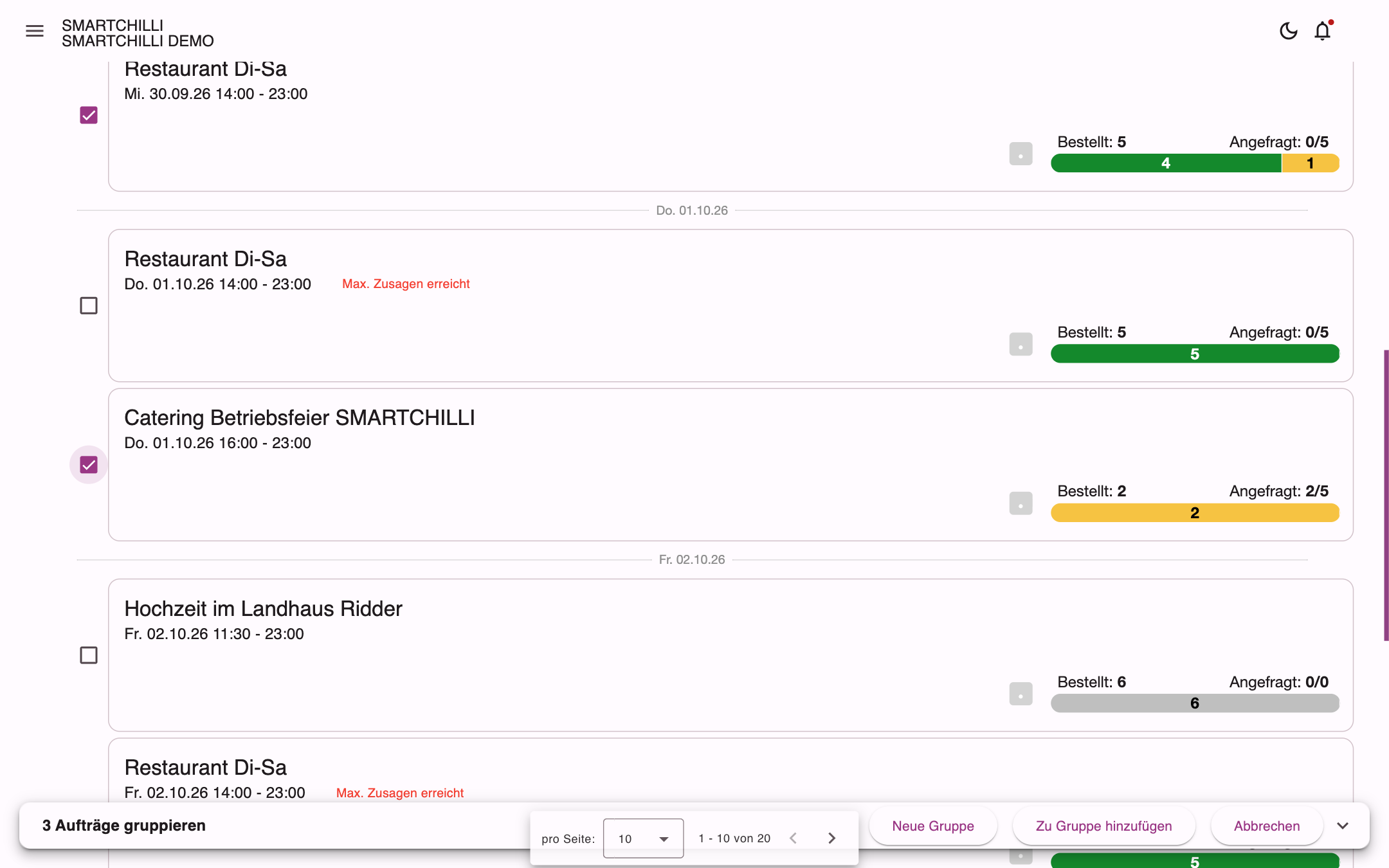
Klicke im Kontextmenü eines nicht gruppierten Auftrags auf Gruppe erstellen/hinzufügen.
-
Ein Auswahl-Overlay erscheint. Hier kannst du per Checkbox Aufträge auswählen, die zu einer neuen oder bestehenden Gruppe hinzugefügt werden sollen. Die Leiste unten zeigt, wie viele Aufträge ausgewählt sind; mit Neue Gruppe legst du daraus eine Gruppe an, mit Zu Gruppe hinzufügen ergänzt du eine bestehende, mit Abbrechen verlässt du die Auswahl.
-
 2. Gruppendetails anzeigen:
- Gruppierte Aufträge sind in der Liste durch ein Icon oben rechts auf der Karte gekennzeichnet.
 - Ein Klick auf dieses Icon öffnet die Gruppendetails, ebenso der Eintrag Gruppe anzeigen im Kontextmenü des Auftrags.
 3. Gruppeneinstellungen anpassen:
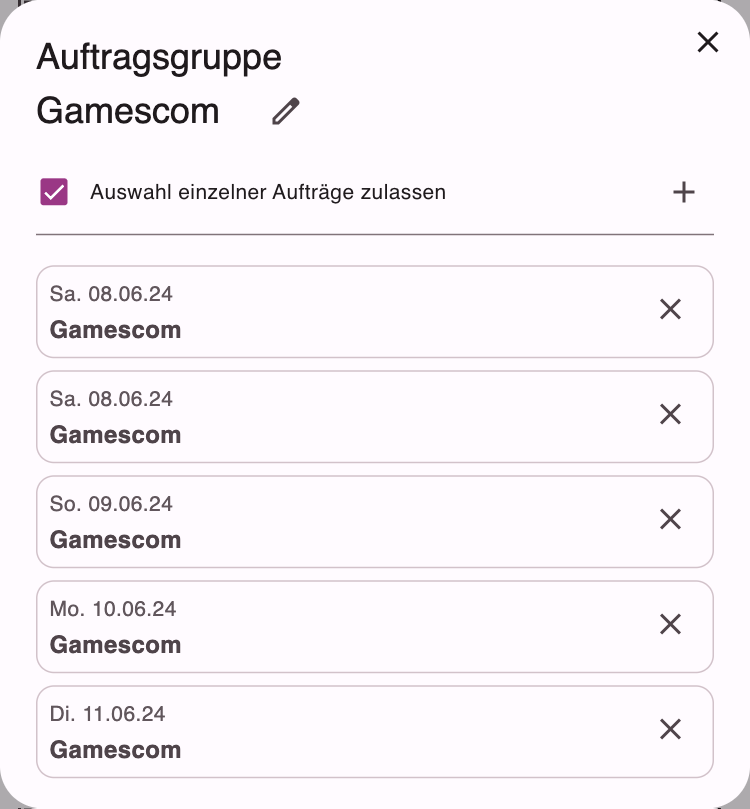
 - In den Gruppendetails kannst du über das Stift-Symbol den Namen der Gruppe ändern.

 - Die Einstellung **Auswahl einzelner Aufträge zulassen** kannst du hier ebenfalls ändern.

 - Über das **+** gelangst du in den Auswahlmodus, um neue Aufträge hinzuzufügen.
-
Aufträge verwalten:
-
Im unteren Bereich der Gruppendetails werden alle Aufträge der Gruppe angezeigt.
-
Mit einem Klick auf das X kannst du Aufträge wieder aus der Gruppe entfernen.
-
-
JOB:dating:
- Gruppierte Aufträge werden auf einer Karte angezeigt.
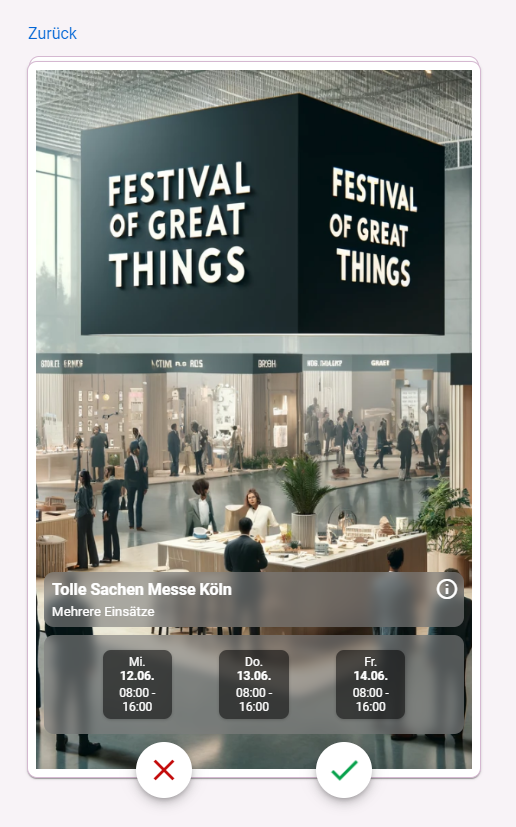 - Zu- und Absagen werden so für alle angezeigten Aufträge gleichzeitig ausgeführt.
- Wird die Einstellung **Auswahl einzelner Aufträge zulassen** aktiviert, können Mitarbeiter einzelne Aufträge/Tage zusagen oder ablehnen.
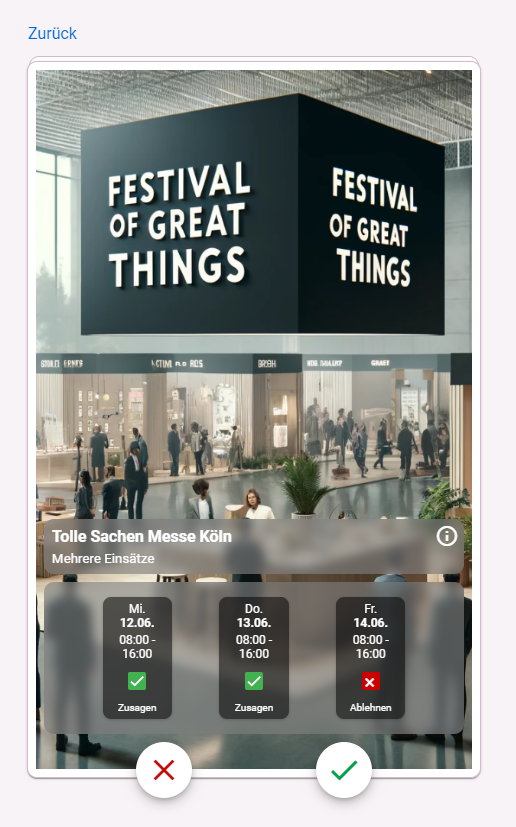 - Nur die Aufträge, bei denen der Mitarbeiter noch den Status Angefragt hat, werden angezeigt.
- So können in einer Gruppe später Lücken aufgefüllt werden, indem weitere Mitarbeiter angefragt werden, obwohl andere Aufträge bereits voll sind.