Disposition
Die Disposition ist das Herzstück von SMARTCHILLI. Hier legst du Aufträge an, fragst Mitarbeiter an, arbeitest mit Kunden zusammen und erstellst Listen. Dieser Bereich ist für Disponenten und Auftraggeber gedacht, die Aufträge und Mitarbeitereinsätze planen.
Der Tages-Puls
Direkt über der Auftragsliste zeigt dir der Tages-Puls auf einen Blick, wie es um die Besetzung steht — ohne dass du dafür einen Report öffnen musst:

- Dein Puls heute — die Tageszeile sagt dir, wie viele deiner heutigen Aufträge schon komplett besetzt sind.
- neue Zusagen heute — wie viele Zusagen seit Mitternacht eingegangen sind. Bestätigungen zählen hier nicht mit, die findest du in der Kachel daneben.
- Bestätigungen diese Woche — wie viele Zusagen seit Montag 0 Uhr bestätigt wurden. Das gilt auch, wenn du jemanden ohne vorherige Zusage direkt bestätigst. Jede Person zählt je Einsatz einmal; nimmst du eine Bestätigung zurück, fällt sie wieder heraus. Am Montagmorgen beginnt die Zählung wieder bei null.
- der nächsten 7 Tage besetzt — welcher Anteil des bestellten Bedarfs der kommenden 7 Tage bereits mit einer Zusage oder Bestätigung gedeckt ist, in Prozent. Gezählt wird je Auftrag höchstens so viel, wie bestellt ist: Überhang bei einem Auftrag gleicht keinen offenen Platz bei einem anderen aus. 100 % siehst du also erst, wenn jeder Auftrag vollständig besetzt ist.
Rechts daneben stehen unter Neuste Zusagen die letzten drei Zusagen mit Auftrag, Mitarbeitername und Zeitpunkt. An ruhigen Tagen zeigt er auch ältere Einträge, damit er nicht leer wirkt. Ein Klick auf den Auftrag öffnet dessen Planung. Darunter zeigt ein kleiner Balkenverlauf die Zusagen je Tag der letzten 7 Tage — der Balken ganz rechts ist heute und entspricht der Zahl neue Zusagen heute. Über den Pfeil oben rechts klappst du den Tages-Puls ein und wieder auf. Der Tages-Puls ist nur für Disponenten sichtbar und bezieht sich ausschließlich auf deine eigene Organisation.
Die Auftragsübersicht
In der Übersicht Aufträge sind deine Aufträge als Karten untereinander angeordnet. So hast du immer den Überblick über das Wesentliche. Standardmäßig werden ab dem aktuellen Datum jeweils 5, 10, 30 oder 50 Aufträge angezeigt.
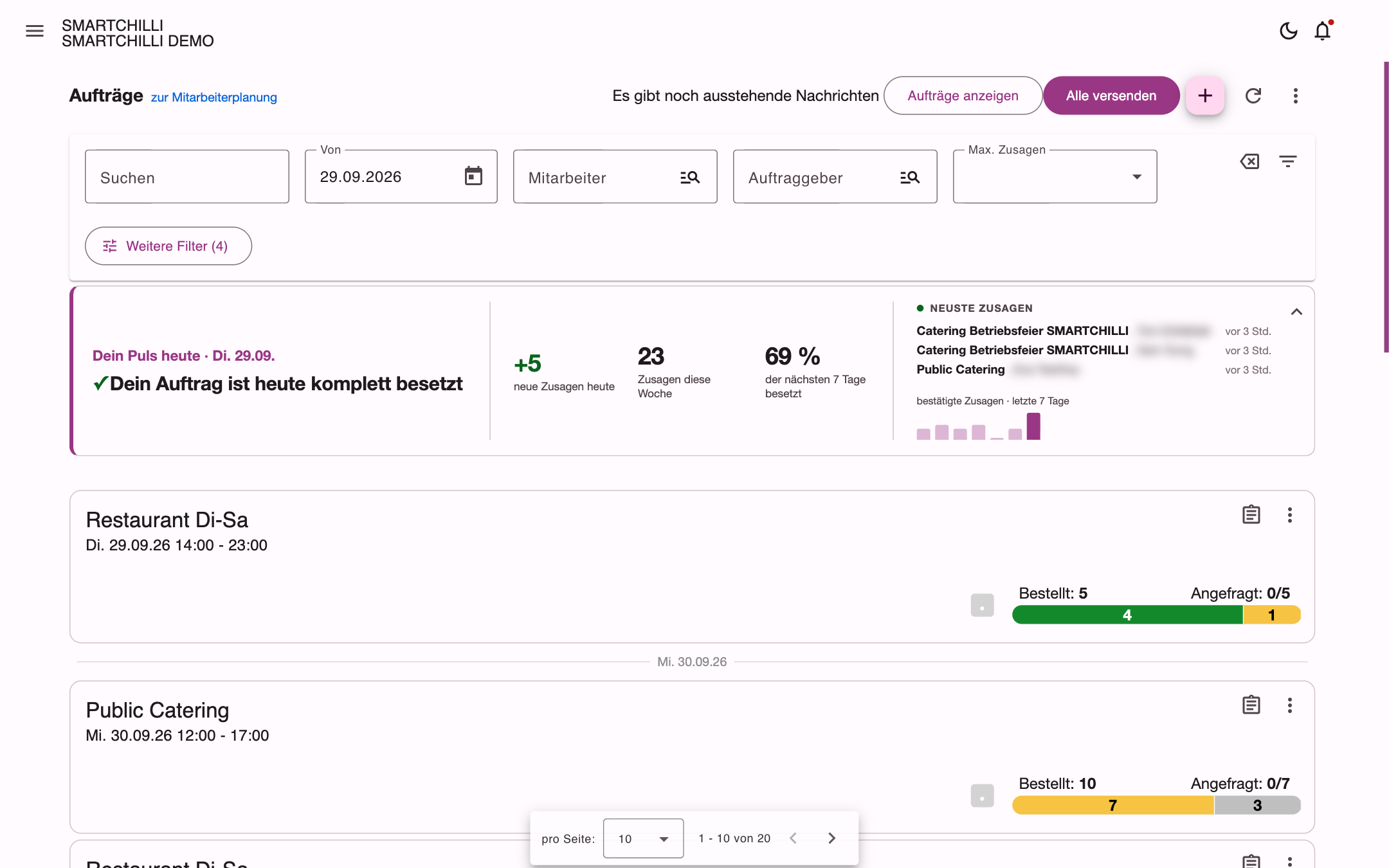
SMARTCHILLI arbeitet mit einem Farbcode:
grün (bestätigt)
vom Unternehmen bestätigte Mitarbeiter, die zu einem Einsatz erscheinen werden
gelb (zugesagt)
Mitarbeiter, die zugesagt haben, an einem bestimmten Einsatz zu arbeiten - sie haben noch keine Bestätigung erhalten und werden nicht erscheinen.
grau (offen)
Plätze, für die noch niemand zugesagt hat.
Die wichtigsten Elemente der Übersicht:
-
Neuen Auftrag anlegen
Über das +-Symbol oben rechts, siehe Neuen Auftrag anlegen -
Angefragte Mitarbeiter
Die hintere Zahl des Werts zeigt dir, wie viele Mitarbeiter bereits für diesen Auftrag angefragt wurden. Die vordere Zahl zeigt, wie viele davon noch nicht reagiert haben. Sie ist für dich relevant, denn sie zeigt deine verbleibenden Optionen. -
Bestellt
Hier siehst du die aktuelle Bestellung des Kunden. -
Veranstaltungsscore
Der Veranstaltungsscore links neben dem Balken gibt die relative, aktuelle Beliebtheit dieses Auftrags bei deinem Team an. „A“ ist die Bestnote, „E“ die schlechteste. Fährst du an einem Desktopcomputer über den Score, zeigt dir SMARTCHILLI auf Basis der echten Reaktionen der Mitarbeiter eine Prognose der Zusagen an. So erkennst du auf einen Blick, ob dein Eingreifen bei dem Auftrag nötig ist oder nicht. Liegen noch nicht genug Reaktionen vor, steht dort nur ein Punkt.
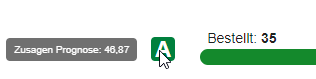
Der Score sagt nicht aus, ob du einen Auftrag komplett besetzen kannst, sondern hilft dir, die Energie auf die Aufträge zu richten, die Aufmerksamkeit benötigen. Kleine Aufträge mit wenigen Mitarbeitern sind - lange genug online - manchmal genauso gut zu besetzen wie „A“-Aufträge mit vielen Mitarbeitern.
Versuche, den Veranstaltungsscore zu verbessern, um mehr Mitarbeiter zur Arbeit zu motivieren. Mögliche Optionen sind Antrittsprämien, Änderungen der End- oder Anfangszeit oder ein Fahrdienst. Deine Mitarbeiter werden es honorieren.
-
Aufträge von Kunden
Mit dir verbundene Kunden können Personal direkt bei dir anfragen. Solche Aufträge tragen auf der Karte das Kennzeichen Extern, darunter steht der Besitzer des Auftrags. Mehr dazu unter Auftraggeber plant mit Dienstleister. -
Geschlossene Aufträge
Stornierungen oder auch Aufträge, die schon vollständig disponiert sind, benötigen nicht mehr deine Aufmerksamkeit. Du kannst sie schließen, dann blendet die Übersicht sie standardmäßig aus. Über Weitere Filter blendest du das Feld Offen/Geschlossen ein und machst geschlossene Aufträge wieder sichtbar; schneller geht es über das Symbol Gespeicherte Filter rechts in der Filterleiste und den Eintrag Geschlossene. Geschlossene Aufträge erkennst du am Schloss-Symbol.
Hinweis
Stehen noch Benachrichtigungen an Mitarbeiter aus, zeigt die Übersicht oben Es gibt noch ausstehende Nachrichten. Mit Aufträge anzeigen filterst du auf die betroffenen Aufträge, mit Alle versenden verschickst du die Benachrichtigungen aller Aufträge auf einmal.
Mitarbeiter mehrfach anfragen
Über das Menü der drei Punkte oben rechts in der Auftragsübersicht kannst du unter anderem Statistiken einsehen, den Einsatzplan öffnen und Mitarbeiter mehrfach anfragen.
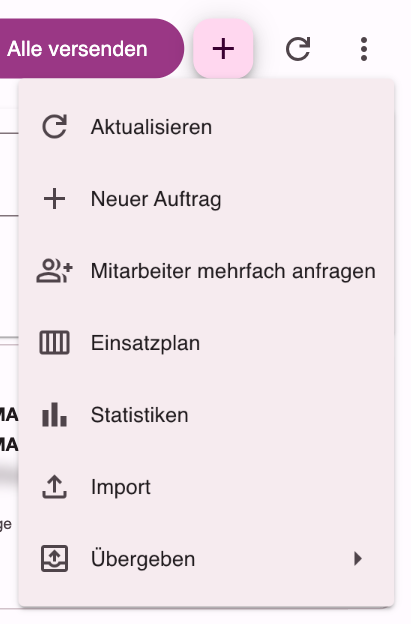
Mit einem Klick auf Mitarbeiter mehrfach anfragen startest du den Vorgang. Du erhältst eine Auswahl an Aufträgen und aktivierst diejenigen, bei denen du den/die Mitarbeiter anfragen möchtest.
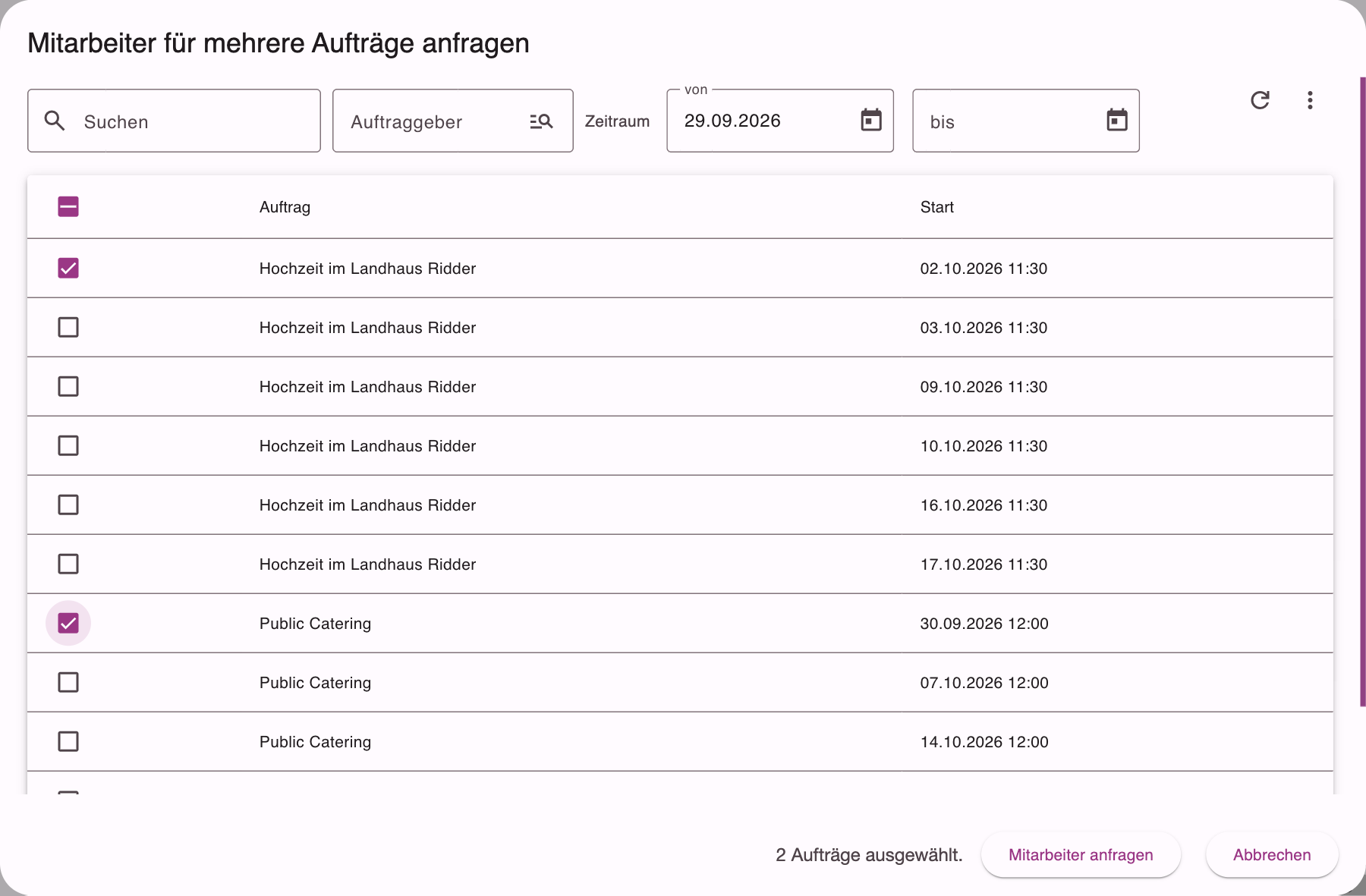
Nachdem du das getan hast, nutzt du den Button Mitarbeiter anfragen.
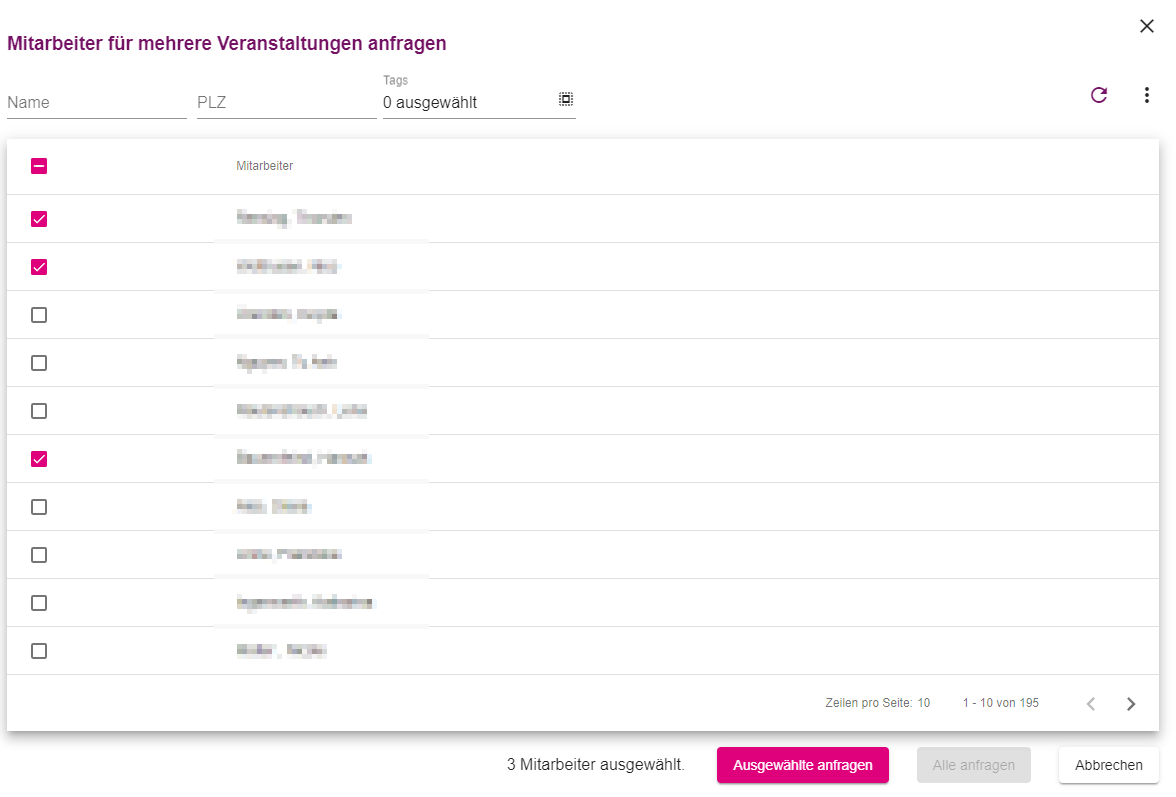
Du kennzeichnest die Mitarbeiter, die du anfragen möchtest, und klickst auf Ausgewählte anfragen. Der Auftrag erscheint nun bei den Mitarbeitern im JOB:dating, und diese können zu- oder absagen.
Hinweis
Bitte beachte - Beispiel
Wenn du für 10 Aufträge jeweils alle deine 100 Mitarbeiter anfragst, sendest du mit einem Klick 1000 Anfragen. Trotz großer Rechenleistung kann das einen Moment dauern.