Neuen Auftrag anlegen
Über das Pluszeichen in der Auftragsübersicht legst du einen neuen Auftrag an. Diese Funktion ist für Disponenten gedacht, die neue Aufträge in SMARTCHILLI erfassen. Pflichtfelder sind Name, Adresse sowie Start- und Enddatum.
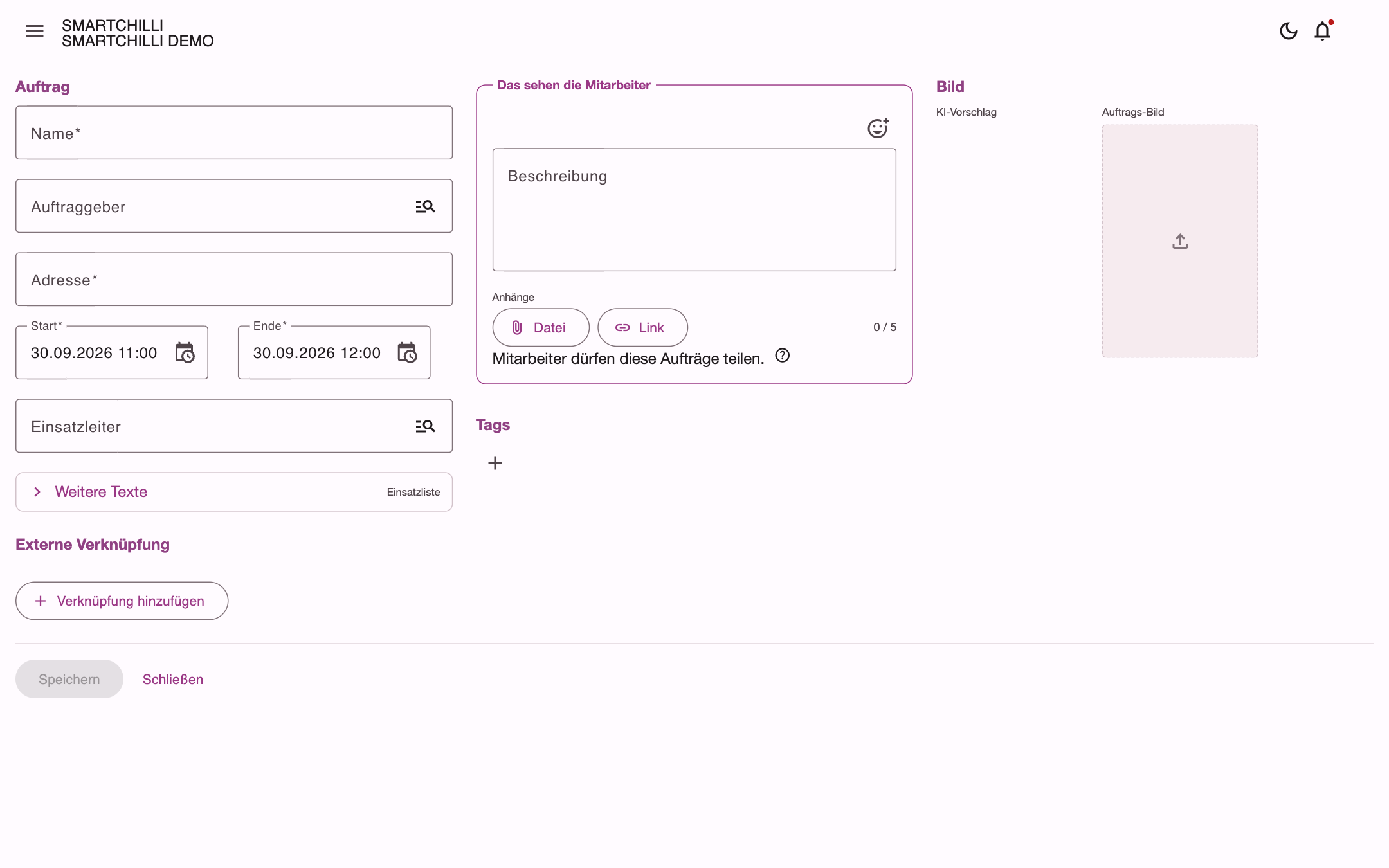
Hat der Auftrag schon Einsätze, berechnet SMARTCHILLI Start und Ende automatisch aus den Einsätzen; im Formular stehen die beiden Werte dann nur noch zur Ansicht.
Du kannst auch direkt ein verbundenes Unternehmen (siehe Verknüpfte Unternehmen) als Auftraggeber angeben. Dieses sieht dann sofort, welche Mitarbeiter bei diesem Event zugesagt haben, und kann gegebenenfalls Zeiten oder Orte überprüfen. Da der Auftraggeber nicht Besitzer dieses Events ist, kann er keine Daten ändern.
Unter Beschreibung kannst du hilfreiche Informationen hinterlegen, zum Beispiel Anforderungen an die Kleidung.
Texte für Einsatzliste
Mit Klick auf Weitere Texte werden weitere Textfelder für die Einsatzliste angezeigt.
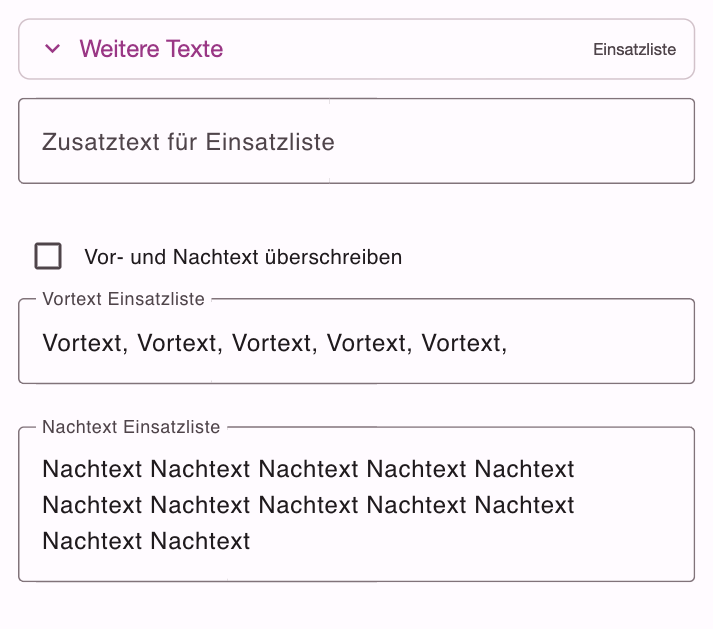
Du kannst für die Einsatzliste einen Zusatztext speichern, der im Kopf der Einsatzliste dargestellt wird.
Die in den Einstellungen vordefinierten Textbausteine Vortext Einsatzliste und Nachtext Einsatzliste werden dort angezeigt. Du kannst sie für diesen Auftrag bearbeiten, wenn du die Checkbox Vor- und Nachtext überschreiben aktivierst.
Einsatzleiter
Wenn du den Einsatzleiter angibst, wird dieser 24 Stunden vor Beginn für die eingesetzten Mitarbeiter sichtbar. Relevante Informationen, zum Beispiel Verspätungen, können die Mitarbeiter direkt per Push oder Telefonat an ihn weitergeben.
Hintergrundbild
Es empfiehlt sich, rechts unter Auftrags-Bild ein Hintergrundbild hinzuzufügen. Ein Klick auf die Fläche öffnet die Bilderverwaltung. Dieses Bild wird bei Jobs finden für die Mitarbeiter angezeigt und entscheidet mit darüber, wie hoch das Interesse der Mitarbeiter ist.
Bilder werden im Hochformat 2 : 3 zugeschnitten — dasselbe Format, in dem deine Mitarbeiter sie beim Durchblättern der Jobs sehen. Beim Hochladen wählst du den Ausschnitt selbst.
Über das kleine Kreuz-Symbol oben rechts an der Bildvorschau entfernst du ein zugeordnetes Bild wieder, ohne es aus deiner Mediathek zu löschen — es bleibt dort für andere Aufträge verfügbar.
Hinweis
Jede App steht und fällt mit der Nutzung. Je mehr Neugierde du bei deinen Mitarbeitern wecken kannst, desto häufiger schauen sie ins JOB:dating und erleichtern sich damit die Arbeit. Bewährt haben sich Suchspiele oder Antrittsprämien, visualisiert in Form von Geldscheinen auf dem Bild.
Tags für Aufträge
In den Kopfdaten des Auftrags kannst du Tags hinterlegen, nach denen du dann in der Auftragsübersicht filtern kannst. Das Filterfeld Tags blendest du dort über Weitere Filter ein, siehe Listen filtern.
Damit kannst du einen Auftrag mit einem eigenen Status kennzeichnen, zum Beispiel „Abgerechnet“ oder „Zeiten geprüft“.
Das sehen die Mitarbeiter
Beschreibung und Anhänge stehen zusammen in einem eigenen Bereich. Alles, was du dort einträgst, sehen die zugewiesenen Mitarbeiter in ihrer Job-Ansicht. Über das Emoji-Symbol über dem Beschreibungsfeld öffnest du einen Emoji-Picker und fügst ein Emoji an der Stelle ein, an der gerade dein Cursor steht.
Über + Datei und + Link hängst du Merkblätter, Lagepläne oder Links an — bis zu fünf Stück, der Zähler daneben zeigt dir den Stand. Das geht auch schon, bevor du den Auftrag zum ersten Mal gespeichert hast: Die Anhänge werden vorgemerkt und beim Speichern übernommen.
Jobseite
Hat deine Organisation die Jobseiten-Schnittstelle eingerichtet, hat der Auftrag zusätzlich einen eigenen Reiter Jobseite. Dort entscheidest du mit dem Haken Auf der Jobseite veröffentlichen, ob der Auftrag auf deiner eigenen Website erscheint. Am Reiter selbst zeigt ein kleines Zeichen, ob der Auftrag gerade veröffentlicht ist — auch ohne dass du ihn öffnest.
Im Reiter steht zuerst nur dieser Haken. Was öffentlich erscheinen soll, klappst du darunter mit Angaben für die Jobseite auf: die Stellenbeschreibung, den Ort für die Jobseite und die Aufstellung, welche Angaben nach draußen gehen.
Die Stellenbeschreibung ist ein eigenes Feld — nicht die Beschreibung, die deine Mitarbeiter sehen. Was du oben intern notierst, bleibt intern; öffentlich wird nur, was du hier hineinschreibst.
Der Haken ist zunächst immer aus — er setzt sich nie von selbst. Setzt du ihn und fehlt noch ein Bild oder die Stellenbeschreibung, bleibt er aus und du siehst darunter im Klartext, was noch fehlt; fehlt der Text, klappt der Bereich dabei von selbst auf. Sobald beides vorhanden ist, lässt er sich setzen, ohne dass du den Auftrag zwischendurch speichern oder den Dialog verlassen musst. Alles Weitere steht unter Jobs auf der eigenen Website.
Speichern
Mit Speichern legst du den Auftrag an. Du bleibst danach im Formular und kannst gleich weiterarbeiten; Zur Einsatzplanung bringt dich zur Planung der Einsätze, Schließen zurück zur Übersicht. Hast du etwas geändert und noch nicht gespeichert, heißt dieser Knopf Abbrechen. Verlässt du die Seite mit ungespeicherten Änderungen, fragt SMARTCHILLI nach.