e2n-Schnittstelle
Mit der e2n-Schnittstelle gibt SMARTCHILLI freigegebene Zeitbuchungen automatisch an das Zeiterfassungssystem e2n weiter. Der Bereich richtet sich an Disponenten und Administratoren, die Zeiten für die Lohnabrechnung übergeben.
Anders als beim Sage-Export lädst du hier nichts hoch und herunter: Sobald du Zeiten freigibst, sendet SMARTCHILLI sie von selbst. Deine Aufgabe beschränkt sich auf drei Dinge — einmalig die Verbindung einrichten, die Mitarbeitenden zuordnen und gelegentlich in die Übertragungs-Übersicht schauen.
Was übertragen wird
Übertragen werden einzelne Stempel: Beginn, Pausenbeginn, Pausenende und Ende. SMARTCHILLI sendet sie in der richtigen Reihenfolge, so wie sie auch an einer Stempeluhr angefallen wären.
Voraussetzungen
-
Zugangsdaten von e2n: ein Schnittstellen-Schlüssel und je Standort ein Standort-Token
-
Die Personalnummern in SMARTCHILLI stimmen mit denen in e2n überein — darüber werden die Mitarbeitenden einander zugeordnet
Schritt 1: Verbindung einrichten
-
Gehe zu Verwaltung → API-Verbindungen.
-
Klicke auf „+“ für eine neue Verbindung.
-
Wähle als API-Art den Eintrag
e2n. -
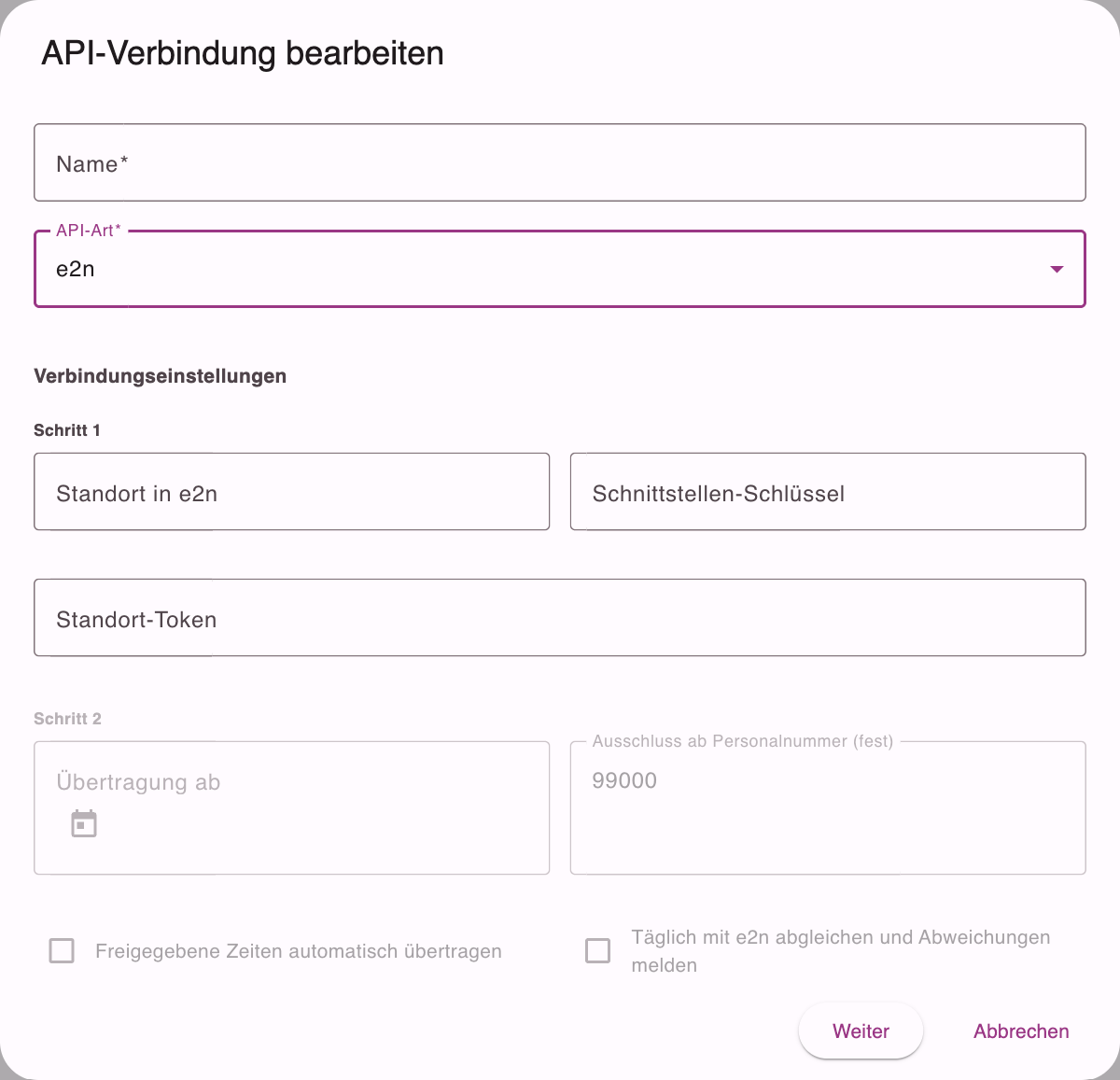
Fülle die Felder aus:
Zugang
| Feld | Beschreibung |
|---|---|
| Name | Freie Bezeichnung der Verbindung, z. B. „e2n Hauptstandort“ |
| Standort in e2n | Anzeigename des Standorts, reine Beschriftung für dich |
| Schnittstellen-Schlüssel | Kommt von e2n und ist für alle Standorte gleich |
| Standort-Token | Kommt von e2n und gilt für genau einen Standort |
Nach dem Ausfüllen klickst du auf Weiter; SMARTCHILLI prüft dann die Zugangsdaten. Erst wenn der Test erfolgreich war, kommst du zum zweiten Schritt und schließt ihn mit Speichern ab.
Übertragung
| Feld | Beschreibung |
|---|---|
| Übertragung ab | Ab diesem Tag werden Zeiten übertragen. Ältere Zeitbuchungen bleiben unangetastet. |
| Ausschluss ab Personalnummer (fest) | Ab 99000 werden Mitarbeitende nie zugeordnet oder übertragen. Fest eingestellt, nur zur Information. |
| Freigegebene Zeiten automatisch übertragen | Schaltet die automatische Übertragung ein |
| Täglich mit e2n abgleichen und Abweichungen melden | Schaltet den täglichen Abgleich ein |
„Übertragung ab“ sorgfältig wählen
Dieses Datum ist der wichtigste Wert der Einrichtung. Ohne es würde SMARTCHILLI beim ersten Lauf sämtliche jemals freigegebenen Zeiten nach e2n schieben — auch solche, die dort längst von Hand gepflegt sind. Setze das Datum auf den Tag, ab dem e2n die Zeiten von SMARTCHILLI bekommen soll.
Hast du mehrere Standorte in e2n, legst du je Standort eine eigene Verbindung an — das Standort-Token gilt immer nur für einen.
Schritt 2: Mitarbeitende zuordnen
Bevor Zeiten fließen können, muss SMARTCHILLI wissen, welcher Mitarbeitende welchem Datensatz in e2n entspricht. Das erledigt der Abgleich weitgehend allein.
-
Gehe zu Unternehmen → Meine Mitarbeiter.
-
Klicke oben rechts auf die drei Punkte und wähle Mitarbeiter mit e2n abgleichen.
-
Klicke auf Jetzt abgleichen.
SMARTCHILLI vergleicht die Personalnummern und ordnet alles zu, was eindeutig zusammenpasst. Was nicht eindeutig ist, bleibt als Arbeitsliste stehen — mit dem Filter Nur Mitarbeitende zeigen, die eine Entscheidung brauchen siehst du genau diese Fälle.
Die Zustände in der Liste
| Status | Bedeutung | Was du tun kannst |
|---|---|---|
| zugeordnet | Alles passt | nichts — über Zuordnung lösen kannst du sie bei Bedarf trennen |
| nicht in e2n gefunden | Zu dieser Personalnummer gibt es dort keinen Datensatz | In e2n anlegen oder die Personalnummer korrigieren |
| mehrdeutig | Mehrere Datensätze passen | Über Auswählen … den richtigen bestimmen |
| ausgeschlossen (ab 99000) | Personalnummer liegt über der Grenze | nichts — bewusst ausgenommen |
| in e2n ausgetreten | Der Datensatz ist dort ausgetreten | Über Trotzdem zuordnen verbinden, wenn die Zeiten noch abgerechnet werden sollen |
Die Personalnummer wird übernommen
Wird eine Zuordnung neu angelegt, übernimmt SMARTCHILLI die Personalnummer aus e2n in das Arbeitszeitkonto — auch wenn dort schon eine stand. Damit bleiben beide Systeme dauerhaft gleich. Das wirkt sich auch auf den Sage- und Excel-Export aus.
Den Abgleich kannst du jederzeit wiederholen. Neue Mitarbeitende werden dabei automatisch mitgenommen.
Schritt 3: Zeiten fließen automatisch
Ist die Verbindung eingerichtet und der Schalter Freigegebene Zeiten automatisch übertragen gesetzt, passiert der Rest von allein:
Sobald du eine Zeitbuchung freigibst, wird sie übertragen. Es spielt keine Rolle, auf welchem Weg du das tust — Einsatzübersicht, Zeitübersicht oder Zeiten Freigeben. Die Übertragung startet innerhalb weniger Minuten.
Dabei gelten zwei Regeln:
-
Der Reihe nach. Die Stempel eines Mitarbeitenden gehen immer chronologisch raus — erst der Beginn, dann die Pausen, dann das Ende.
-
Nichts überholt. Bleibt ein Stempel hängen, warten die späteren Buchungen desselben Mitarbeitenden. Andere Mitarbeitende sind davon nicht betroffen.
Diese zweite Regel erklärt einen Fall, der sonst verwirrt: Eine frisch freigegebene Zeit wartet scheinbar grundlos. Tatsächlich blockiert eine ältere Buchung desselben Mitarbeitenden die Reihe. Löse die ältere auf, dann läuft der Rest von selbst weiter.
Übertragene Zeiten sind gesperrt
Was in e2n angekommen ist, kannst du in SMARTCHILLI nicht mehr ändern. Ein 🔒 in der Spalte Freigabe zeigt dir das an — in der Zeitübersicht, in der Einsatzübersicht und unter Zeiten Freigeben. Fahre mit der Maus darüber, dann siehst du den Übertragungszeitpunkt.
Die Spalte kennt drei Zustände:
| Anzeige | Bedeutung |
|---|---|
| leer | noch nicht freigegeben |
| ✓ | freigegeben, wartet auf die Übertragung |
| 🔒 | übertragen und gesperrt |
Versuchst du, eine gesperrte Buchung zu korrigieren oder die Freigabe zurückzunehmen, lehnt SMARTCHILLI das ab:
Diese Zeiten sind am 14.09.2026 um 09:25 Uhr an e2n übertragen — Änderungen sind nur noch in e2n möglich, damit beide Systeme gleich bleiben.
Der Grund ist einfach: e2n bietet keine Möglichkeit, eine bereits gesendete Zeit von außen zu korrigieren. Würde SMARTCHILLI die Änderung zulassen, liefen beide Systeme auseinander. Korrekturen an übertragenen Zeiten nimmst du deshalb direkt in e2n vor.
Die Übertragung verfolgen
Den Überblick findest du in der Zeitübersicht über die drei Punkte unter e2n-Übertragung. Der Dialog hat vier Reiter, deren Zahl in Klammern dir sofort zeigt, wo etwas liegt.
Warteschlange
Freigegebene Zeiten, die noch nicht übertragen sind. Im Normalfall ist dieser Reiter leer oder füllt sich nur kurz.
Protokoll
Was in den letzten 30 Tagen übertragen wurde, mit Mitarbeitendem, Einsatzstelle, Zeiten und Übertragungszeitpunkt.
Fehler
Alles, was nicht durchging. Die Spalte Woran es liegt erklärt jeden Fall im Klartext, zum Beispiel:
-
„Dieser Token ist keinem Mitarbeiter zugeordnet." — die Zuordnung fehlt oder wurde in e2n entfernt. Führe den Abgleich erneut aus.
-
„Von e2n verworfen: für diese Minute steht dort schon ein Stempel." — prüfe in e2n, ob die Zeit dort korrekt steht.
-
„Wird automatisch erneut versucht." — hier musst du nichts tun, SMARTCHILLI wiederholt den Versuch selbst.
Zu jeder Zeile öffnest du über Erneut senden oder einen Klick auf den Eintrag den Ketten-Dialog Übertragung an e2n. Dort siehst du jedes einzelne Glied — Beginn, Pausen, Ende — mit seinem Zustand und der Antwort von e2n im Wortlaut.
Zwei Wege führen aus einem Fehler heraus:
-
Erneut senden stellt die Buchung zurück in die Warteschlange. Sinnvoll, wenn die Ursache behoben ist, etwa nach einem nachgeholten Abgleich.
-
Als erledigt markieren nutzt du, wenn die Zeit in e2n bereits von Hand eingetragen ist. SMARTCHILLI sendet dann nichts mehr und gibt die Reihe des Mitarbeitenden wieder frei. Wer das wann getan hat, hält das Protokoll fest.
Abgleich
Ist der Schalter Täglich mit e2n abgleichen und Abweichungen melden gesetzt, vergleicht SMARTCHILLI einmal täglich die übertragenen Zeiten mit dem Stand in e2n und meldet Unterschiede — mit beiden Werten nebeneinander unter Bei uns und In e2n.
Das ist besonders nützlich für Korrekturen, die jemand direkt in e2n vorgenommen hat — solche Änderungen tauchen am Folgetag hier auf. Der Reiter meldet nur, er korrigiert nichts — die Entscheidung bleibt bei dir.
Was der Abgleich nicht findet
Geprüft werden nur Tage, an denen SMARTCHILLI selbst etwas übertragen hat. Zeiten, die ausschließlich in e2n existieren, ohne dass es dazu eine Buchung in SMARTCHILLI gibt, erscheinen nicht.
Wenn der Menüpunkt fehlt
Die e2n-Menüpunkte erscheinen nur, wenn für deine Organisation eine e2n-Verbindung eingerichtet ist. Fehlen Mitarbeiter mit e2n abgleichen oder e2n-Übertragung, prüfe zuerst unter Verwaltung → API-Verbindungen, ob die Verbindung existiert und der Verbindungstest erfolgreich war.