Erstellung einer neuen Abwesenheit
Mit SMARTCHILLI verwaltest du als Disponent Abwesenheiten deiner Mitarbeiter effizient. Den Dialog öffnest du in der Abwesenheits-Übersicht über das Pluszeichen (+) oben rechts oder über das Menü der drei Punkte und den Eintrag Neue Abwesenheit anlegen.
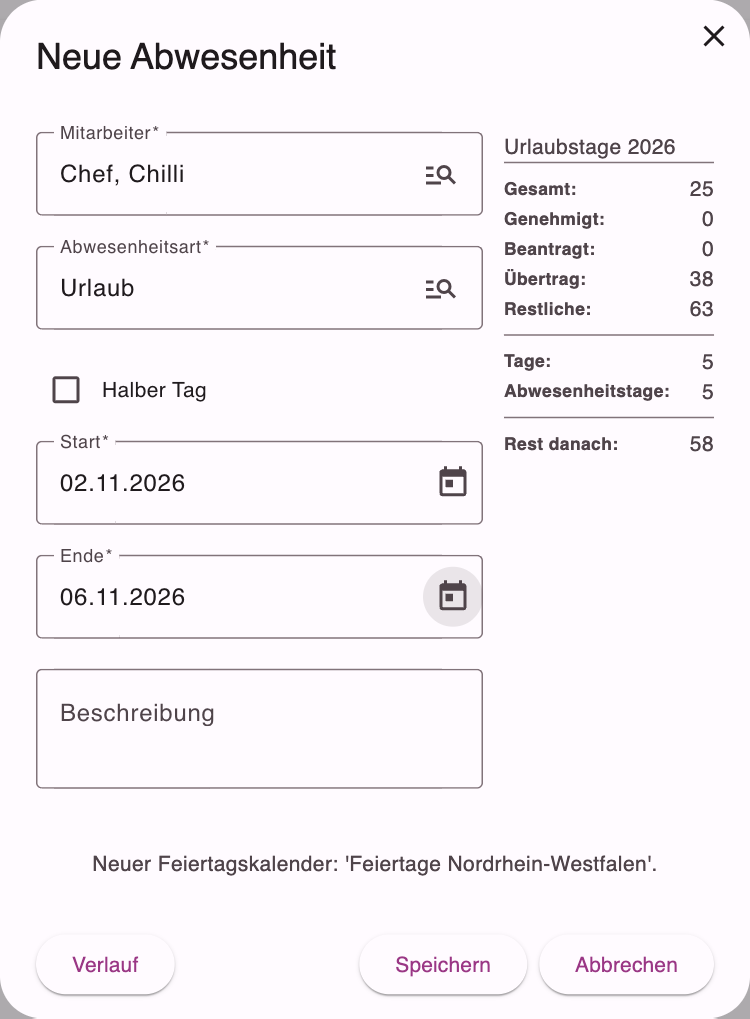
Der gezeigte Dialog zur Erstellung einer neuen Abwesenheit umfasst folgende Elemente:
-
Mitarbeiter :
- Ein Feld, in dem der Name des Mitarbeiters eingetragen wird, der die Abwesenheit beantragt. Im Beispiel ist "Chef, Chilli" als Mitarbeiter ausgewählt.
-
Abwesenheitsart :
- Ein Auswahlfeld mit Suche zur Auswahl der Art der Abwesenheit, wie z. B. "Urlaub". Dies ermöglicht eine spezifische Zuordnung der Abwesenheit.
-
Halber Tag :
- Ist der Haken gesetzt, gilt die Abwesenheit für einen halben Tag. Statt Start und Ende wählst du dann nur den Tag.
-
Start :
- Ein Datumsauswahlfeld, in dem das Startdatum der Abwesenheit festgelegt wird. Im Beispiel ist der 02.11.2026 als Startdatum eingetragen.
-
Ende :
- Ein weiteres Datumsauswahlfeld für das Enddatum der Abwesenheit. Hier ist der 06.11.2026 als Enddatum eingetragen.
-
Beschreibung :
- Ein optionales Textfeld für zusätzliche Informationen oder Kommentare zur Abwesenheit.
-
Urlaubstage 2026 :
-
Rechts im Dialog befindet sich eine Übersicht der Urlaubstage des Mitarbeiters für das Jahr der Abwesenheit:
-
Gesamt : Die Gesamtzahl der Urlaubstage (25).
-
Genehmigt : Die bereits genehmigten Urlaubstage (0).
-
Beantragt : Die derzeit beantragten Urlaubstage (0).
-
Übertrag : Die aus dem Vorjahr übertragenen Urlaubstage (38).
-
Restliche : Die noch verfügbaren Urlaubstage (63).
-
-
Tage und Abwesenheitstage :
- Eine Berechnung der beantragten Abwesenheitstage (5) und der restlichen Urlaubstage nach diesem Antrag (Rest danach: 58).
Unter den Feldern nennt der Dialog den Feiertagskalender, nach dem die Abwesenheitstage berechnet werden. Wird für den Mitarbeiter kein Feiertagskalender gefunden, lässt sich die Abwesenheit nicht speichern.
Am unteren Rand des Dialogs befinden sich diese Buttons:
-
Verlauf : Zeigt den Verlauf der Abwesenheit.
-
Speichern : Mit diesem Button wird die Abwesenheit gespeichert.
-
Abbrechen : Mit diesem Button kann der Vorgang abgebrochen werden, ohne die Abwesenheit zu speichern.