Meine Jobs
Unter Meine Jobs werden deine zugesagten/bestätigten und abgelehnten Jobs angezeigt.
Die Liste zeigt dir zunächst die Jobs ab gestern. Ältere Jobs findest du, wenn du den Bereich Filter aufklappst und das Datum bei von änderst oder leerst. Dort kannst du auch nach einem Auftrag suchen.
Zugesagte Jobs
Mit der Auswahl Zugesagte Jobs werden die von dir zugesagten (gelb) und eventuell bereits bestätigten (grün) Jobs angezeigt.
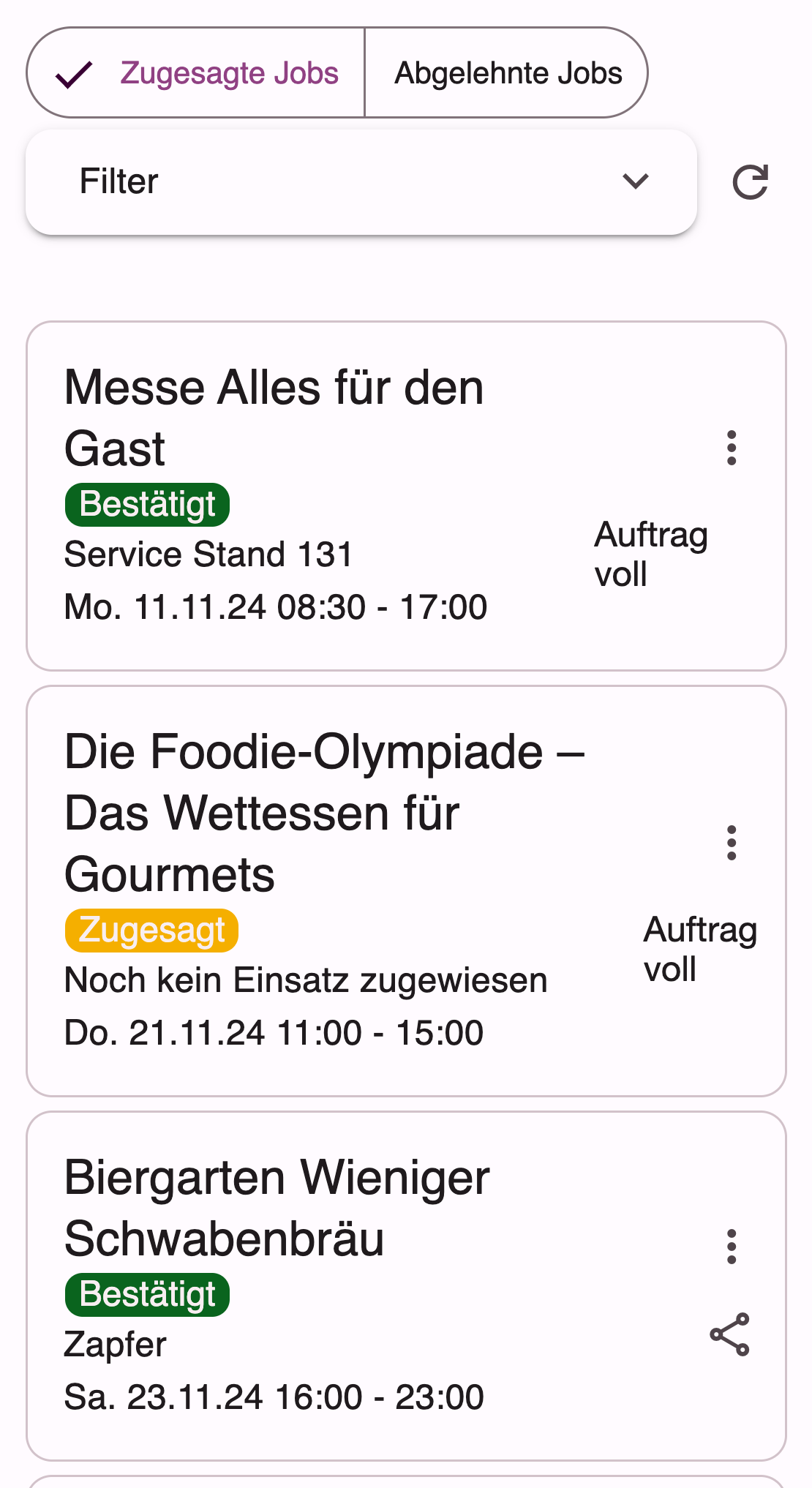
Bei zugesagten Jobs hast du in Jobs finden nach rechts geswipt. Die Disposition hat darüber eine Nachricht erhalten, dir diesen Job aber noch nicht bestätigt. Noch ist dieser Job weder für dich noch für das Unternehmen verbindlich bestätigt.
Tippe die Kachel an, um dir die Details des Einsatzes anzeigen zu lassen. Über die drei Punkte rechts kommst du ebenfalls zu den Details und kannst diesen Job immer noch ablehnen, als wäre nichts passiert.
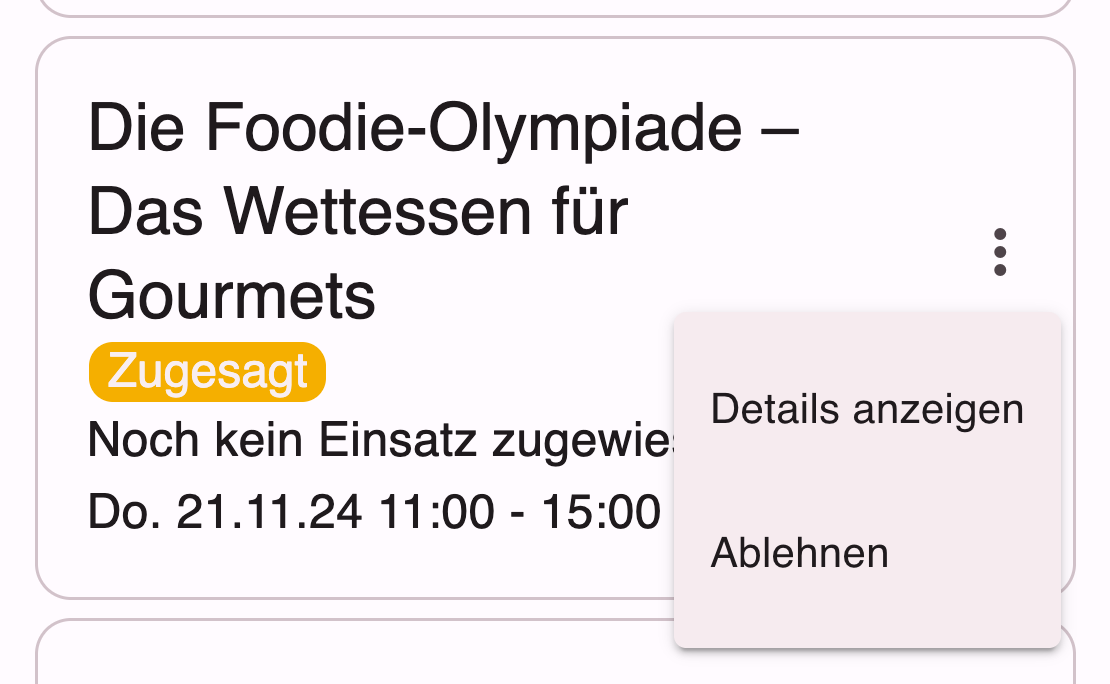
Die Disposition erfährt dies und verbucht diesen Einsatz als Absage.
Wenn die Disposition einen Job bestätigt (grün) hat, hat sie dich fest eingeplant, und du hast über den Aktivitäten-Feed die notwendigen Informationen zum Einsatz bereits mitgeteilt bekommen. Eine Änderung an diesem Einsatz ist in SMARTCHILLI nicht mehr möglich. Ablehnen steht zwar weiterhin im Menü der drei Punkte, du bekommst dann aber nur den Hinweis, dass du bestätigte Jobs nicht ablehnen kannst und dich an deinen Arbeitgeber wenden sollst.
Info
Solltest du krank werden oder anderweitig verhindert sein, setze dich bitte mit der Disposition in Verbindung. Gemeinsam findet ihr dann eine Lösung. Nicht zu einem bestätigten Job zu erscheinen, kann rechtliche Konsequenzen haben.
Personalübersicht für Einsatzleiter
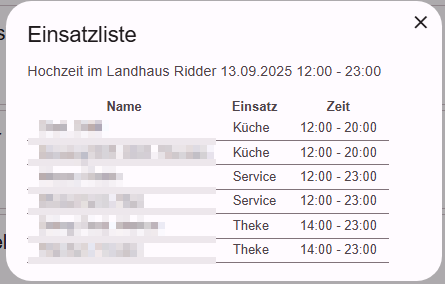
Bist du als Einsatzleiter in einem Auftrag eingestellt, kannst du jetzt unter Meine Jobs im Menü des Jobs Einsatzliste anzeigen wählen und erhältst eine Übersicht über alle Mitarbeiter und deren zugeordnete Einsätze.
Abgelehnte Jobs (rot)
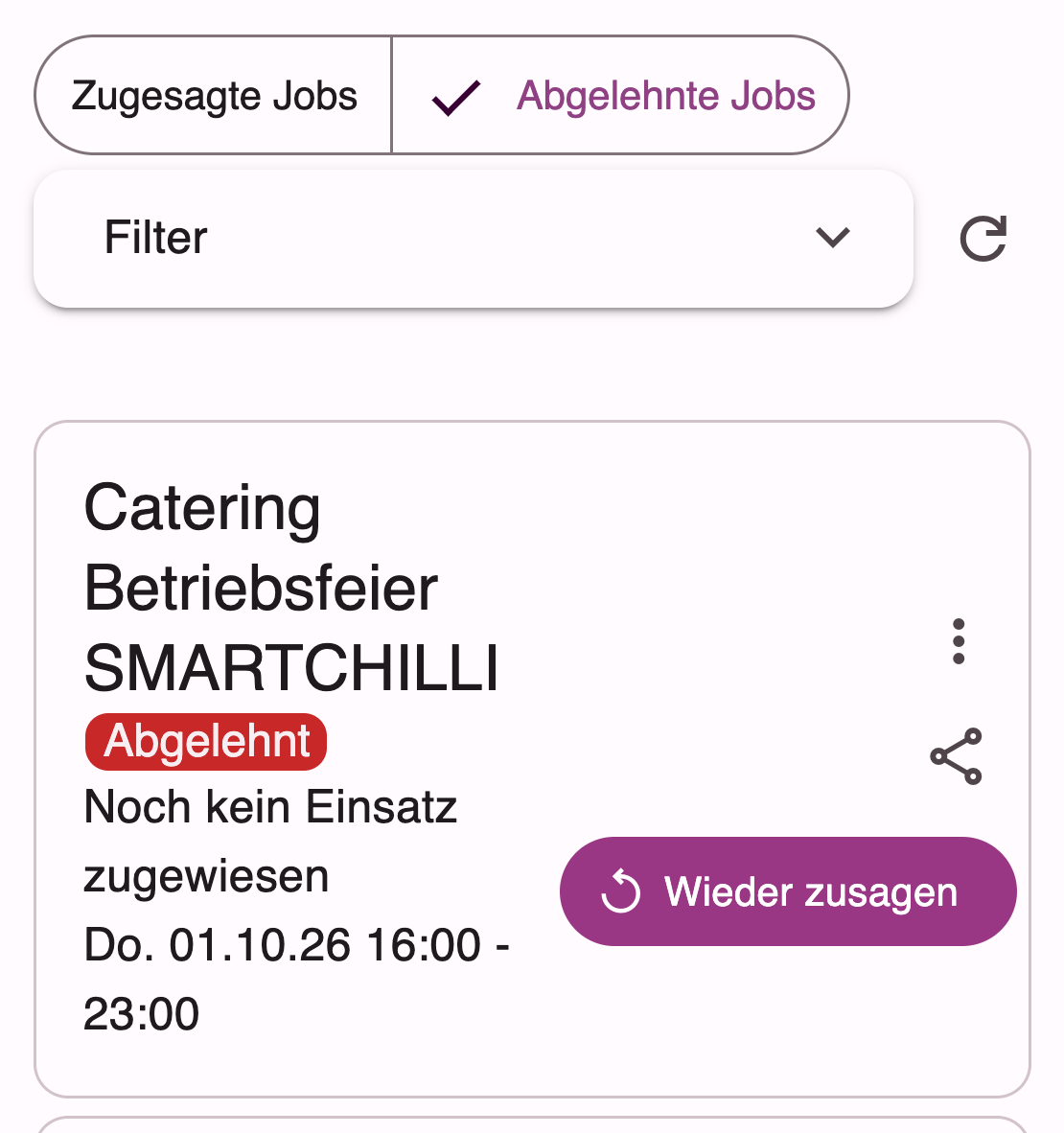
Um die abgelehnten Jobs zu sehen, klicke oben auf den Reiter Abgelehnte Jobs. Natürlich kannst du dir auch hier deine Entscheidung ändern.
Ist der Auftrag noch nicht voll und liegt noch nicht in der Vergangenheit, siehst du auf der Job-Kachel direkt den Button Wieder zusagen. Alternativ findest du Zusagen auch über die drei Punkte. Ist der Auftrag bereits voll, zeigt die Kachel stattdessen Auftrag voll – ein erneutes Zusagen ist dann nicht mehr möglich.
Details anzeigen
Die Details öffnest du mit einem Tipp auf die Job-Kachel. Alternativ findest du Details anzeigen auch über die drei Punkte rechts.
In den Details werden neben Einsatzort und Einsatzzeit der Veranstaltung auch alle Benachrichtigungen angezeigt, die du zu diesem Job erhalten hast.
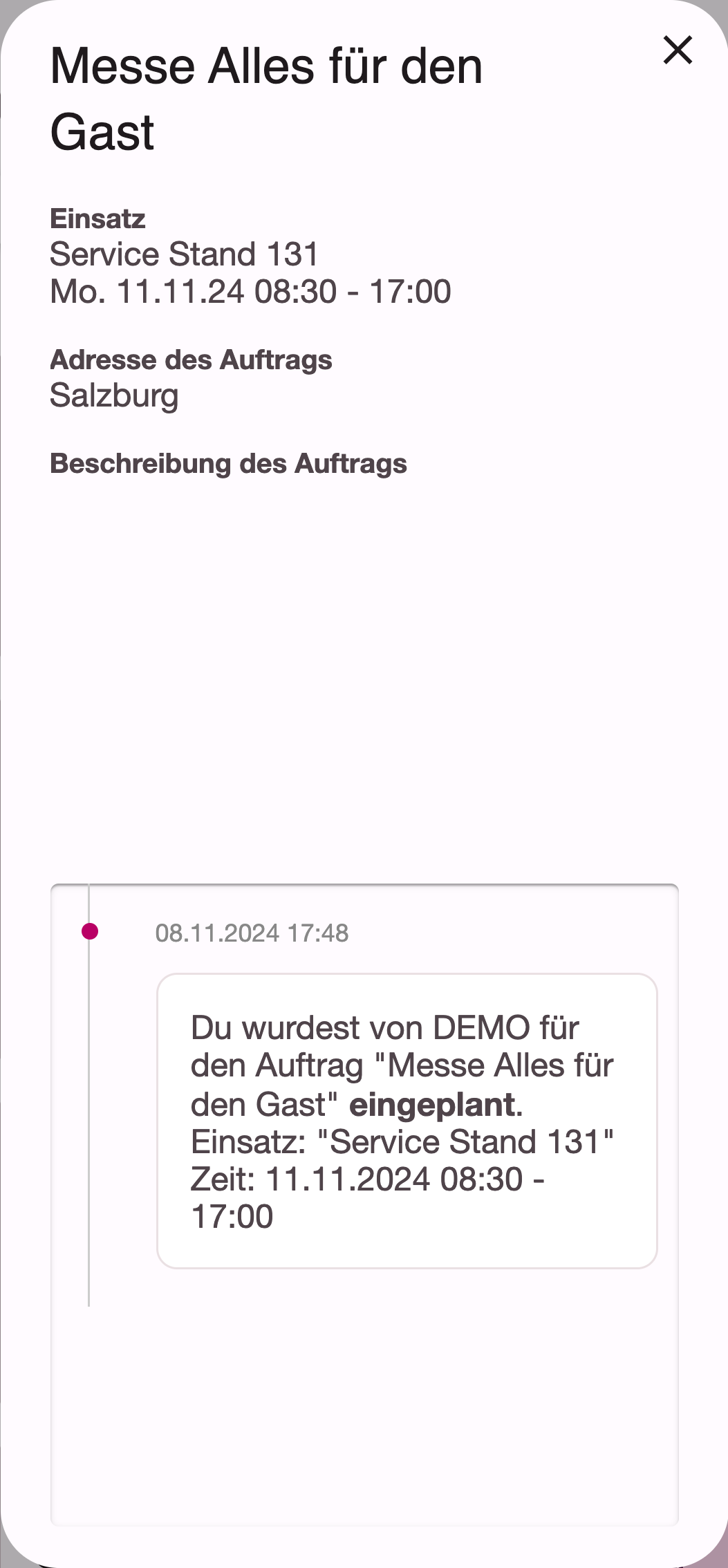
Hat dein Arbeitgeber Unterlagen an den Auftrag gehängt – etwa eine Getränkeliste, einen Lageplan oder den Link zu einer Schulung –, findest du sie in den Details unter Dokumente. Ein Klick öffnet die Datei oder den Link. Lehnst du den Job ab, sind die Unterlagen nicht mehr sichtbar; Anhänge aus Mitteilungen bleiben dir in deinem Feed erhalten.
Job Sharing: Das Teilen von deinen Einsätzen mit deinen Freunden und Kollegen
Du kannst deine zugesagten und deine abgesagten Jobs mit deinen Kontakten teilen. Dabei kannst du die Kanäle nutzen, die bei dir installiert sind – WhatsApp, Telegram, Instagram oder Outlook, alles ist möglich.
Dafür musst du nur die Teilen-Funktion anklicken. Natürlich geht das nur mit Veranstaltungen, bei denen noch Personal gesucht wird.
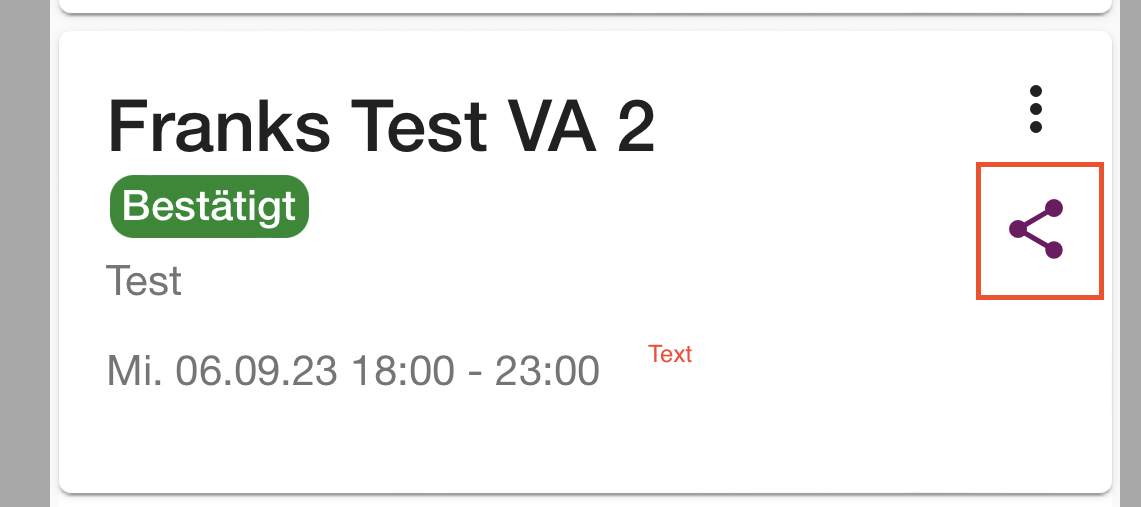
Teilst du dieses Event mit Kollegen, können diese direkt per Swipe zu- oder absagen.
Teilst du das Event mit Kontakten, die noch nicht bei deinem Arbeitgeber arbeiten, können sich diese mit einem Klick bei deinem Arbeitgeber bewerben. Dein Arbeitgeber erfährt, wer den neuen Kollegen eingeladen hat und kann dich dafür belohnen, wenn er möchte.
Einsatzleiter
Wenn ein Einsatzleiter für einen Job definiert ist, wird dieser auf den Job-Kacheln mit dem folgenden Icon dargestellt.

Mit Klick auf dieses Icon kommst du in die Job-Details, in denen der Einsatzleiter ggf. mit Zusatzinformationen angezeigt wird.