API-Verbindungen
Hier verbindest du SMARTCHILLI mit externen Systemen wie dem PD Hub. Der Bereich richtet sich an Administratoren.
Zeiterfassung mit e2n
Auch die Anbindung an das Zeiterfassungssystem e2n richtest du hier ein — wähle als API-Art den Eintrag e2n. Wie das geht und wie die Zeiten anschließend übertragen werden, steht unter e2n-Schnittstelle.
API-Verbindung zur PD Hub API einrichten
Mit SMARTCHILLI kannst du externe Systeme über eine API anbinden. Die Anbindung an den PD Hub ermöglicht den Import von Mitarbeitenden und die Übergabe von Auftragsdaten an verbundene Systeme – ideal für ERP, Lohnbuchhaltung oder andere Workforce-Systeme.
Technisch spricht SMARTCHILLI dabei mit PD Commander, der aktuellen API des PD Hub-Systems. In der Verbindungseinstellung wählst du weiterhin die API-Art PDHub – gemeint ist damit diese PD Commander-Anbindung.
Voraussetzungen
-
Gültiges Abo mit PD Connect
-
Zugangsdaten (Benutzername, Passwort, API-Key) vom PD Hub System
-
Kundenspezifische Angaben wie Mandant , Kunden-ID
Einrichtung der PD Hub API-Verbindung
-
Navigiere in SMARTCHILLI zu:
Verwaltung → API-Verbindungen -
Klicke auf „+“ , um eine neue API-Verbindung zu erstellen, oder wähle eine bestehende aus und klicke auf Bearbeiten.
-
Fülle das Formular wie folgt aus:
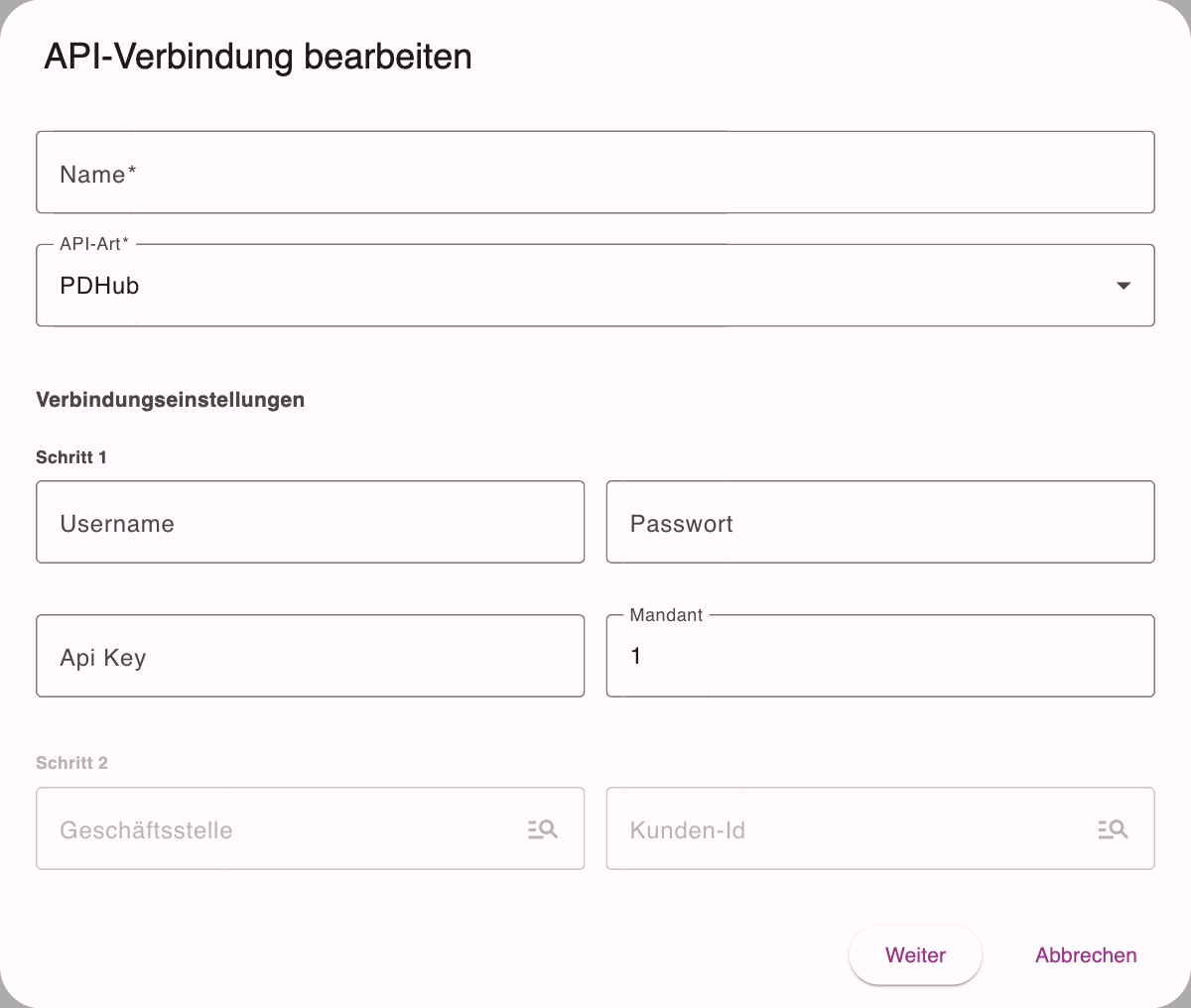
Schritt 1: Verbindungseinstellungen
| Feld | Beschreibung |
|---|---|
| Name | Freie Bezeichnung, z. B. „PDHub+Event“ |
| API-Art | Auswahl: PDHub |
| Username | Benutzername vom PD Hub System |
| Passwort | Passwort für die Authentifizierung |
| Api Key | Sicherheits-Token oder Schlüssel (API Key) |
| Mandant | Mandantennummer (i. d. R. vom Partner definiert) |
Schritt 2: Zuordnung zur Organisation
| Feld | Beschreibung |
|---|---|
| Geschäftsstelle | Interne Zuordnung zur richtigen Niederlassung/Organisationseinheit |
| Kunden-ID | Eindeutige Kennung des PD Hub Zielsystems (z. B. „xxx Demo Server SMARTCHILLI Event“) |
Hinweis: Bewerber & Ausgeschiedene nicht mehr über die Verbindungseinstellung steuerbar
Frühere Versionen dieses Formulars enthielten hier eine Checkbox, um zusätzlich Bewerber und ehemalige Mitarbeitende (Status: ausgeschieden) in der Mitarbeiterauswahl und im Datenimport zu berücksichtigen. Diese Option wurde aus dem Bearbeiten-Formular der API-Verbindung entfernt. Die Mitarbeiterauswahl aus PD Commander zeigt seither nur noch aktive Mitarbeitende an.
Speichern
Nach dem Ausfüllen von Schritt 1 klickst du auf „Weiter“. SMARTCHILLI speichert die Zugangsdaten, testet die Verbindung und zeigt an, ob der Verbindungstest erfolgreich war. Danach ist Schritt 2 freigeschaltet. Nach dem Ausfüllen von Schritt 2 klickst du auf „Speichern“, um die Verbindung zu aktivieren.
Mitarbeiter über die PD Hub API importieren
Die Anbindung von SMARTCHILLI an den PD Hub ermöglicht nicht nur den Datenaustausch bei Veranstaltungen und Aufträgen, sondern auch den komfortablen Import von Mitarbeitenden direkt aus externen Systemen – ganz ohne Excel-Listen oder manuelle Eingabe.
Ziel des Imports
-
Mitarbeitende aus angebundenem System (z. B. Lohnbuchhaltung, ERP oder PD Hub Datenbank) einmalig oder regelmäßig übernehmen
-
Die Auswahlliste umfasst aktive Mitarbeitende aus PD Commander (siehe Hinweis zu Bewerbern/Ausgeschiedenen weiter oben)
-
Minimierung von Eingabefehlern durch automatisierte Datenübernahme
Schritt-für-Schritt-Anleitung
1. Navigieren zu Meine Mitarbeiter
Gehe in SMARTCHILLI zu:
Unternehmen → Meine Mitarbeiter
2. Import starten
Klicke oben rechts auf die drei Punkte und wähle:
🟣 „Mitarbeiter importieren“
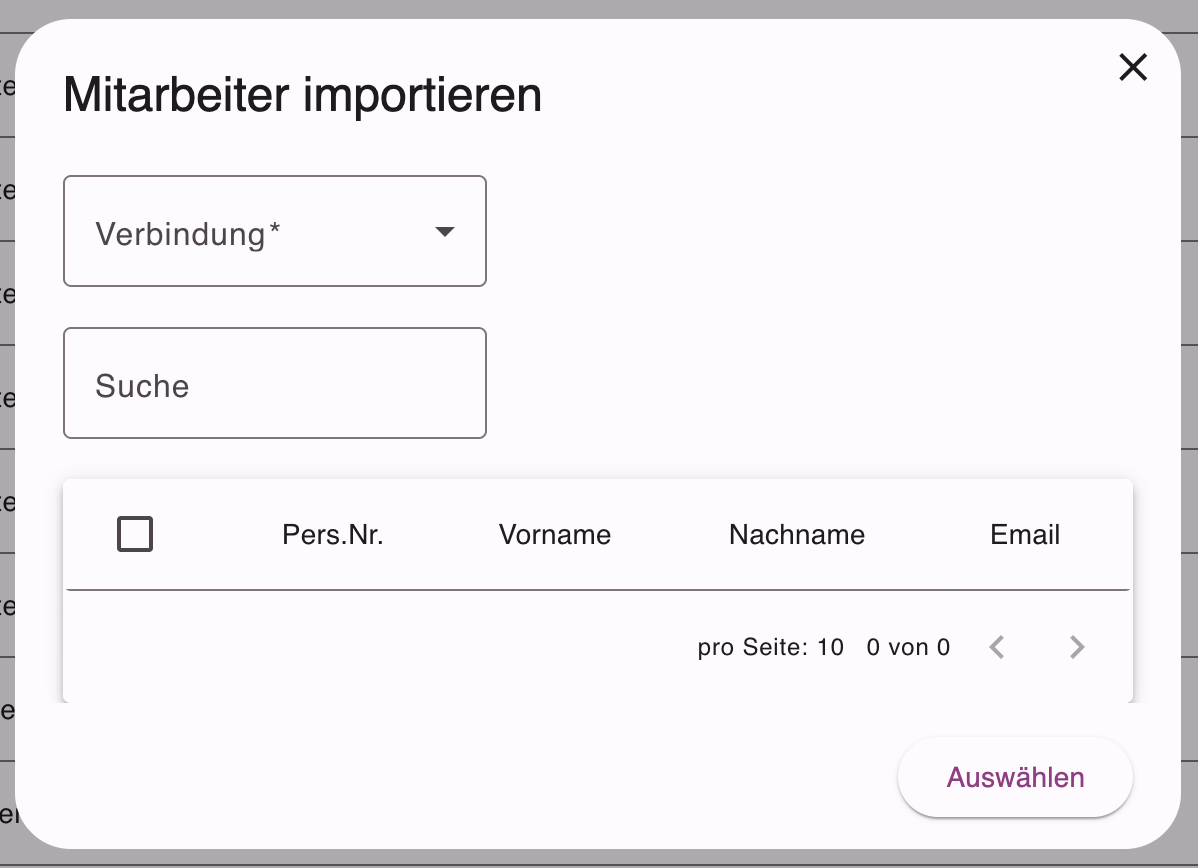
Es öffnet sich das Import-Fenster (siehe Screenshot unten).
3. Verbindung auswählen
Im Dropdown-Menü wählst du die gewünschte API-Verbindung aus, z. B.:
-
PDHub+Event(wie zuvor konfiguriert) -
Weitere verbundene externe Systeme
SMARTCHILLI ruft nun die verfügbaren Mitarbeitenden aus dem angebundenen System ab.
4. Mitarbeiter filtern und auswählen
Du kannst per Suchfeld gezielt nach Personalnummer, Vorname oder Nachname suchen.
In der Tabelle werden die verfügbaren Mitarbeitenden mit folgenden Daten angezeigt:
-
Pers.-Nr.
-
Vorname
-
Nachname
-
E-Mail-Adresse (falls im externen System vorhanden)
Standardmäßig zeigt die Liste nur Mitarbeitende, die noch nicht aus dieser Verbindung importiert wurden. Setze bei Bedarf die Checkbox „Auch bereits importierte Mitarbeiter anzeigen“, wenn du auch schon importierte Datensätze sehen willst (z. B. um sie erneut zu prüfen).
5. Import durchführen
✅ Setze ein Häkchen bei den gewünschten Mitarbeitenden
🟣 Klicke auf „Auswählen“, um den Import abzuschließen
Die Mitarbeitenden erscheinen anschließend im Bereich „Meine Mitarbeiter“ und können wie gewohnt weiterverarbeitet werden (z. B. Einladungen, Disposition, Zeiterfassung).
Personalnummer und Berufe beim Import
-
Die Personalnummer aus PD Commander wird beim Import automatisch als SMARTCHILLI-Personalnummer (Arbeitszeitkonto) übernommen. Liefert PD Commander keine Personalnummer, vergibt SMARTCHILLI wie gewohnt automatisch eine fortlaufende Nummer (Format
A-1,A-2, …). -
Sind einem Mitarbeitenden in PD Commander Berufe zugeordnet und existiert dafür bereits ein SMARTCHILLI-Tag mit passender API-Verknüpfung (siehe Abschnitt „Tags mit externen API-Verknüpfungen nutzen“ weiter unten), wird dieser Tag dem importierten Mitarbeitenden automatisch zugewiesen.
Screenshot – Importmaske
Hinweise
-
Für eine reibungslose Synchronisierung sollten E-Mail-Adressen eindeutig sein.
-
Bereits importierte Mitarbeitende werden standardmäßig aus der Auswahlliste herausgefiltert (siehe Checkbox in Schritt 4) – ein Abgleich anhand der externen Verknüpfung sorgt für saubere Daten.
Mitarbeiter nachträglich mit externer Quelle verknüpfen
Nicht alle Mitarbeitenden müssen beim Import automatisch mit externen Systemen verbunden werden. In SMARTCHILLI kannst du jederzeit nachträglich eine Verknüpfung zu einem externen Mitarbeitereintrag (z. B. aus dem PD Hub) herstellen – manuell und flexibel.
Anwendungsfall
-
Du hast einen Mitarbeitenden bereits manuell oder aus einer anderen Quelle angelegt
-
Später soll dieser mit einem bestehenden Datensatz im externen System (z. B. Lohnbuchhaltung) synchronisiert werden
-
Du möchtest doppelte Datensätze vermeiden und bestehende Informationen nutzen
Schritt-für-Schritt: Externe Verknüpfung anlegen
- Öffne den entsprechenden Mitarbeitenden unter:
Meine Mitarbeiter → Auswahl → Mitarbeiterdetails
- Wechsle oben in den Reiter:
„Externe Verknüpfungen“
- Klicke auf:
🟣 „Verknüpfung hinzufügen“
-
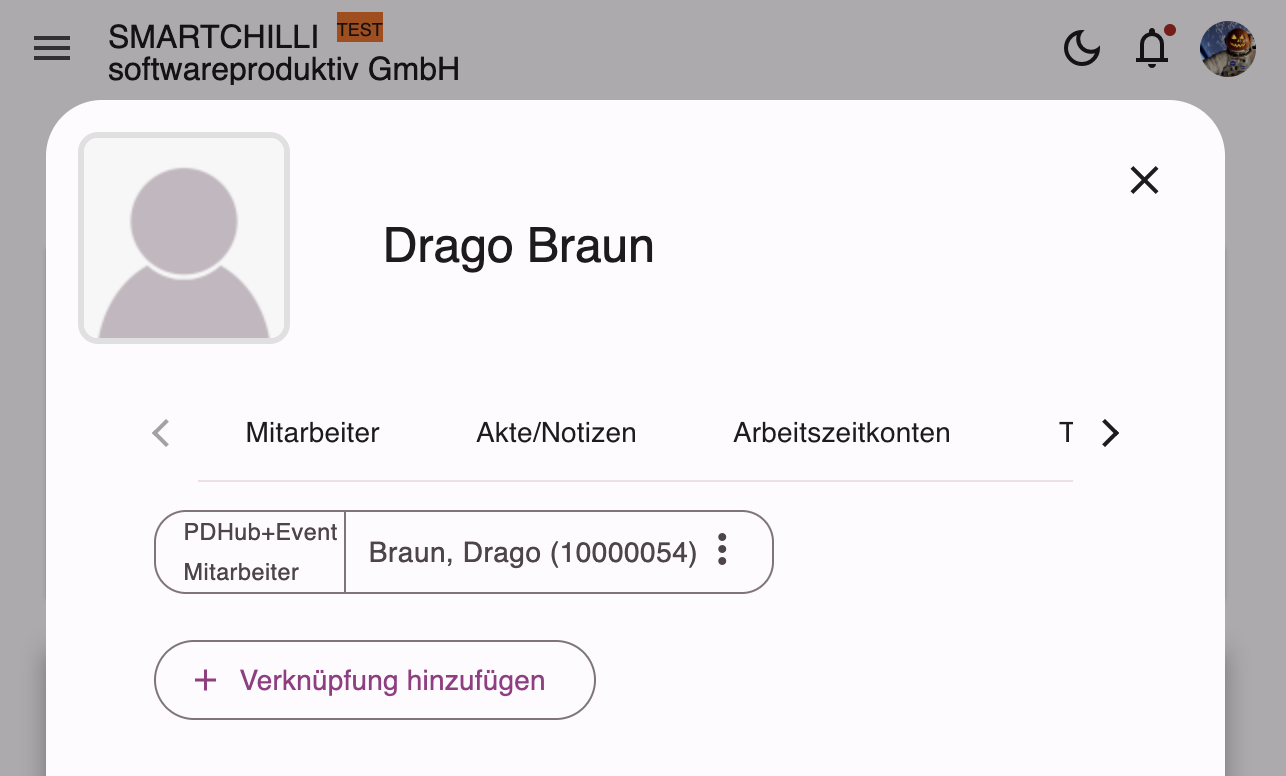
Wähle die entsprechende Verbindung, z. B.:
-
PDHub+Event -
Verknüpfungstyp: Mitarbeiter
-
Passender Eintrag aus dem externen System (z. B. „Mustermann, Max (48)“)
Bei Verknüpfungstyp Mitarbeiter blendet SMARTCHILLI die Checkbox „Auch bereits verknüpfte Mitarbeiter anzeigen“ ein. Standardmäßig werden bereits verknüpfte Mitarbeitende aus der Trefferliste herausgefiltert, damit du nicht versehentlich denselben externen Datensatz doppelt verknüpfst.
-
-
Speichern – fertig.
Wichtig zur Personalnummer: Wird bei diesem Schritt eine neue Mitarbeiter-Verknüpfung angelegt und liefert PD Commander eine Personalnummer, überschreibt SMARTCHILLI damit die SMARTCHILLI-Personalnummer (Arbeitszeitkonto) des Mitarbeitenden – auch wenn dort bereits eine Personalnummer eingetragen war. Die Mitarbeiterkarte aktualisiert die Anzeige automatisch, ein Schließen und erneutes Öffnen ist nicht nötig.
Screenshot – Verknüpfung eines Mitarbeiters
Vorteile
-
Bestehende Mitarbeitende müssen nicht neu importiert werden
-
Perfekte Datensynchronisation mit Lohnabrechnungssystemen, ERP etc.
-
Spart Zeit bei der Datenpflege und sichert Konsistenz über Systeme hinweg
Tags mit externen API-Verknüpfungen nutzen
Tags sind ein zentrales Werkzeug in SMARTCHILLI zur Strukturierung von Qualifikationen, Fähigkeiten und Anforderungen. In Verbindung mit der PD Hub API können Tags zusätzlich mit externen Berufsbezeichnungen verknüpft werden – und sorgen so für eine präzise Übergabe an Drittsysteme wie ERP, Lohnbuchhaltung oder Workforce-Management.
Was sind API-verknüpfte Tags?
Ein API-verknüpfter Tag enthält eine direkte Verbindung zu einem Eintrag im Zielsystem (z. B. PD Hub):
-
Beispiel: Der SMARTCHILLI-Tag
Schlosserist mit dem PD Hub-BerufSchlosser/in (10000)verknüpft. -
Bei der Übergabe eines Einsatzes oder Mitarbeitenden an das externe System wird automatisch der Beruf mit übermittelt.
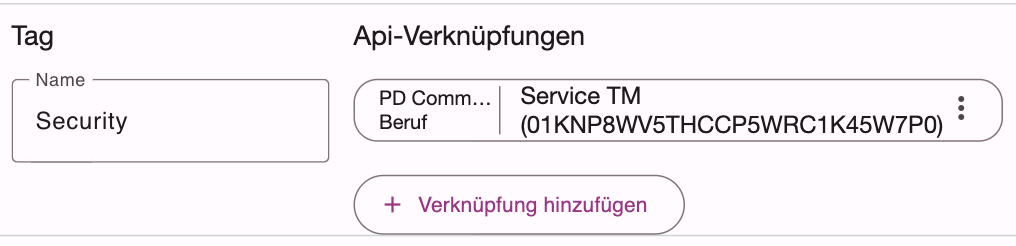
So wird ein Tag mit einer API-Verknüpfung versehen
- Gehe zu:
Verwaltung → Tags
-
Wähle einen bestehenden Tag oder erstelle einen neuen (z. B.
Schlosser,Technik,Pflegequali A). -
Klicke auf „Verknüpfung hinzufügen“ im Bereich „API-Verknüpfungen“.
-
Wähle:
-
Verbindung: z. B.
PDHub+Event -
Verknüpfungsart:
Beruf -
Zielwert: z. B.
Schlosser/in (10000)
Als Verknüpfungsart steht hier nur noch Beruf zur Auswahl. Die frühere Option „Qualifikation“ wurde entfernt, da PD Commander keine Qualifikationen kennt.
-
-
Speichern – fertig.
Verknüpfst du einen Tag mit einem Beruf, wird dieser Tag beim Mitarbeiter-Import automatisch Mitarbeitenden zugewiesen, denen PD Commander denselben Beruf zuordnet (siehe Abschnitt „Mitarbeiter über die PD Hub API importieren“).
Übergabe an die API
Bei einem API-Export (z. B. Auftrag an PD Hub):
- Einsatzbezogene Tags mit API-Verknüpfung → als Beruf übermittelt
SMARTCHILLI erkennt automatisch, ob die Tags eine externe Bedeutung haben – und integriert sie korrekt in die Exportstruktur.
Tags an Einsätzen
Tags mit API-Verknüpfung können Einsätzen zugeordnet werden:
| Verwendung | Nutzen | Beispiel |
|---|---|---|
| Am Einsatz | Gibt den Beruf an | Teamleiter, Servicekraft |
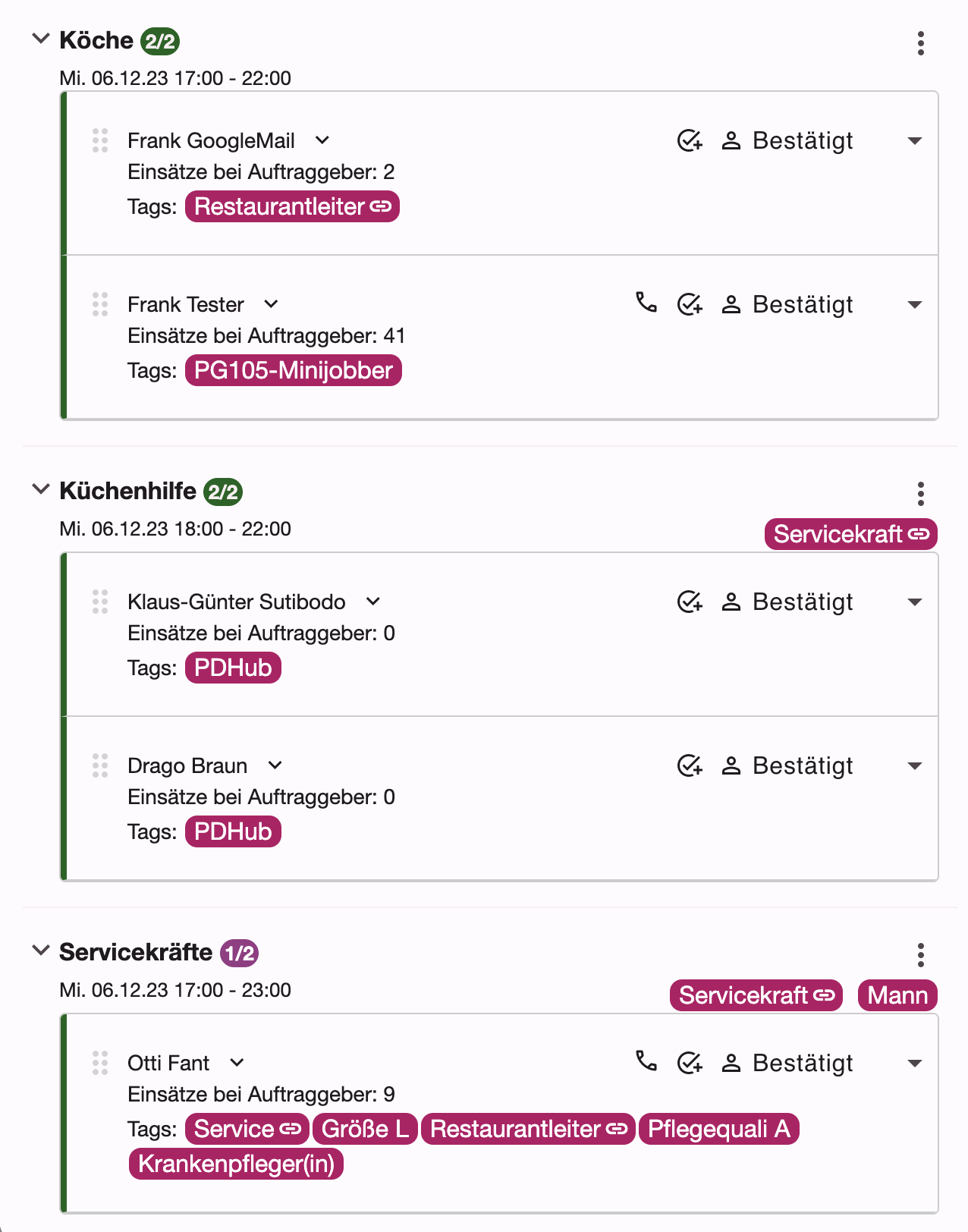
Visuelle Kennzeichnung im System
Extern verknüpfte Tags sind deutlich sichtbar durch ein Symbol „Kettenglied“:
Bedeutung: Dieser Tag ist mit einem externen System verknüpft (z. B. PD Hub Beruf)
Best Practices
-
Nutze sprechende Namen für Tags (z. B.
Pflegequali A, nicht nurPflege) -
Pflege jede API-Verknüpfung nur einmal zentral im Tag – damit kannst du sie überall wiederverwenden
-
Achte bei der Zuweisung darauf, dass nur sinnvoll verknüpfte Tags mitgegeben werden
Wichtig zu wissen
-
Nur Tags mit aktiver API-Verknüpfung werden an externe Systeme übermittelt.
-
Du kannst einen Tag auch ohne Verknüpfung nutzen – er dient dann nur intern.
-
Jede API-Verbindung kann eigene Verknüpfungen haben – z. B. für unterschiedliche Partner oder Mandanten.
Kunden mit Aufträgen verknüpfen (automatische Auftragsverknüpfung)
Damit ein Auftrag aus SMARTCHILLI bei der Übergabe an ein externes System wie PD Hub korrekt angelegt und zurückverknüpft wird, ist eine zentrale Voraussetzung entscheidend:
🔑 Der Kunde muss vorab mit dem externen System verknüpft sein.
Wie funktioniert die Verknüpfung?
1. Manuelle Verknüpfung des Kunden
Vor der Übergabe eines Auftrags musst du den Kunden aus dem Auftrag mit einem Kunden im externen System verknüpfen:
-
Öffne den Auftrag
-
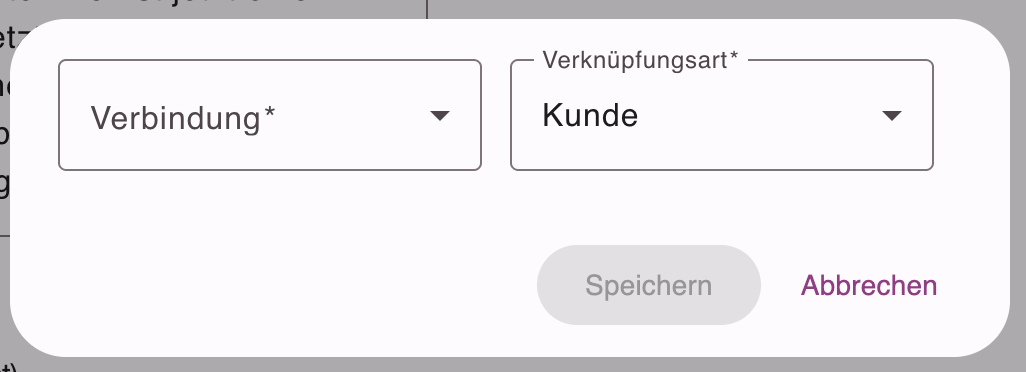
Klicke auf „Verknüpfung hinzufügen“
-
Wähle:
-
Verbindung: z. B.
PDHub+Event -
Verknüpfungsart:
Kunde -
Externen Kunden (z. B. „Schlosserbetrieb Müller“)
-
2. Automatische Zuordnung des Auftrags
Sobald der Auftrag aus SMARTCHILLI an das externe System übergeben wird:
-
Wird automatisch ein neuer Auftrag im Zielsystem erstellt
-
Die dazugehörige externe Auftragsnummer wird automatisch zurück in SMARTCHILLI eingetragen
-
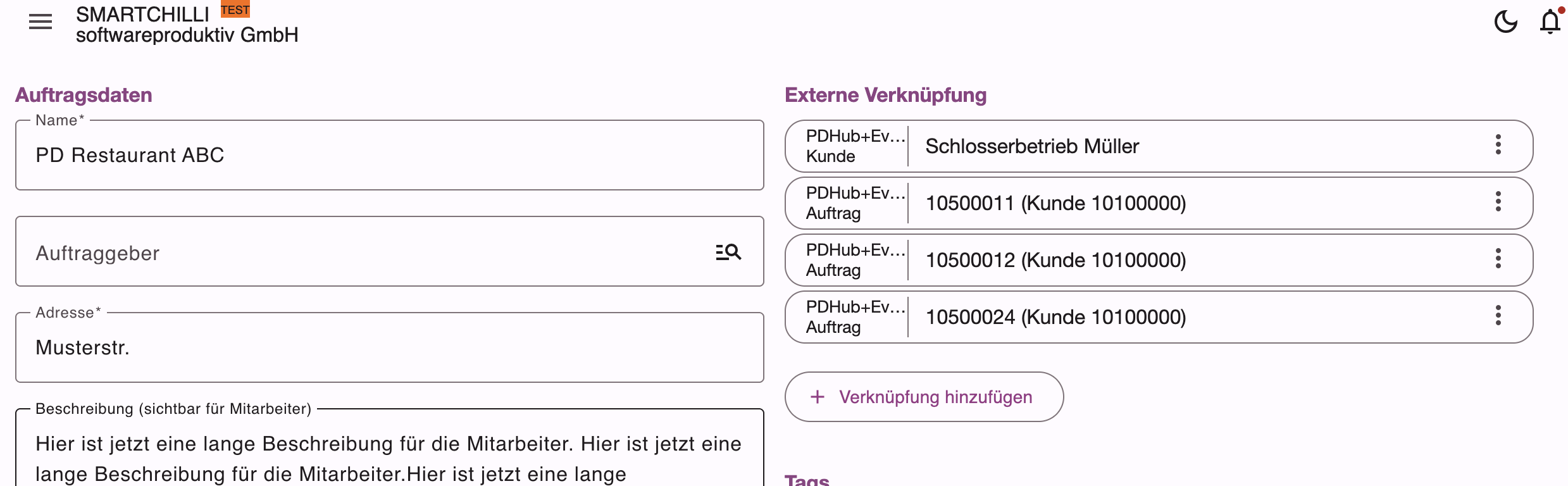
Diese erscheint unter „Externe Verknüpfungen“ als:
-
Typ:
Auftrag -
Mit eindeutiger ID (z. B.
10500012 (Kunde 10100000))
-
📌 Wichtig: Diese Verknüpfung musst du nicht manuell anlegen – und kannst es auch nicht: Die Verknüpfungsart „Auftrag“ steht im Verknüpfungsdialog nicht mehr zur Auswahl, da PD Commander keinen Endpunkt zum Abfragen bestehender Aufträge bereitstellt. Auftragsverknüpfungen entstehen ausschließlich automatisch bei der Übergabe.
Warum ist das wichtig?
-
Der Kunde stellt die Zuordnungsbasis dar
-
Ohne vorherige Kundenverknüpfung kann keine automatische Auftragsverknüpfung erfolgen
-
Das verhindert fehlerhafte Übergaben und unvollständige Zuordnungen im Zielsystem
Screenshot – Kunde verknüpft, Aufträge automatisch angelegt
Aufträge an externe Systeme übergeben (PD Hub)
Mit SMARTCHILLI kannst du erstellte Aufträge direkt per API an externe Systeme wie PD Hub übergeben. Dabei werden Kundenzuordnung , Einsatzdaten , Zeiten , Mitarbeiterinformationen und verknüpfte Tags (Berufe) übermittelt.
Schritt-für-Schritt: Aufträge übergeben
1. Gehe zu:
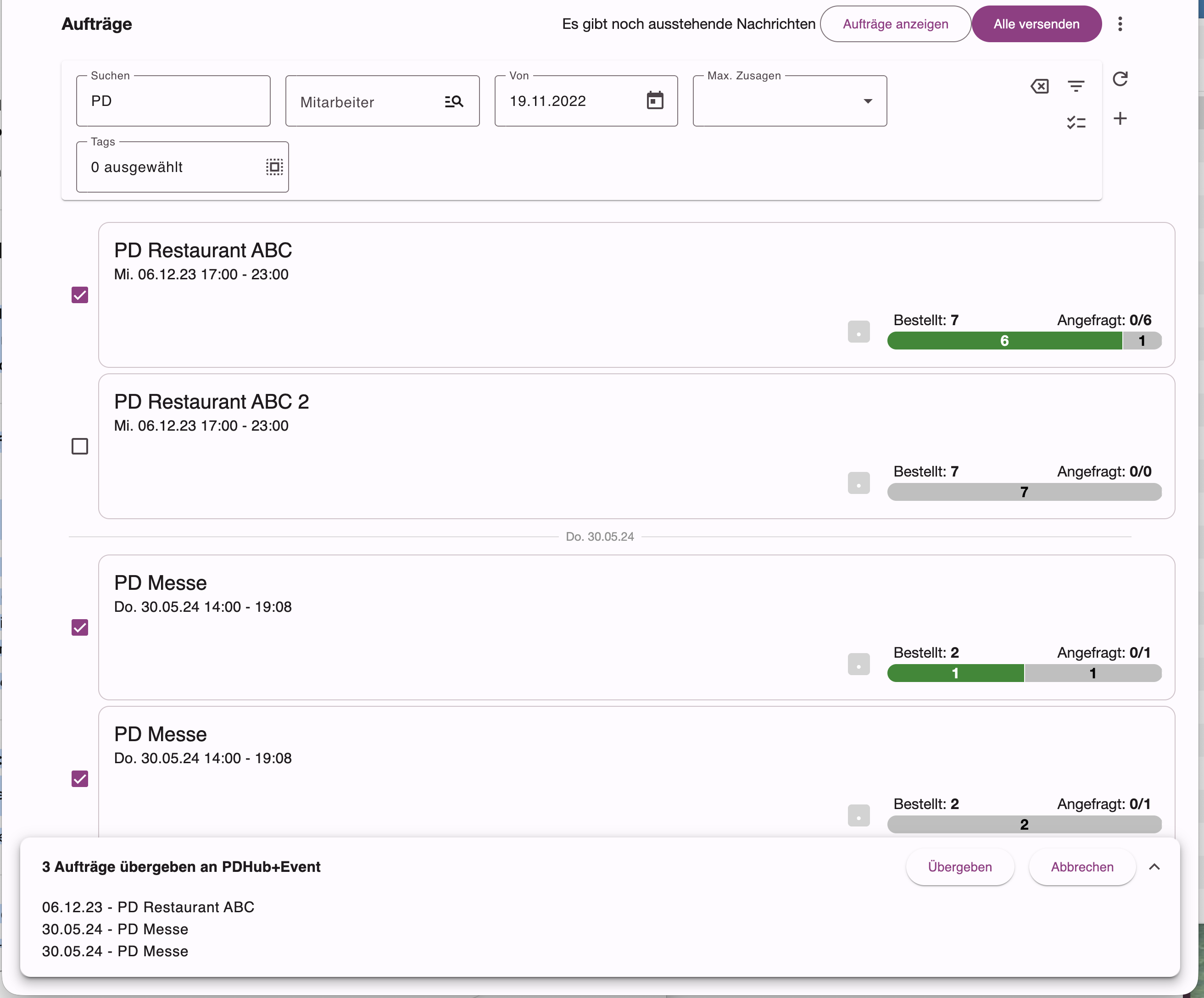
Disposition → Aufträge → Drei-Punkte-Menü → Übergeben
2. Wähle die gewünschten Aufträge aus
-
Nutze die Checkboxen links neben den Aufträgen
-
Filtermöglichkeiten:
- Datum, Mitarbeiter, Schlagworte/Tags
Warnung bei doppelter Übergabe
Wurde ein Auftrag über die aktive Verbindung bereits einmal übergeben, kennzeichnet SMARTCHILLI ihn im Auswahl-Modus mit dem Badge „Übergeben“. Ein Tooltip zeigt dazu die externe Auftragsnummer.
Setzt du trotzdem ein Häkchen bei einem bereits übergebenen Auftrag, erscheint eine Warnung:
Auftrag bereits übergeben
Dieser Auftrag wurde bereits übergeben (Auftragsnummer: …). Eine erneute Übergabe würde den Auftrag ein zweites Mal im Zielsystem anlegen.
Möchten Sie den Auftrag trotzdem erneut übergeben?
Erst wenn du das mit „Ja, erneut übergeben“ bestätigst, wird der Auftrag in die Auswahl aufgenommen. Über „Abbrechen“ bleibt die Checkbox leer.
3. Klicke auf:
🟣 Übergeben
Es öffnet sich ein Bestätigungsdialog.
4. Bestätige die Übergabe
Im unteren Bereich siehst du eine Zusammenfassung:
-
Anzahl der übergebenen Aufträge
-
Auftragsdatum & Bezeichnung
-
Aktive Verbindung (z. B.
PDHub+Event)
Vor der eigentlichen Übergabe prüft SMARTCHILLI jeden ausgewählten Auftrag und zeigt je Einsatz ein Fehlersymbol, falls z. B.:
-
kein Kunde verknüpft ist,
-
einem Einsatz kein oder mehr als ein Beruf zugeordnet ist,
-
einem bestätigten Mitarbeitenden die Personal-Verknüpfung fehlt,
-
keine bestätigten Mitarbeitenden vorhanden sind.
Der Button „Übergeben“ bleibt deaktiviert, solange Fehler vorhanden sind – korrigiere die betroffenen Punkte und lade die Prüfung bei Bedarf erneut.
Klicke auf:
🟣 „Übergeben“
SMARTCHILLI überträgt die Aufträge samt verknüpfter Daten an das Zielsystem.
Was wird übergeben?
| Datenfeld | Beschreibung |
|---|---|
| Kunde | Muss vorher mit dem Zielsystem verknüpft sein |
| Auftrag | Wird automatisch im Zielsystem erzeugt |
| Adresse | Wird als Einsatzort übergeben |
| Zeiten | Start-/Endzeit aus SMARTCHILLI |
| Mitarbeitende | Nur bestätigte mit Verknüpfung |
| Tags | Nur verknüpfte Berufe |
Hinweise
-
Die Verknüpfung des Kunden ist Voraussetzung für die erfolgreiche Übergabe
-
Aufträge mit mehrfach identischem Inhalt (z. B. Wiederholungen) können parallel übergeben werden
-
Nach erfolgreicher Übergabe wird automatisch die externe Auftragsnummer zurück in SMARTCHILLI geschrieben
-
Wählst du einen bereits übergebenen Auftrag erneut aus, warnt dich SMARTCHILLI vor der doppelten Übergabe (siehe „Warnung bei doppelter Übergabe“ oben) – ein technisches Duplikat-Verbot gibt es nicht, die Entscheidung liegt bei dir
Vorteile
-
Kein doppelter Pflegeaufwand in verschiedenen Systemen
-
Einheitliche Datengrundlage zwischen Disposition, Abrechnung und Personalabteilungen
-
Fehlerfreie und nachvollziehbare Datenübergabe
PERSPlan-Schnittstelle
SMARTCHILLI kann Sollplanungsdaten aus dem Personalplanungssystem PERSPlan importieren und erfasste Istzeiten dorthin zurückgeben. Der Bereich richtet sich an Disponenten und Administratoren mit Planungsrechten.
Anders als die PD-Hub-Anbindung oben ist die PERSPlan-Anbindung keine klassische API-Verbindung mit Zugangsdaten unter Verwaltung → API-Verbindungen. Stattdessen lädst du eine von PERSPlan exportierte Excel-Datei hoch; SMARTCHILLI liest sie ein und legt daraus Mitarbeitende, Tags, Einsatzstellen, Aufträge und Einsätze an.
Voraussetzung: Modul freigeschaltet
Dieses Modul wird von SMARTCHILLI für deine Organisation freigeschaltet. Ist die Freischaltung nicht aktiv, weisen alle PERSPlan-Import-Funktionen eine Fehlermeldung ab, dass das Modul für deine Organisation nicht freigeschaltet ist. Wende dich an deinen SMARTCHILLI-Ansprechpartner, wenn du PERSPlan nutzen möchtest, aber keinen Zugriff auf die Import-Seite hast.
Import-Seite aufrufen
Die Import-Seite für PERSPlan-Dateien ist aktuell nicht über das reguläre Menü verlinkt. Du erreichst sie über die Direkt-URL:
/Disposition/Import
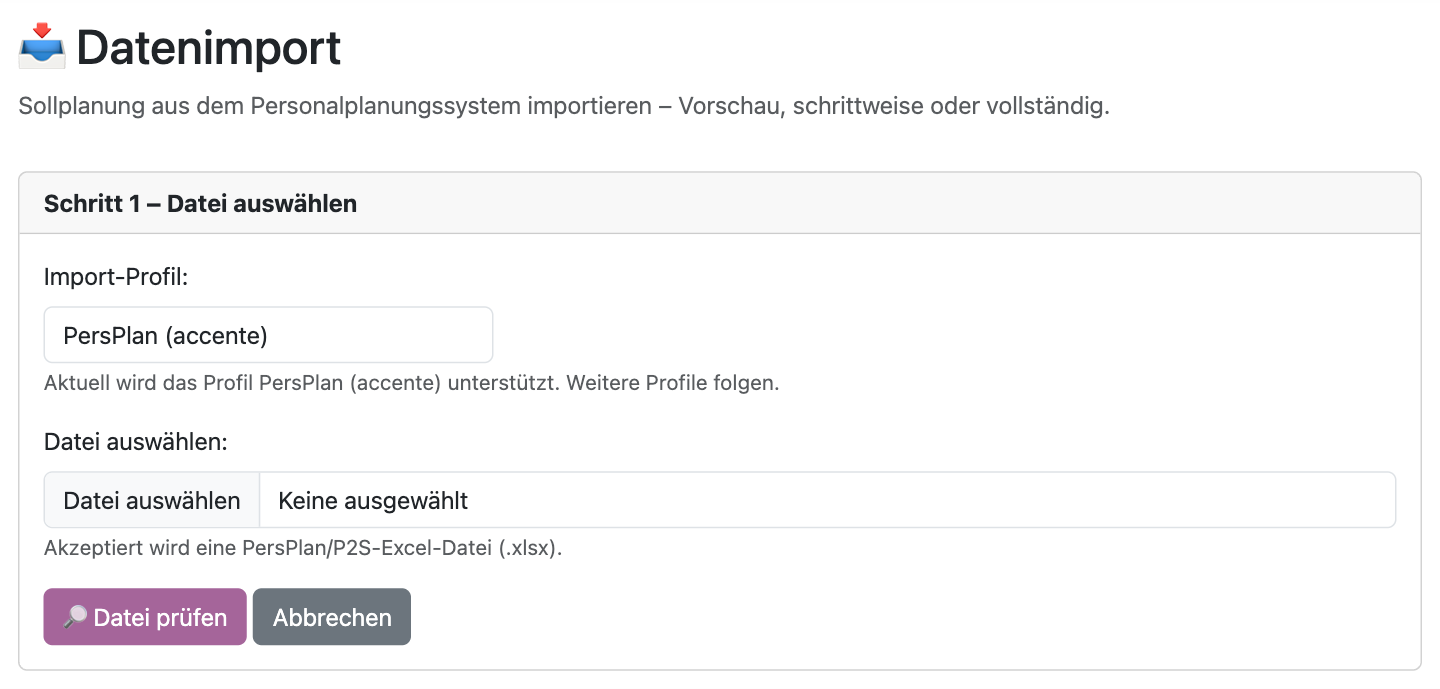
Im Feld Import-Profil ist aktuell nur der Eintrag PersPlan (accente) verfügbar. Weitere Profile sind vorgesehen, aber noch nicht umgesetzt.
Datei-Anforderungen
-
Dateiformat XLSX (Excel 2007 oder neuer). Andere Formate wie CSV oder das ältere XLS werden nicht unterstützt.
-
Die erste Zeile enthält die Spaltenüberschriften, die Daten beginnen ab Zeile 2.
-
Ausgewertet wird immer das erste Tabellenblatt.
-
Zeilen ohne gültige Start-Uhrzeit (z. B. bei Abwesenheiten wie Urlaub oder Krankheit) werden automatisch übersprungen und erzeugen weder einen Mitarbeitenden noch einen Einsatz.
Schritt-für-Schritt: Sollplanung importieren
-
Rufe die Import-Seite unter
/Disposition/Importauf. -
Wähle unter Schritt 1 – Datei auswählen die PERSPlan-Exportdatei aus.
-
Klicke auf „Datei prüfen“. SMARTCHILLI liest die Datei ein und zeigt eine Vorschau: Zeitraum, betroffener Betrieb, Anzahl Datenzeilen sowie – pro Import-Schritt – wie viele Mitarbeitende, Tags, Einsatzstellen und Aufträge/Einsätze neu angelegt, aktualisiert oder unverändert wären. Diese Prüfung verändert noch keine Daten.
-
Führe die vier Schritte einzeln aus oder klicke auf „Alles auf einmal importieren“:
-
Mitarbeiter – legt neue Mitarbeitende an bzw. aktualisiert bestehende.
-
Tags & Tag-Gruppen – legt Tags für Bereich, Funktion, Betrieb, Agenturkennung und Geschlecht an.
-
Einsatzstellen – legt neue Einsatzstellen an.
-
Aufträge & Einsätze – legt Aufträge und Einsätze an bzw. gleicht sie ab und schreibt das Import-Protokoll.
-
-
Nach einem erfolgreichen Import über „Alles auf einmal importieren“ oder über den letzten Schritt erscheint der Button „Zurück zur Disposition“ – darüber gelangst du direkt zu den neu angelegten Aufträgen in der Einsatzübersicht bzw. Disposition.
Mitarbeiter-Anlage beim Import
Findet SMARTCHILLI zu einer Personalnummer aus der Importdatei keinen bestehenden Mitarbeitenden, legt es automatisch einen neuen an:
-
Die Personalnummer aus der Datei ist der eindeutige Schlüssel für den Abgleich.
-
Nachname und Vorname werden normalisiert, zum Beispiel wird aus
BLECKder NachnameBleck. -
Fehlt in der Datei eine E-Mail-Adresse, vergibt SMARTCHILLI automatisch eine technische Platzhalter-Adresse, damit der Mitarbeitende trotzdem angelegt werden kann. Eine bereits vorhandene Platzhalter-Adresse wird bei einem erneuten Import nicht durch eine leere echte E-Mail-Adresse überschrieben.
-
Für Agenturmitarbeitende, erkennbar an der Agenturkennung in der Importdatei, wird kein Registrierungszugang erzeugt; sie sind zudem automatisch von den Registrierungs-Einladungen weiter unten ausgenommen.
Funktion und Bereich als Tags
SMARTCHILLI bildet mehrere Angaben aus der PERSPlan-Datei als Tags in eigenen Tag-Gruppen ab: Bereich, Funktion, Betrieb, AG (Agenturkennung) und Geschlecht. Neue Werte werden beim Import automatisch als Tag angelegt, bestehende Tags wiederverwendet. Damit stehen dieselben Werkzeuge zur Verfügung wie bei den API-verknüpften Tags weiter oben, zum Beispiel die Zuordnung an Einsätzen oder die Anzeige in der Einsatzübersicht.
Erneuter Import und Schutzregeln
Bei der PERSPlan-Anbindung ist PERSPlan das führende System für die Sollplanung: Änderungen an der Planung nimmst du in PERSPlan vor, nicht in SMARTCHILLI. Ein erneuter Import derselben oder einer aktualisierten Datei ist deshalb jederzeit möglich:
-
SMARTCHILLI erkennt unveränderte Zeilen automatisch und überspringt sie – es entstehen keine doppelten Einsätze.
-
Geänderte Zeilen aktualisieren den bestehenden Einsatz.
-
Zeilen, die in der neuen Datei fehlen, weil sie aus der Planung genommen wurden, werden entfernt – außer eine der folgenden Schutzregeln greift:
-
Für den Einsatz ist bereits eine Zeitbuchung vorhanden.
-
Der oder die Mitarbeitende wurde für diesen Einsatz bereits benachrichtigt (gilt nicht für Agenturmitarbeitende).
-
Geschützte Einsätze werden weder überschrieben noch gelöscht.
Import-Protokoll
Nach jedem vollständigen Import (letzter Schritt oder „Alles auf einmal importieren“) schreibt SMARTCHILLI ein Protokoll mit den Kennzahlen des Laufs: neu angelegte, aktualisierte, unveränderte, geschützte und gelöschte Einsätze. Auffälligkeiten in einzelnen Zeilen, zum Beispiel ein ungültiges Datum, werden als Hinweis mit Zeilennummer angezeigt, ohne dass der restliche Import abgebrochen wird.
Mitarbeiter-Status und Einladungen
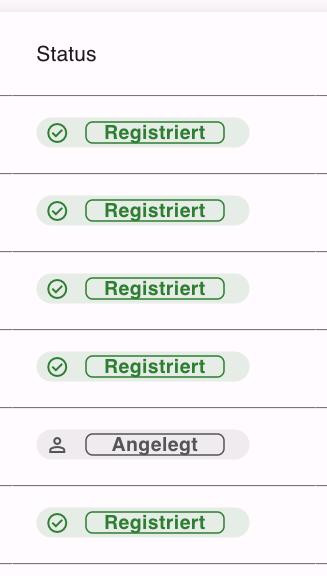
Jeder Mitarbeitende durchläuft nach dem Import einen Status-Lebenszyklus, den du in Unternehmen → Meine Mitarbeiter in der Spalte Status siehst:
-
Angelegt – der Mitarbeitende existiert in SMARTCHILLI, wurde aber noch nicht eingeladen.
-
Eingeladen – eine Registrierungs-Einladung wurde verschickt, der Mitarbeitende hat sich aber noch nicht registriert.
-
Registriert – der Mitarbeitende hat sich erfolgreich registriert.
Zwei weitere Status sind möglich: E-Mail fehlt (keine gültige E-Mail-Adresse vorhanden, zum Beispiel bei einer noch nicht ersetzten Platzhalter-Adresse) und Keine Einladung (der Mitarbeitende wurde explizit von Registrierungs-Einladungen ausgenommen, siehe unten).
Einladung für einzelne Mitarbeitende aussetzen
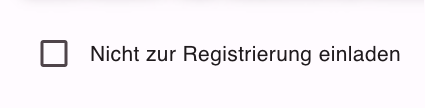
In den Mitarbeiterdetails (Reiter Mitarbeiter) kannst du pro Mitarbeitendem die Checkbox „Nicht zur Registrierung einladen“ setzen. Ein so markierter Mitarbeitender erscheint nicht in den gesammelten Einladungen unten. Für Agenturmitarbeitende setzt SMARTCHILLI diese Checkbox beim Import automatisch; du kannst sie danach jederzeit manuell ändern.
Einladungen gesammelt versenden
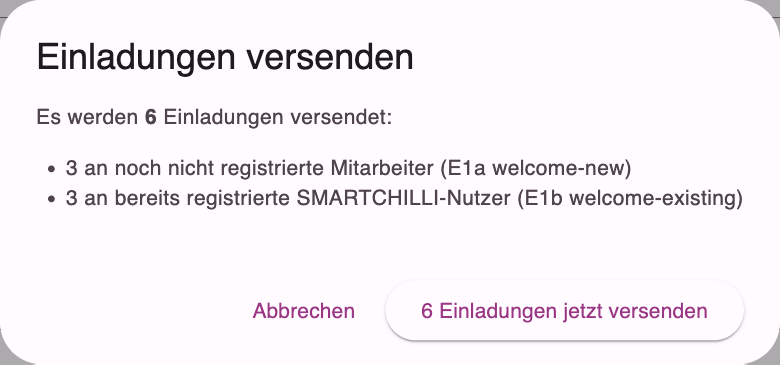
Über Unternehmen → Meine Mitarbeiter → Drei-Punkte-Menü → „Einladungen versenden“ kannst du allen Mitarbeitenden im Status Angelegt in einem Durchgang eine Registrierungs-Einladung schicken. SMARTCHILLI zeigt vorab eine Vorschau mit der Gesamtzahl sowie der Aufteilung in noch nicht registrierte und bereits registrierte Empfänger. Pro Aufruf werden maximal 50 Einladungen versendet; sind mehr Mitarbeitende qualifiziert, wiederholst du den Vorgang für den Rest.
Istzeiten nach PERSPlan exportieren
Der Rückweg von SMARTCHILLI nach PERSPlan läuft nicht über diese Seite, sondern über den bestehenden Excel-Export der Zeitübersicht. Die exportierte Datei enthält neben den Istzeiten auch die Spalte Tags Auftrag im Format „Gruppe:Wert“ (zum Beispiel Bereich:BUC;Betrieb:LOGISTIK01) und ist damit direkt für den Re-Import in PERSPlan nutzbar.