Meine Abwesenheiten
Im Menüpunkt Meine Abwesenheiten findest du alle relevanten Informationen zu deinen Abwesenheiten, wie zum Beispiel Urlaub oder Krankheit.
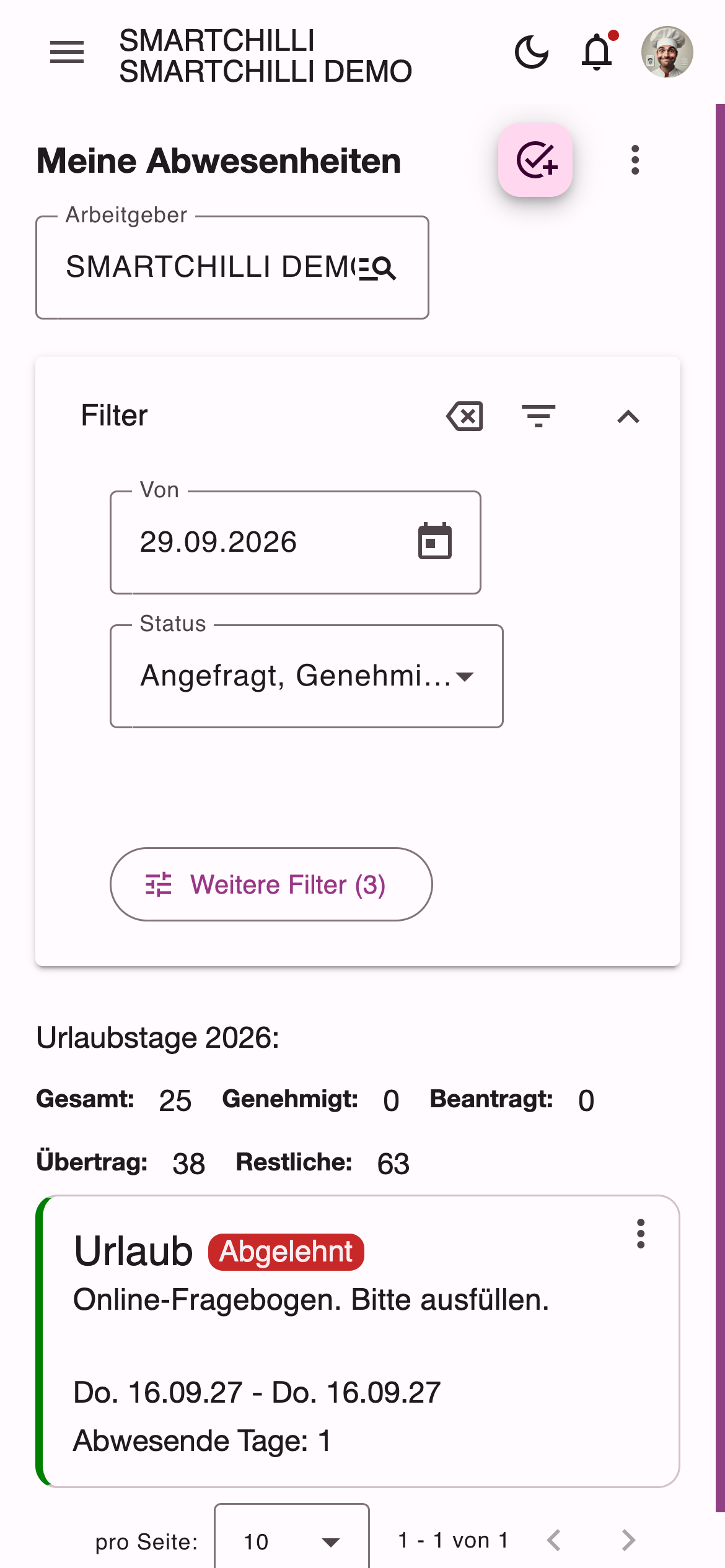
Das Formular ist in verschiedene Bereiche unterteilt, um dir eine einfache Navigation und Verwaltung deiner Abwesenheiten zu ermöglichen.
Such- und Filteroptionen
Das Feld Arbeitgeber steht über dem Filterbereich. Im Bereich Filter (auf dem Handy zum Aufklappen) sind sofort Von und Status sichtbar. Beschreibung, Bis und Abwesenheitsart blendest du bei Bedarf über Weitere Filter ein, siehe Listen filtern. Über das Symbol Gespeicherte Filter im Filterbereich erreichst du Schnellfilter wie Aktuelles Jahr, Alle Genehmigten, Alle Angefragten und Alle Abgelehnten.
-
Arbeitgeber: Hier kannst du deinen Arbeitgeber auswählen oder suchen, falls mehrere Optionen verfügbar sind.
-
Beschreibung: Ein Textfeld, in dem du nach spezifischen Beschreibungen der Abwesenheiten suchen kannst.
-
Von: Ein Datumsfeld, in das du das Startdatum für den Suchzeitraum eintragen kannst.
-
Bis: Ein Datumsfeld, in das du das Enddatum für den Suchzeitraum eintragen kannst.
-
Status: Ein Dropdown-Menü, in dem du die Abwesenheiten nach ihrem Status filtern kannst (z.B. genehmigt, abgelehnt, angefragt).
-
Abwesenheitsart: Ein Suchfeld, mit dem du die Liste auf eine Abwesenheitsart eingrenzt, z. B. Urlaub.
Urlaubsübersicht
Unterhalb der Filteroptionen findest du eine Übersicht deiner Urlaubstage:
-
Gesamt: Die Gesamtanzahl deiner verfügbaren Urlaubstage.
-
Genehmigt: Die Anzahl der bereits genehmigten Urlaubstage.
-
Beantragt: Die Anzahl der beantragten, aber noch nicht genehmigten Urlaubstage.
-
Übertrag: Die Anzahl der übertragenen Urlaubstage aus dem Vorjahr.
-
Restliche: Die Anzahl der verbleibenden Urlaubstage für das aktuelle Jahr.
Detaillierte Abwesenheitsaufstellung
Unter der Urlaubsübersicht werden deine einzelnen Abwesenheiten in einer Liste angezeigt. Jede Abwesenheit enthält folgende Informationen:
-
Typ der Abwesenheit: Zum Beispiel "Urlaub" mit einem farbigen Status-Label (grün für genehmigt, rot für abgelehnt).
-
Beschreibung: Kurze Beschreibung der Abwesenheit falls vorhanden.
-
Datum: Der Zeitraum deiner Abwesenheit.
-
Abwesende Tage: Die Anzahl der Tage, an denen du abwesend bist.
-
Mehr Optionen: Ein vertikales Drei-Punkte-Menü (⋮) bei jedem Abwesenheitseintrag mit dem Eintrag Details anzeigen.
Interaktive Elemente
-
Neuer Antrag: Die farbig hinterlegte Schaltfläche oben rechts (Haken mit Pluszeichen), um einen neuen Abwesenheitsantrag zu stellen.
-
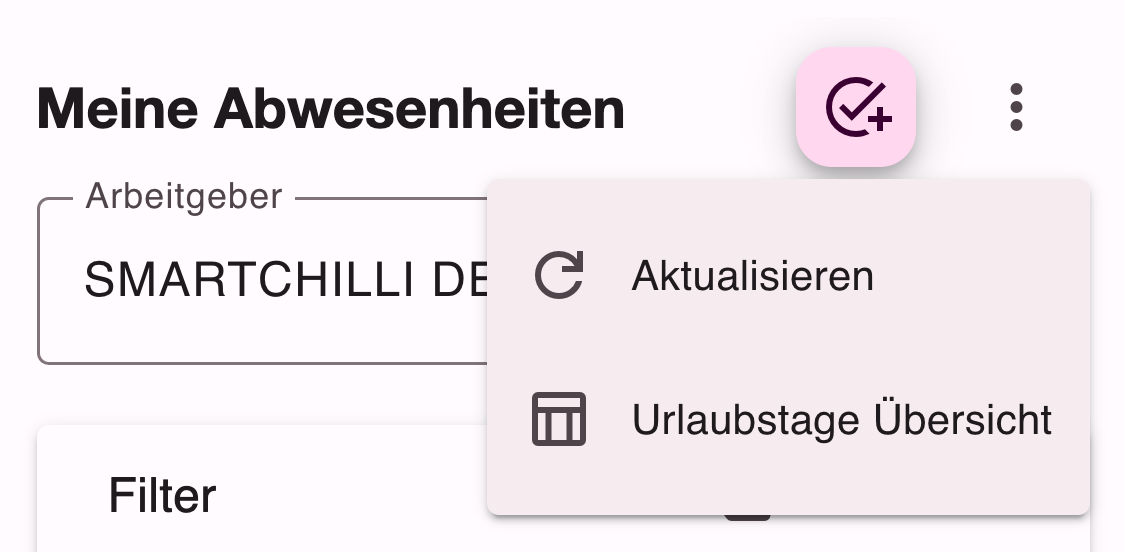
Weitere Aktionen: Das Drei-Punkte-Menü (⋮) daneben enthält Aktualisieren, um die Liste neu zu laden, und Urlaubstage Übersicht mit deinen Urlaubstagen im Überblick.
Neue Abwesenheitsanträge erstellen
Du kannst im Bereich Meine Abwesenheiten auch neue Anträge für Abwesenheiten stellen. Der Prozess ist einfach und benutzerfreundlich gestaltet:
-
Antrag erstellen: Klicke oben rechts auf die farbig hinterlegte Schaltfläche (Haken mit Pluszeichen), um ein neues Formular zu öffnen.
-
Details eingeben: Trage die erforderlichen Informationen wie die Abwesenheitsart (z.B. Urlaub) und den Zeitraum mit Start und Ende ein. Für einen halben Tag setzt du den Haken bei Halber Tag; dann gibst du nur Start an.
-
Antrag absenden: Nachdem alle Felder ausgefüllt wurden, kannst du den Antrag durch Klicken auf die Schaltfläche Erstellen zur Genehmigung einreichen.
Urlaubsübersicht
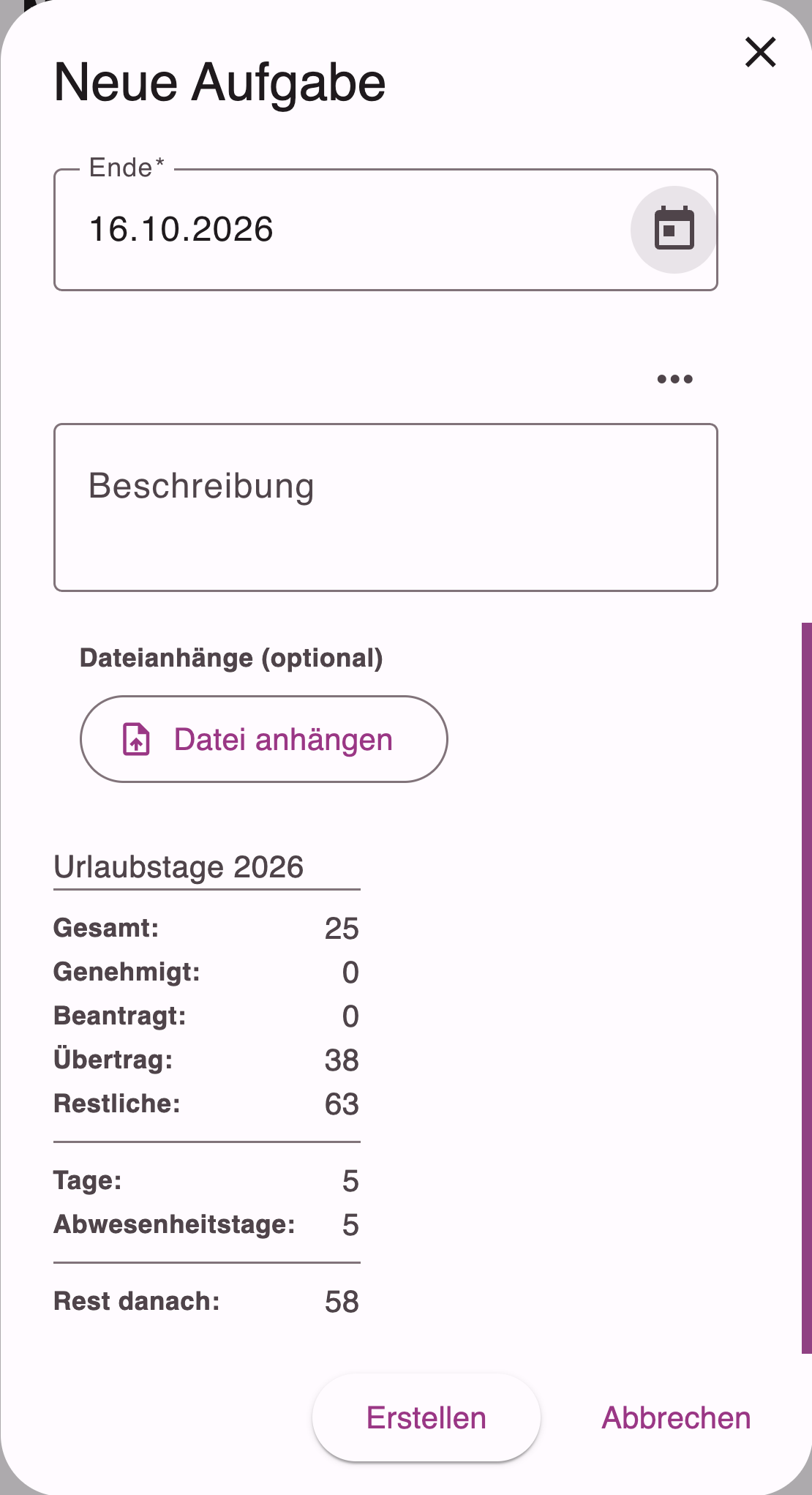
Neben den Formularfeldern – auf dem Handy darunter – findest du eine Übersicht deiner Urlaubstage. Gesamt, Genehmigt, Beantragt, Übertrag, Restliche und Rest danach erscheinen nur bei der Abwesenheitsart Urlaub; bei anderen Abwesenheitsarten siehst du nur Tage und Abwesenheitstage:
-
Gesamt: Die Gesamtanzahl deiner verfügbaren Urlaubstage.
-
Genehmigt: Die Anzahl der bereits genehmigten Urlaubstage.
-
Beantragt: Die Anzahl der beantragten, aber noch nicht genehmigten Urlaubstage.
-
Übertrag: Die Anzahl der übertragenen Urlaubstage aus dem Vorjahr.
-
Restliche: Die Anzahl der verbleibenden Urlaubstage für das aktuelle Jahr.
-
Tage: Die Anzahl der Tage für den aktuellen Antrag (wird berechnet, sobald Start- und Enddatum eingegeben sind).
-
Abwesenheitstage: Die Anzahl der abwesenden Arbeitstage für den aktuellen Antrag (wird berechnet, sobald Start- und Enddatum eingegeben sind).
-
Rest danach: Die verbleibenden Urlaubstage nach Abzug der beantragten Tage.
Benachrichtigungen
SMARTCHILLI informiert dich automatisch über den Status deiner Anträge. Sobald eine Entscheidung getroffen wurde, erhältst du eine Benachrichtigung im Aktivitäten-Feed der SMARTCHILLI-Plattform.