Einladungen (Mitarbeiter oder Unternehmen)
Der Menüpunkt Einladungen befindet sich im Hauptmenü von SMARTCHILLI. Hier kannst du als Mitarbeiter mit den passenden Rechten neue Mitarbeiter oder Unternehmen zur Zusammenarbeit einladen oder den Status bestehender Einladungen überprüfen.
Übersicht gesendeter Einladungen
Nach dem Klick auf Einladungen siehst du eine Übersicht aller bereits versendeten Einladungen. Diese Liste zeigt dir, welche Personen oder Organisationen die Einladung bereits angenommen haben oder welche noch offen sind.
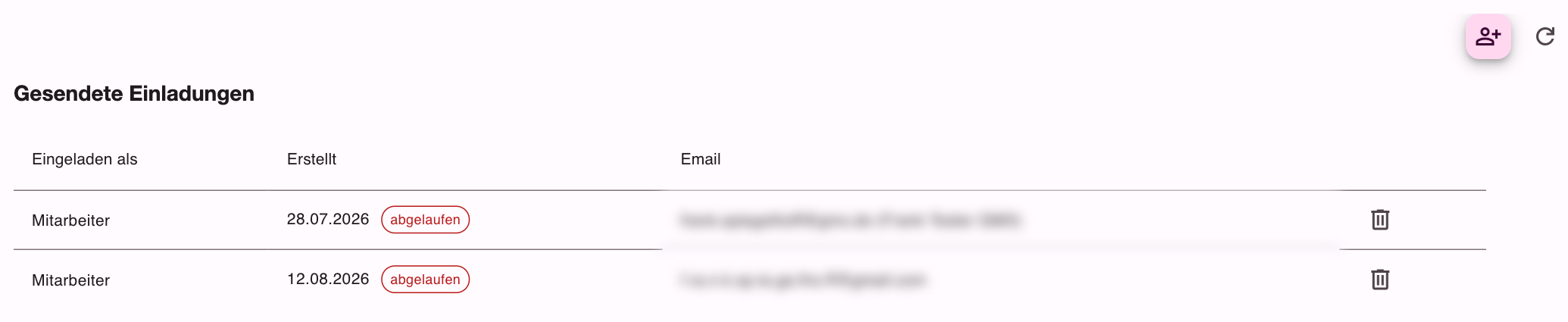
Diese Übersicht zeigt die Einladungen, die du verschickt hast. Verwaltest du Mitarbeiter, findest du alle offenen Einladungen deiner Organisation – auch die deiner Kolleginnen und Kollegen – in Meine Mitarbeiter auf dem Reiter Einladungen.
Wie lange ist eine Einladung gültig?
Eine Einladung ist 7 Tage gültig, gerechnet ab dem Tag, an dem du sie verschickst. Die Frist steht auch in der Einladungsmail.
Nach Ablauf der Frist kann die eingeladene Person die Einladung nicht mehr annehmen. In deiner Übersicht ist sie dann neben dem Erstellungsdatum als abgelaufen gekennzeichnet, und der Button zum Annehmen entfällt. Lade die Person in dem Fall einfach neu ein – dabei geht nichts verloren.
Neue Einladung erstellen
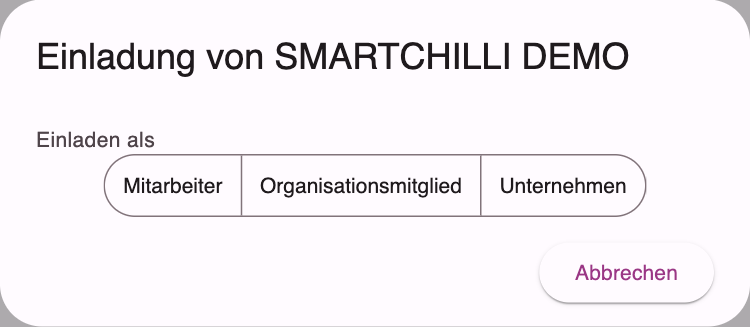
Um eine neue Einladung zu verschicken, klickst du oben rechts auf das farbig hinterlegte Symbol mit dem Männchen und dem Pluszeichen. Es öffnet sich ein Dialog, in dem du auswählen kannst, ob du:
-
einen Mitarbeiter
-
ein Organisationsmitglied
-
oder ein Unternehmen einladen möchtest.
Welche Bereiche du siehst, hängt von deinen Rechten ab: Organisationsmitglied erscheint nur, wenn du Administrator deiner Organisation bist.
Mitarbeiter einladen
Wähle im Dialog Mitarbeiter. Nun hast du folgende Optionen:
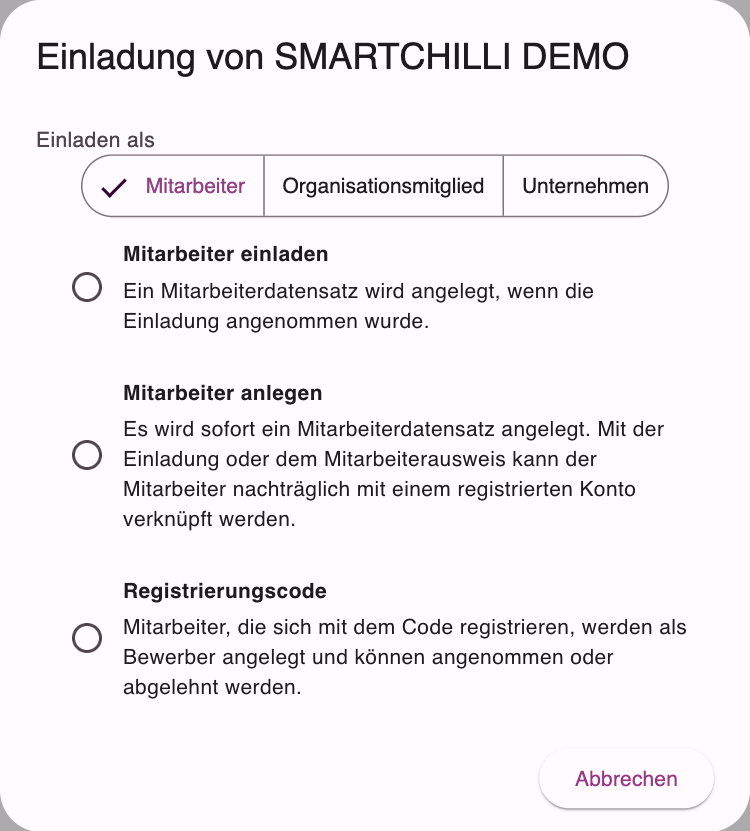
A) Mitarbeiter einladen
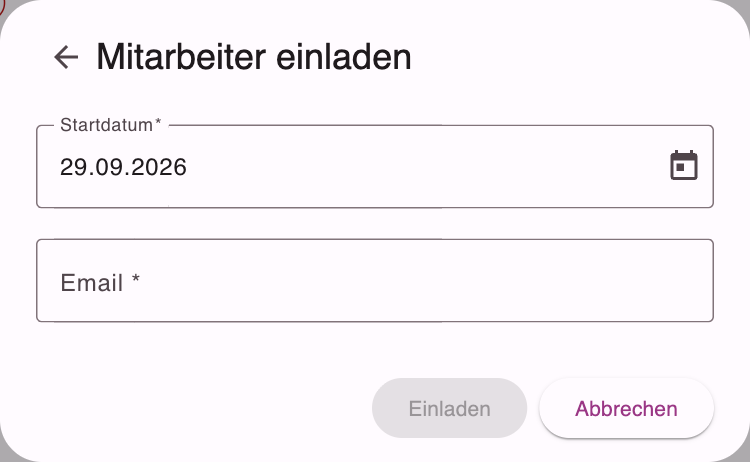
Du gibst das Startdatum und die E-Mail-Adresse des Mitarbeiters ein und nach dem Klick auf Einladen wird eine Einladung per E-Mail versendet. Diese E-Mail fordert den Mitarbeiter auf, sich in SMARTCHILLI zu registrieren und sich mit deinem Unternehmen zu verknüpfen. Der Mitarbeiter gibt dabei seine Daten wie Adresse, Telefonnummer etc. ein.
B) Mitarbeiter anlegen
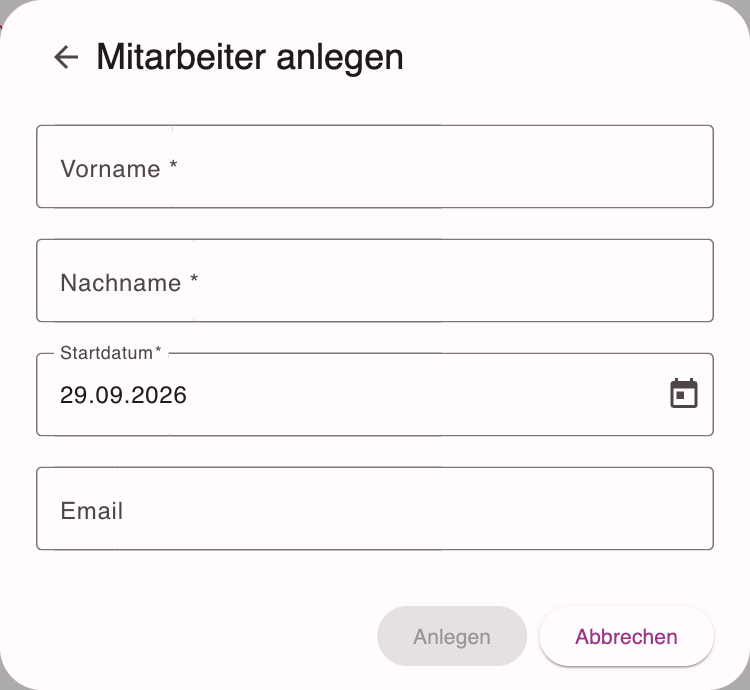
Du kannst auch direkt einen Mitarbeiter in deiner Organisation anlegen. Das hat den Vorteil, dass du diesen Mitarbeiter direkt in Aufträgen anfragen oder verplanen und Zeiten erfassen kannst, obwohl der Mitarbeiter sich noch nicht registriert hat.
Die Emailadresse ist hier optional. Du kannst einen Mitarbeiter also auch ganz ohne Emailadresse anlegen, wenn du sie (noch) nicht kennst oder der Mitarbeiter sich vorerst nicht selbst registrieren soll.
Trägst du eine Emailadresse ein, erscheint die Checkbox Mitarbeiter jetzt per Email einladen. Ist sie aktiviert (Standard), wird sofort eine Einladungsmail verschickt und der Mitarbeiter kann sich registrieren. Deaktivierst du sie, wird die Emailadresse nur hinterlegt, ohne dass eine Mail verschickt wird – die Einladung kannst du jederzeit später nachholen.
Der Button zeigt entsprechend Anlegen oder – wenn eine Einladung verschickt wird – Anlegen & Einladen.
Gibt es in deinem Betrieb bereits einen Mitarbeiter mit demselben Vor- und Nachnamen, wirst du darauf hingewiesen und kannst entscheiden, ob du trotzdem einen zweiten anlegen willst. Denselben Hinweis bekommst du, wenn die E-Mail-Adresse schon vergeben ist. So fällt dir auf, wenn jemand versehentlich ein zweites Mal angelegt wird – Namensvettern kannst du weiterhin anlegen.
C) Registrierungscode generieren
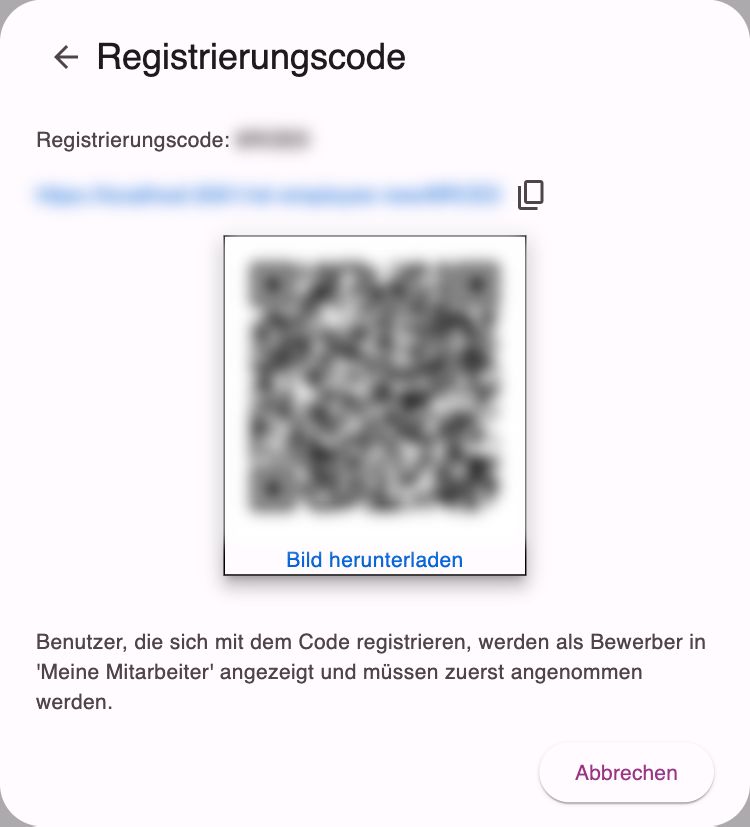
Du kannst alternativ einen Registrierungscode erzeugen. Diesen 5-stelligen Code gibst du an den Mitarbeiter weiter. Er registriert sich damit direkt bei deinem Unternehmen über die SMARTCHILLI-App oder Website.
Organisationsmitglied einladen
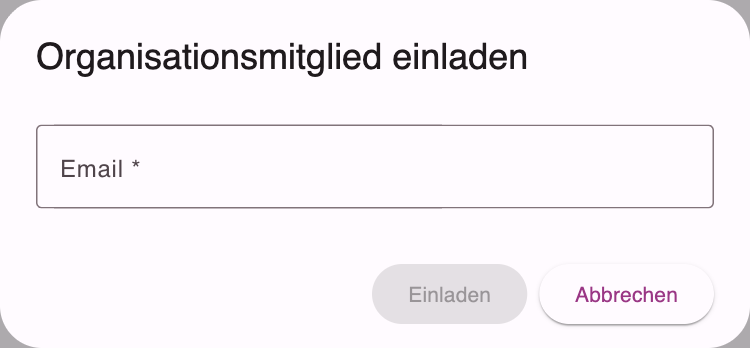
Wähle im Dialog Organisationsmitglied. Dieser Bereich steht dir zur Verfügung, wenn du Administrator deiner Organisation bist.
Ein Organisationsmitglied ist eine interne Kraft, z. B. aus dem Büro, die Aufgaben verwaltet, Zeiten auswertet oder Einsätze disponiert. Du lädst sie mit erweiterten Rechten zur Mitarbeit in SMARTCHILLI ein. Nachdem sie die Einladung angenommen hat, solltest du noch die Rechte der Organisation prüfen und gegebenenfalls anpassen. Siehe Organisation.
Die eingeladene Person klickt in der Mail auf Einladung annehmen und legt – falls sie noch kein Konto hat – direkt ein Konto an. Ihre E-Mail-Adresse ist dabei schon eingetragen und muss nicht extra bestätigt werden. Danach gehört sie sofort zu deiner Organisation und taucht in der Rechteverwaltung auf.
Ein Organisationsmitglied ist kein Mitarbeiter
Mit dieser Einladung entsteht kein Mitarbeiter: Die Person erscheint nicht unter Meine Mitarbeiter, bekommt kein Arbeitszeitkonto und kann nicht für Einsätze eingeplant werden. Soll sie beides sein – verwalten und eingeplant werden –, lade sie zusätzlich als Mitarbeiter ein oder lege sie an (Optionen A bis C weiter oben). Das ist ausdrücklich möglich und der richtige Weg, wenn z. B. eine Bürokraft gelegentlich mitarbeitet.
Hinweis
Achtung! Organisationsmitglieder erhalten umfangreiche Rechte!
Ein Organisationsmitglied erhält automatisch alle Rechte-Rollen außer Admin. Soll ein Organisationsmitglied keinen Zugriff auf eine der Rollen haben, muss diese nachträglich entfernt werden. Um Manipulationen vorzubeugen, solltest du administrative Funktionen nur den Mitarbeitern zuweisen, die mit der Personalverwaltung zu tun haben. Diese können z. B. erweiterte Berichte sehen, Zeiten korrigieren, vergessene Einsätze erfassen und Einsatzstellen für STAFF HUBs anlegen.
Unternehmen einladen
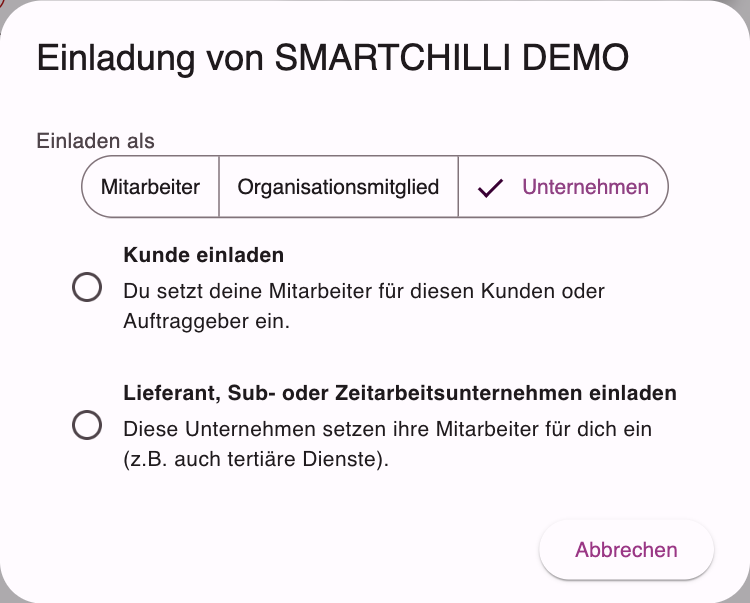
Wählst du im Dialog Unternehmen, erscheinen darunter zwei Optionen:
-
Kunde einladen
-
Lieferant, Sub- oder Zeitarbeitsunternehmen einladen
Diese Unternehmen erhalten nach Einladung Zugriff auf gemeinsame Einsatzstellen, können Zeiten erfassen und mit dir zusammenarbeiten.
Nach Annahme der Einladung können diese Unternehmen direkt mit deinem Unternehmen in SMARTCHILLI verknüpft arbeiten – ideal für Veranstalter, Personaldienstleister oder Kooperationspartner.
Hinweis zur Einladung
-
Eingeladene Personen oder Organisationen erhalten eine E-Mail und müssen die Einladung bestätigen.
-
Offene Einladungen bleiben sichtbar, bis sie angenommen oder gelöscht werden.
Tipp: Die Einladungsfunktion ist der erste Schritt für eine erfolgreiche Zusammenarbeit. Je nach Art der Einladung (Mitarbeiter oder Unternehmen) wird automatisch eine entsprechende Berechtigungsstruktur in SMARTCHILLI hinterlegt.