Zeitübersicht
In der Zeitübersicht kannst du die erfassten Zeiten deiner Mitarbeiter oder auf deinen Einsatzstellen abfragen.
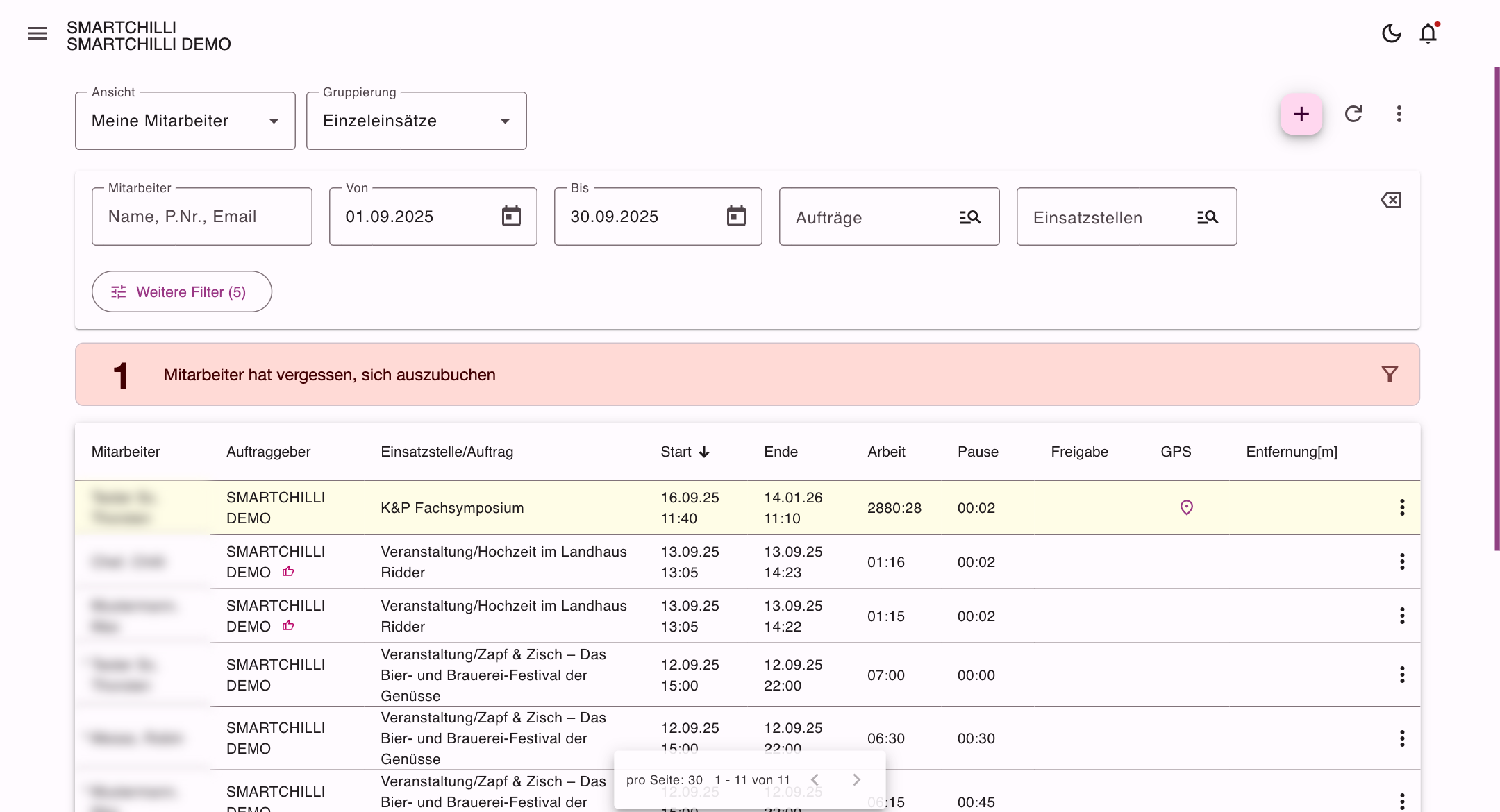
Es stehen unterschiedliche Filtermöglichkeiten zur Verfügung. So kann z. B. nach Namen, Zeiträumen, Einsatzstellen, Auftraggebern, Dienstleistern oder Aufträgen gefiltert werden. Sofort in der Filterleiste stehen die Filter für Mitarbeiter, Zeitraum, Einsatzstellen, Aufträge und Korrekturen, in der Ansicht Meine Mitarbeiter zusätzlich Auftraggeber. Dienstleister und die Tag-Filter blendest du über Weitere Filter ein, siehe Listen filtern.
Das Feld Mitarbeiter durchsucht gleichzeitig Vorname, Nachname, Personalnummer und E-Mail-Adresse. Gibst du mehrere Wörter durch ein Leerzeichen getrennt ein, etwa Vor- und Nachname, müssen alle Wörter irgendwo treffen — die Reihenfolge spielt dabei keine Rolle.
Der Zeitraum ist standardmäßig auf den laufenden Kalendermonat eingestellt — Von auf den Monatsersten, Bis auf den Monatsletzten. Du kannst beide Felder jederzeit frei ändern, etwa für einen einzelnen Tag oder einen Zeitraum über mehrere Monate.
Klickst du in das Feld Von oder Bis, bietet dir SMARTCHILLI vier Schnellauswahlen an: Aktuelle Woche, Vorherige Woche, Aktueller Monat und Letzter Monat. Ein Klick auf eine davon setzt beide Felder gleichzeitig auf den jeweiligen Zeitraum. Die anderen Filter der Leiste bleiben dabei unverändert, und du kannst Von und Bis danach weiterhin frei anpassen, etwa für einen Teilzeitraum.
Für Tags gibt es drei getrennte Filter: Mitarbeiter Tags, Zeitbuchung Tags und Einsatz Tags. Über das Symbol neben der Tag-Auswahl kannst du die Auswahl umkehren und dir stattdessen alle Zeitbuchungen ohne die ausgewählten Tags anzeigen lassen.
Die Auswahlfilter — Aufträge, Einsatzstellen, Auftraggeber, Dienstleister und die drei Tag-Filter — schlagen dir nur Werte vor, die im eingestellten Zeitraum in Zeitbuchungen vorkommen. Bei Mitarbeiter Tags sind das die Tags der Mitarbeiter, die im Zeitraum gebucht haben. Änderst du den Zeitraum, passen sich die Vorschläge an. Werte, die du schon ausgewählt hast, bleiben dabei stehen, auch wenn sie im neuen Zeitraum nicht vorkommen — die Liste bleibt dann leer, bis du den Wert entfernst oder den Zeitraum wieder änderst.
In der Liste der Einzeleinsätze kannst du außerdem auf die Spaltenüberschriften klicken, um die Tabelle nach der jeweiligen Spalte zu sortieren. Bei korrigierten Buchungen zählt dabei der korrigierte Wert, also genau der, der in der Spalte steht.
Unter Ansicht kannst du einstellen, ob du die erfassten Zeiten deiner Mitarbeiter oder die erfassten Zeiten auf deinen Einsatzstellen sehen möchtest. Auf deinen Einsatzstellen können nur fremde Mitarbeiter buchen, wenn du dich mit einem Unternehmen verknüpft hast.
Unter Gruppierung kannst du außerdem Auswertungen fahren. So kannst du eine Auswertung der summierten Arbeitszeiten pro Schicht, Einsatzstelle, Mitarbeiter, Arbeitgeber, Auftraggeber, Einsatzstelle/Mitarbeiter, Einsatz-Tags oder Zeitbuchung-Tags erhalten.
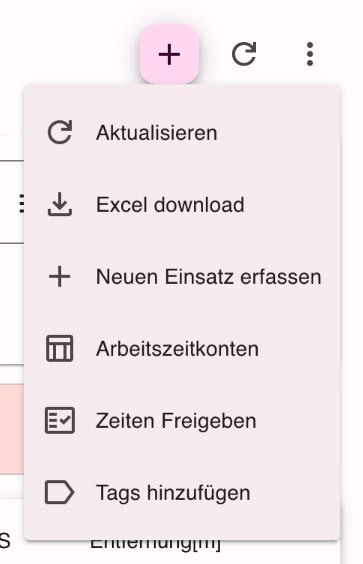
Über das Kontextmenü mit den drei Punkten kannst du die Seite aktualisieren oder neue Einsätze erfassen, sollte ein Mitarbeiter einmal vergessen haben zu buchen. Weitere Informationen zur Erfassung neuer Einsätze findest du hier: Zeitbuchung manuell nacherfassen
Vergessene Ausstempelungen
Hat ein Mitarbeiter vergessen, sich auszubuchen, läuft seine Zeitbuchung immer weiter — er gilt dauerhaft als anwesend. Damit dir das nicht entgeht, zeigt die Zeitübersicht oberhalb der Liste eine Kennzahl, sobald es solche Fälle gibt:
4 Mitarbeiter haben vergessen, sich auszubuchen
Klickst du darauf, wird die Liste auf genau diese Buchungen gefiltert, und du kannst sie der Reihe nach korrigieren. Ein weiterer Klick hebt den Filter wieder auf.
Gezählt wird eine Buchung erst, wenn sie länger offen ist als die maximale Schichtdauer deiner Organisation (standardmäßig 11 Stunden). Wer gerade ganz normal arbeitet, taucht hier also nicht auf. Die Schichtdauer ist dieselbe Einstellung, die auch das automatische Schichtende steuert.
Die Kennzahl bezieht sich immer auf die Ansicht, die du gerade gewählt hast — Meine Mitarbeiter oder Meine Einsatzstellen. Beim Umschalten wird sie neu berechnet. Gibt es keine offenen Fälle, erscheint sie gar nicht.
Einsätze mit unplausibler Dauer
Manchmal steht am Ende eine Dauer, die so nicht gearbeitet worden sein kann — etwa weil jemand das Ausstempeln vergessen hat oder weil beim Nacherfassen ein falsches Datum eingetragen wurde. Solche Einsätze sind in der Liste gelb hinterlegt, genau wie Einsätze mit einem offenen Änderungsantrag.
Diese Einsätze zählen nicht auf dem Arbeitszeitkonto. Der Einsatz selbst bleibt vollständig erhalten und ist beendet — niemand wird am Ausstempeln gehindert. Nur seine Zeit wartet, bis jemand sie geprüft hat. Öffnest du den Einsatz per Doppelklick, steht der Hinweis dort noch einmal im Klartext.
Sobald du Beginn und Ende korrigiert hast, verschwindet die Markierung und die Zeit wird dem Arbeitszeitkonto in voller Höhe gutgeschrieben. Du musst also nichts nachbuchen.
Als unplausibel gilt ein Einsatz ab einer Dauer von mehr als 24 Stunden. Lange Nächte und Doppelschichten bleiben davon unberührt.
Warum die Zeit nicht einfach mitzählt
Ein Einsatz über mehrere Tage oder Wochen verfälscht das Arbeitszeitkonto um Hunderte Stunden — und das fällt oft erst Monate später auf, wenn jemand die Überstunden zusammenrechnet. Lieber einmal kurz prüfen, als einen falschen Saldo mitschleppen.
Excel-Export
Über Excel download im Drei-Punkte-Menü lädst du die Zeitübersicht mit allen gesetzten Filtern als Excel-Datei herunter. Ein Export umfasst höchstens 12 Monate: Von und Bis müssen gesetzt sein und dürfen höchstens 12 Monate auseinanderliegen. Fehlt der Zeitraum oder ist er länger, zeigt SMARTCHILLI einen Hinweis statt der Datei — längere Zeiträume exportierst du in mehreren Teilen.
Eine Ausnahme gilt für die Kachel vergessene Ausstempelungen: Dieser Filter hat keinen Zeitraum und lässt sich trotzdem exportieren, solange es höchstens 5.000 Zeilen sind.
Exportieren kann, wer die Zeitübersicht sehen darf (Rolle Zeiten verwalten). Jeder Export wird mit Zeitpunkt, Person und Zeilenzahl protokolliert.
Arbeitszeitkonten
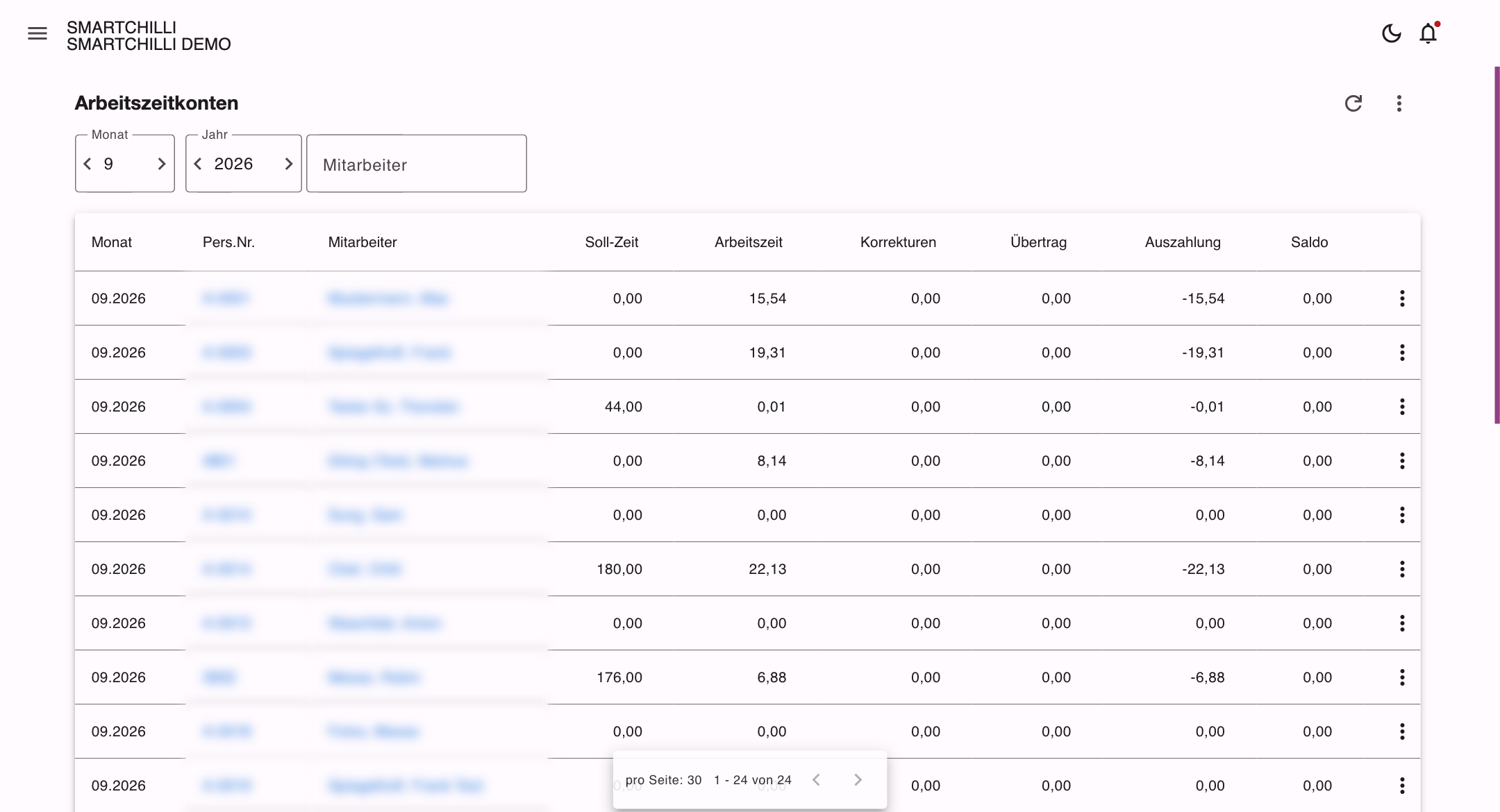
Über das Drei-Punkte-Menü und Arbeitszeitkonten siehst du eine Übersicht über die Arbeitszeitkonten eines Monats und kannst diese exportieren. Für den Export muss ein Monat gewählt sein; leerst du Monat oder Jahr, zeigt SMARTCHILLI einen Hinweis statt der Datei.
Monatsstunden-Übersicht
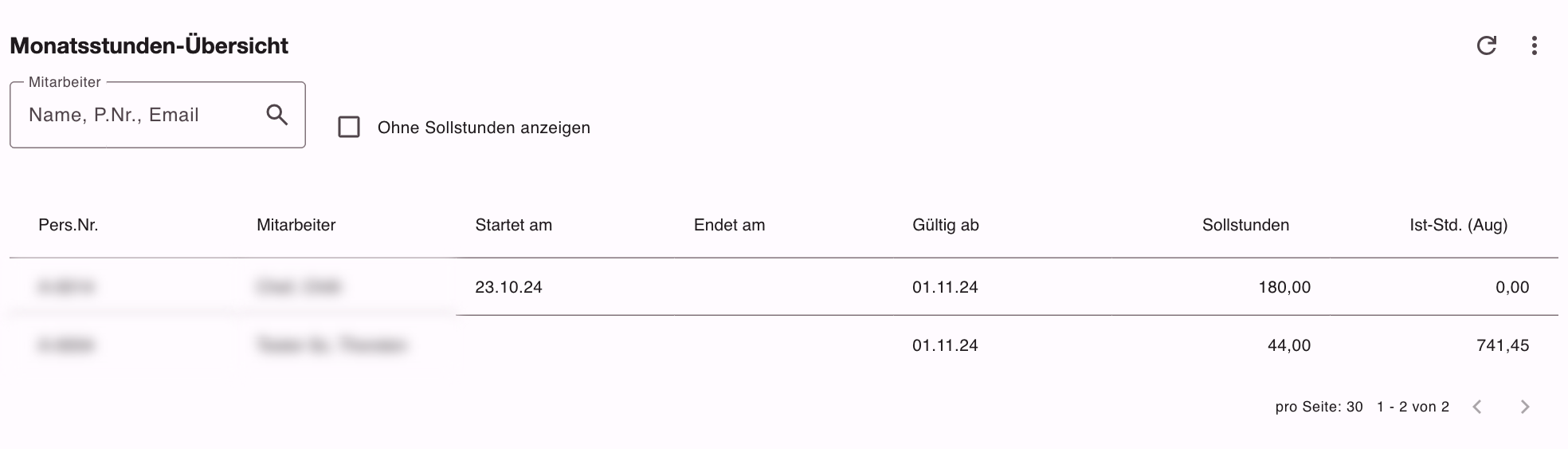
Über Meine Mitarbeiter und dort das Drei-Punkte-Menü erreichst du die Monatsstunden-Übersicht. Sie zeigt dir pro Mitarbeiter die Sollstunden sowie die Ist-Stunden des Vormonats aus dem Arbeitszeitkonto, damit du auf einen Blick erkennst, wo Soll und Ist auseinanderlaufen.
-
Sollstunden: Die für den Mitarbeiter hinterlegten Soll-Monatsstunden. Ist für einen Mitarbeiter keine Sollstunden-Definition hinterlegt, steht dort „Nicht definiert“.
-
Ist-Std. (Vormonat): Die tatsächlich erfasste Arbeitszeit des Vormonats aus dem Arbeitszeitkonto.
Über die Filter Name und Pers.Nr. findest du einzelne Mitarbeiter schnell wieder. Mit der Checkbox Ohne Sollstunden anzeigen blendest du auch Mitarbeiter ohne hinterlegte Sollstunden-Definition ein. Alle Spalten der Tabelle sind sortierbar.
Zeiten freigeben
Deine Kunden oder du könnt hier Zeiten freigeben und damit bestätigen, dass diese Zeiten korrekt sind. Du erreichst die Ansicht über das Drei-Punkte-Menü und Zeiten Freigeben. Wähle eine oder mehrere Zeilen aus und klicke auf Freigeben. Eine bereits erteilte Freigabe kannst du über Freigabe aufheben wieder zurücknehmen.
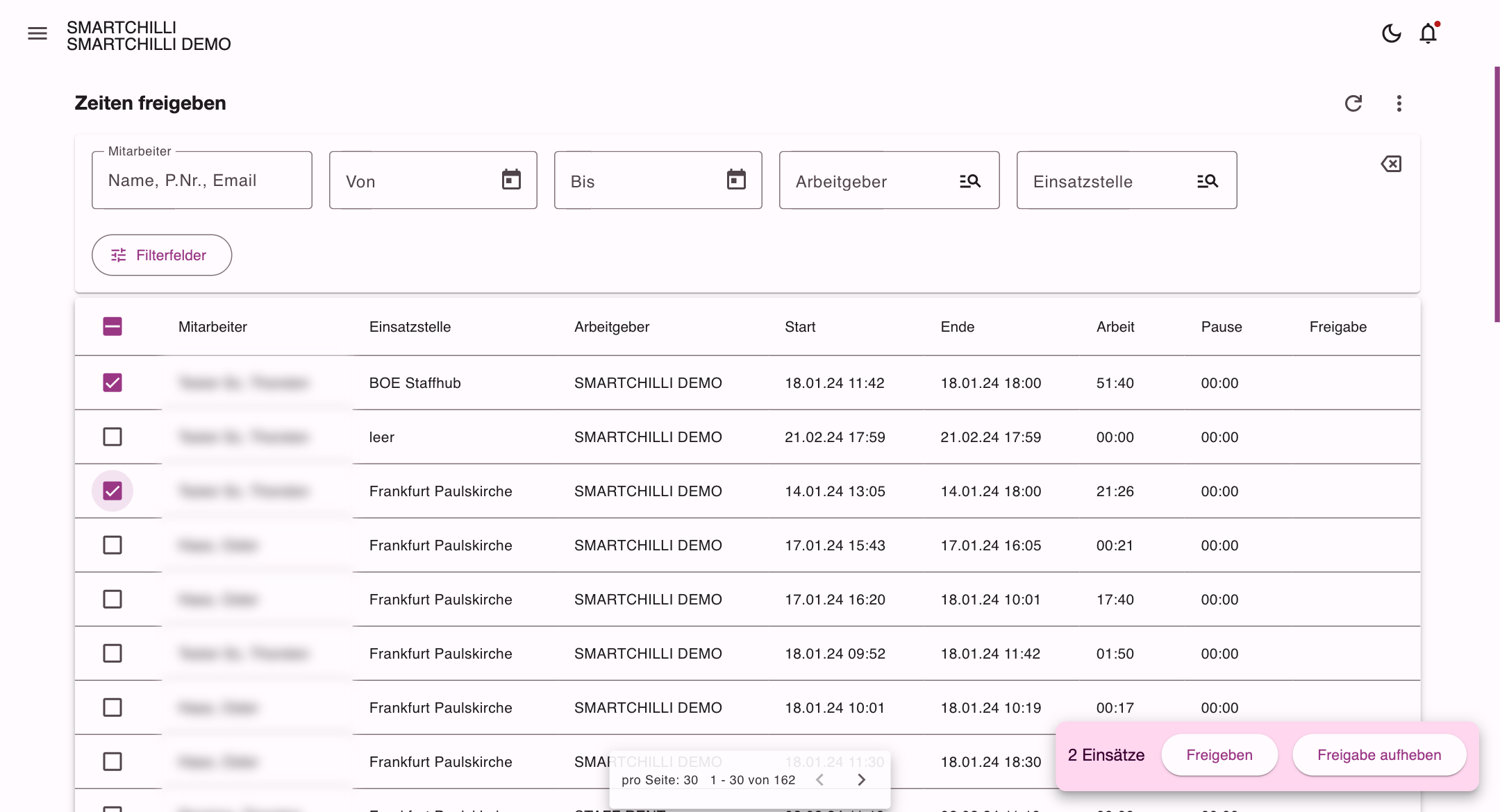
Angezeigt werden dabei die tatsächlich gebuchten Zeiten — wurde eine Buchung nachträglich korrigiert, siehst du hier bei Start, Ende, Arbeit und Pause die korrigierten Werte, nicht die ursprünglichen Klick-Zeiten.
Freigabe und Aufhebung werden im Buchungsverlauf der jeweiligen Buchung protokolliert.
Freigeben kannst du Buchungen an deinen eigenen Einsatzstellen sowie bei internen Auftraggebern. Bist du selbst Dienstleister, kannst du außerdem die Einsätze deiner eigenen Mitarbeiter freigeben — auch dann, wenn die Einsatzstelle einem fremden Auftraggeber gehört.
Den Freigabe-Status einer einzelnen Buchung siehst du auch in den Einsatzdetails (siehe unten) und kannst ihn dort ebenfalls setzen oder aufheben.
Sage-Export
Beta-Phase
Diese Funktion befindet sich in der Beta-Phase und ist aktuell nicht für alle Organisationen sichtbar.
Über das Drei-Punkte-Menü oben rechts erreichst du den Menüpunkt Sage-Schnittstelle. Damit wandelst du den Excel-Export der Einzeleinsätze in ein Format um, das sich in Sage weiterverarbeiten lässt. Details dazu findest du unter Sage-Export.
Einsatzdetails
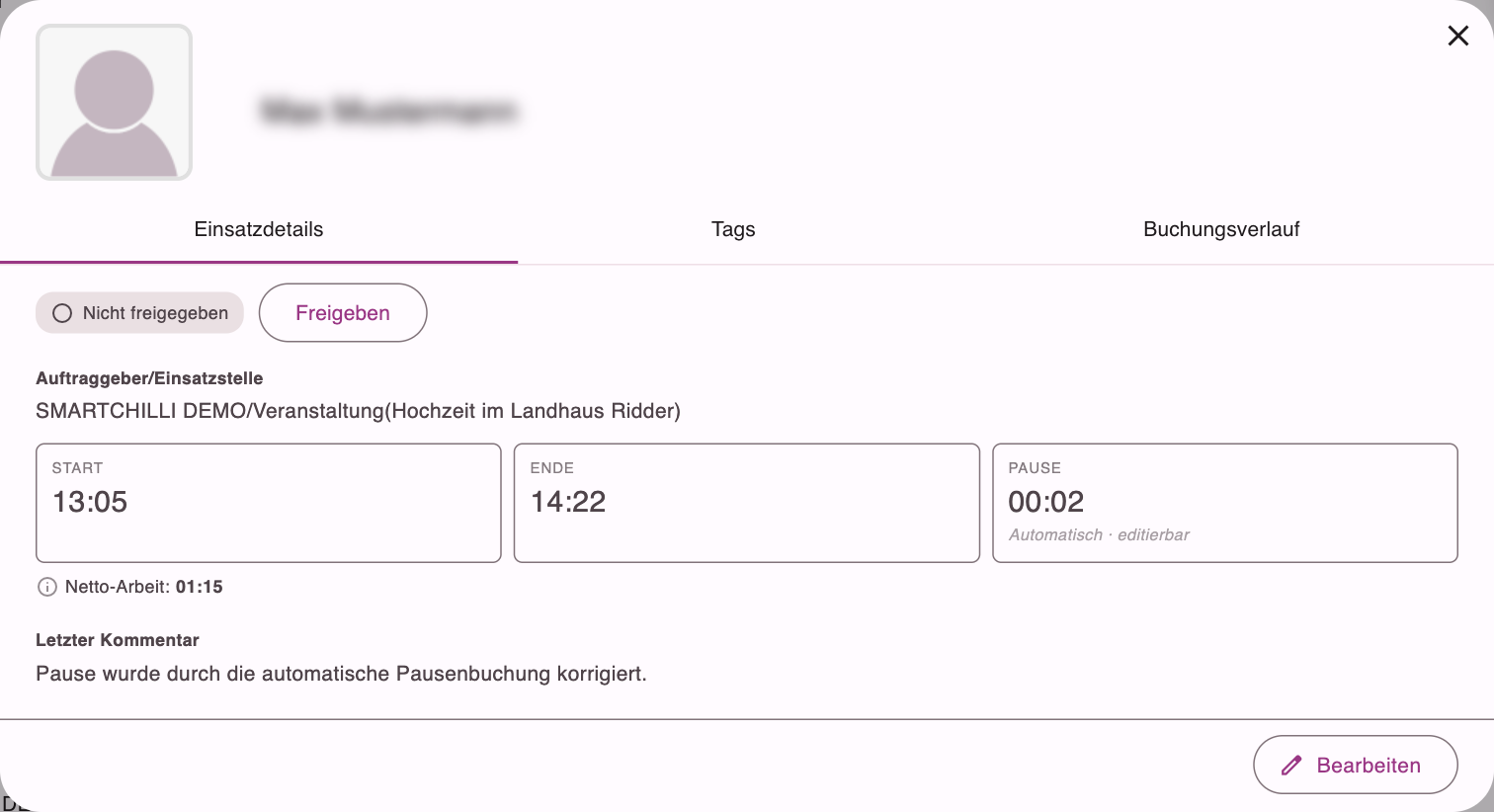
Über die drei Punkte am Ende einer Zeile öffnest du die Einsatzdetails. Bei deinen Mitarbeitern kannst du dort über Bearbeiten Änderungen am Einsatz vornehmen.
Dort siehst du außerdem den Freigabe-Status der Buchung und kannst die Freigabe — sofern du dazu berechtigt bist — direkt setzen oder aufheben, ohne den Umweg über Zeiten freigeben.
Hinweis
Jede Änderung des Einsatzes wird aufgezeichnet und ist verpflichtend mit einem Kommentar zu versehen. Diese Änderungen können vom Mitarbeiter im Sinne der Transparenz eingesehen werden.
Buchungsverlauf
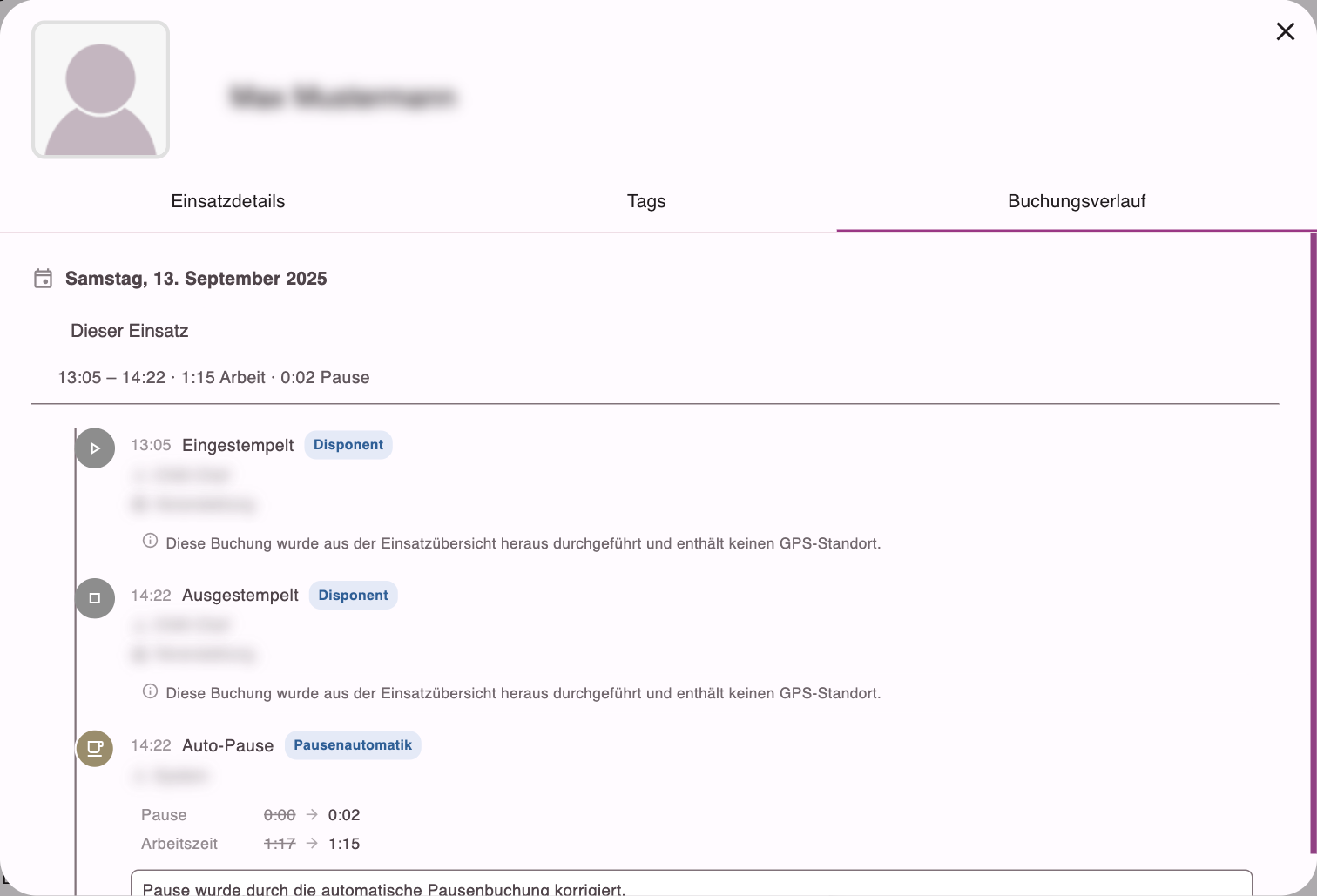
Den Buchungsverlauf findest du als eigenen Reiter in den Einsatzdetails. Im Buchungsverlauf kannst du im Detail erkennen, durch wen welche Buchungen wann vorgenommen wurden. Arbeitsplatzwechsel sind hier auch erkennbar.
Tags Einsätzen zuordnen
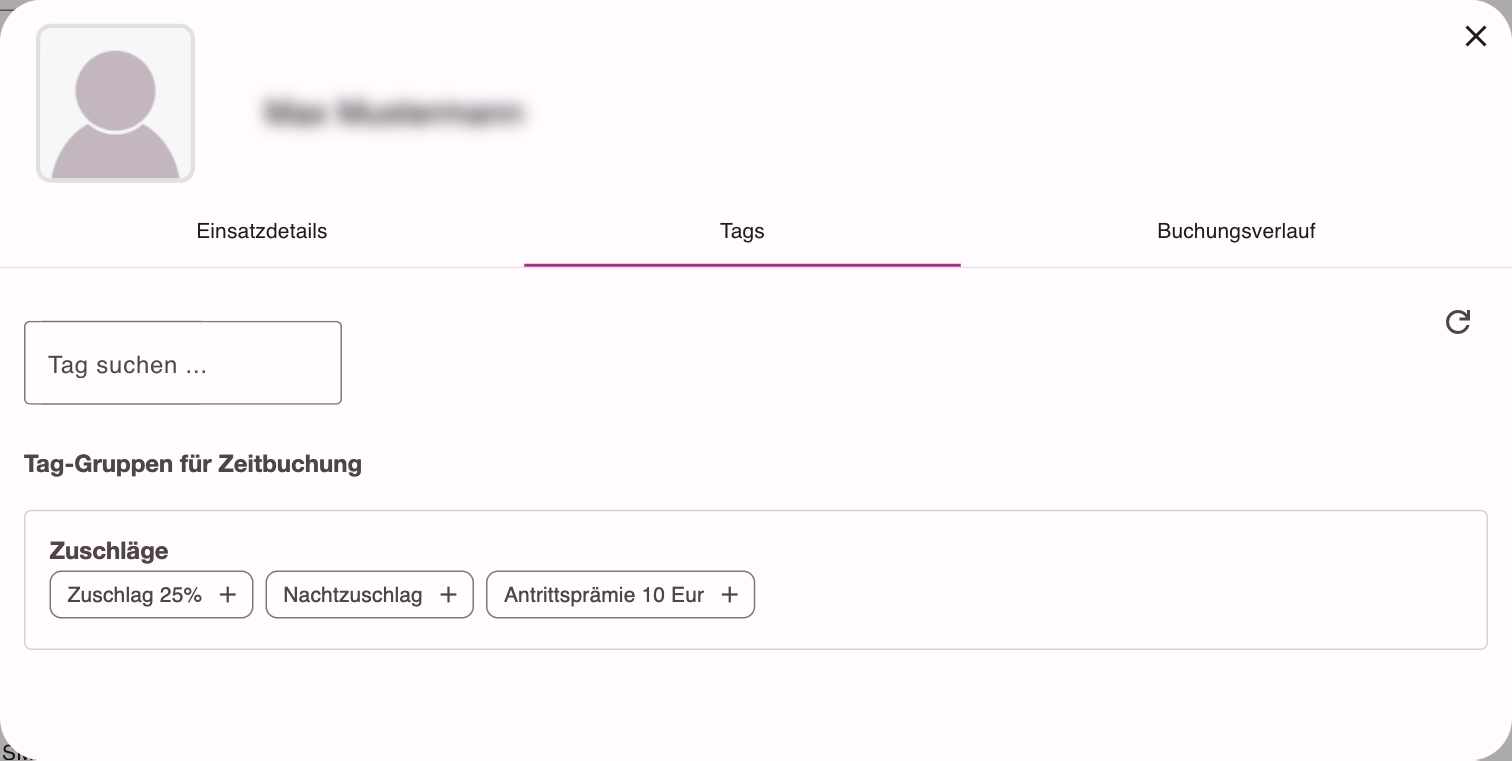
In den Einsatzdetails können im Reiter Tags Tags zugewiesen werden, um diese zu kategorisieren. Zum Beispiel, um einen Einsatz für Zuschläge oder Antrittsprämien zu markieren. Die Tags werden auch im Excel-Export ausgegeben und können dadurch beim Import durch andere Systeme verwendet werden.
Es stehen hier nur Tags zur Auswahl, die vorher dafür konfiguriert wurden. Dazu muss unter Verwaltung/Tags in einer neuen oder bestehenden Tag-Gruppe die Option Für Zeitbuchungen zuweisbar gesetzt werden. Alle Tags in so markierten Gruppen stehen für Zeitbuchungen zur Auswahl.