Feiertags-Kalender
Das Formular Feiertags-Kalender bietet eine Übersicht über die verschiedenen Feiertagskalender, die in deinem Unternehmen verwendet werden können. Die Feiertage der einzelnen deutschen Bundesländer stehen in SMARTCHILLI direkt zur Verfügung. SMARTCHILLI bietet zusätzlich die Möglichkeit, einen komplett eigenen Feiertags-Kalender anzulegen. Du findest den Menüpunkt unter Verwaltung; er steht Nutzern mit der Rolle Zeiten verwalten zur Verfügung.
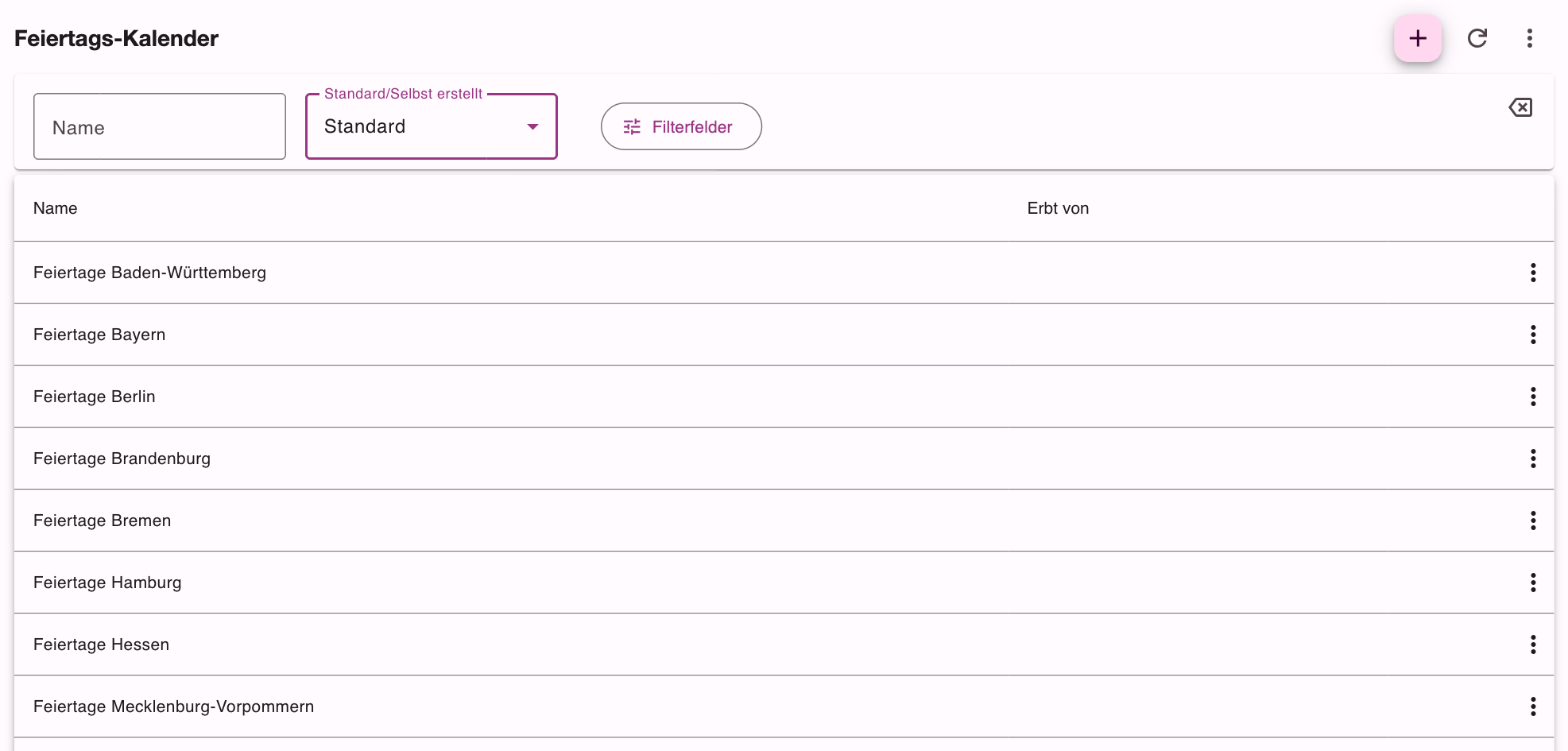
Hier sind die einzelnen Spalten und Optionen des Formulars im Detail beschrieben:
Such- und Filteroptionen
Oben im Formular stehen dir verschiedene Such- und Filteroptionen zur Verfügung:
-
Name: Ein Textfeld, in dem du nach spezifischen Feiertagskalendern suchen kannst. Gib den Namen des Feiertagskalenders ein, um die Liste entsprechend zu filtern.
-
Standard/Selbst erstellt: Ein Dropdown-Menü, mit dem du zwischen standardmäßig vorhandenen und selbst erstellten Feiertagskalendern filtern kannst.
Feiertagskalender-Liste
Unterhalb der Such- und Filteroptionen wird eine Tabelle mit den Feiertagskalendern angezeigt. Die Tabelle enthält folgende Spalten:
-
Name: Der Name des Feiertagskalenders, z. B. "Feiertage Baden-Württemberg", "Feiertage Bayern", "Feiertage Berlin" usw.
-
Erbt von: Diese Spalte zeigt an, von welchem übergeordneten Kalender die Feiertage übernommen werden. Bei den Standardkalendern ist die Spalte leer, weil es eigenständige Kalender sind.
Interaktive Elemente
-
Neuen Kalender anlegen: Das farbig hinterlegte Pluszeichen (+) oben rechts legt einen neuen Feiertagskalender an (siehe unten).
-
Aktualisieren: Eine Schaltfläche oben rechts neben dem Pluszeichen, um die Liste der Feiertagskalender zu aktualisieren.
-
Mehr Optionen: Ein vertikales Drei-Punkte-Menü (⋮) bei jedem Feiertagskalender mit den Optionen Bearbeiten (öffnet die Seite Kalender bearbeiten) und Löschen. Das Drei-Punkte-Menü oben rechts enthält Neuen Kalender anlegen und Aktualisieren noch einmal als Menüeinträge; auf dem Handy findest du Aktualisieren nur dort.
-
Filter zurücksetzen: Eine Schaltfläche, um alle Filter zurückzusetzen und die Standardansicht wiederherzustellen.
Seitennavigation
- Seitenanzahl und Navigation: Am unteren Rand der Tabelle kannst du die Anzahl der Einträge pro Seite einstellen und zwischen den Seiten navigieren (z. B. "pro Seite: 30 1-16 von 16").
Neuen Kalender erstellen
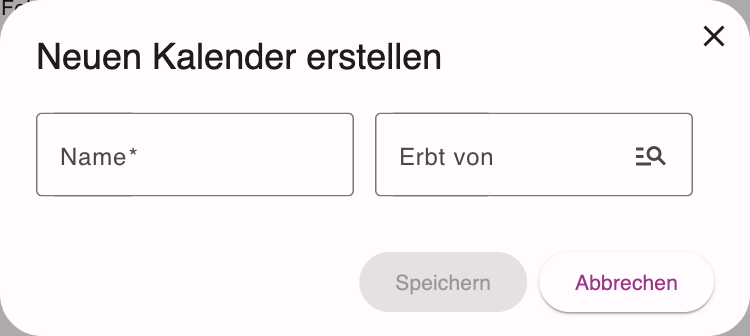
Mit dem Formular Neuen Kalender erstellen kannst du einen neuen Feiertagskalender anlegen. Hier sind die einzelnen Felder und Optionen des Formulars im Detail beschrieben:
Formularfelder
-
Name:
- Ein Textfeld, in das du den Namen des neuen Feiertagskalenders eingibst. Dieses Feld ist Pflicht und muss ausgefüllt werden.
-
Erbt von:
- Ein Suchfeld, in dem du auswählen kannst, von welchem bestehenden Feiertagskalender der neue Kalender die Feiertage erben soll. Wählst du z. B. "Feiertage Nordrhein-Westfalen", übernimmt der neue Kalender die Feiertage dieses Kalenders, und du kannst eigene Feiertage ergänzen.
Schaltflächen
-
Speichern:
- Klicke auf diese Schaltfläche, um den neuen Feiertagskalender zu erstellen und die Eingaben zu speichern. Diese Schaltfläche ist nur aktiv, wenn alle Pflichtfelder ausgefüllt sind.
-
Abbrechen:
- Klicke auf diese Schaltfläche, um den Vorgang abzubrechen und das Formular zu schließen, ohne einen neuen Kalender zu erstellen.
Hinweise
-
Pflichtfelder: Felder, die mit einem Sternchen (*) markiert sind, sind Pflichtfelder und müssen ausgefüllt werden, bevor du den neuen Kalender speichern kannst.
-
Schließen: Oben rechts befindet sich ein "X", mit dem du das Formular schließen kannst, ohne Änderungen zu speichern.
Kalender bearbeiten
Über Bearbeiten im Drei-Punkte-Menü eines Kalenders öffnest du die Seite Kalender bearbeiten. Dort siehst du die Details eines bestehenden Feiertagskalenders und bearbeitest sie.
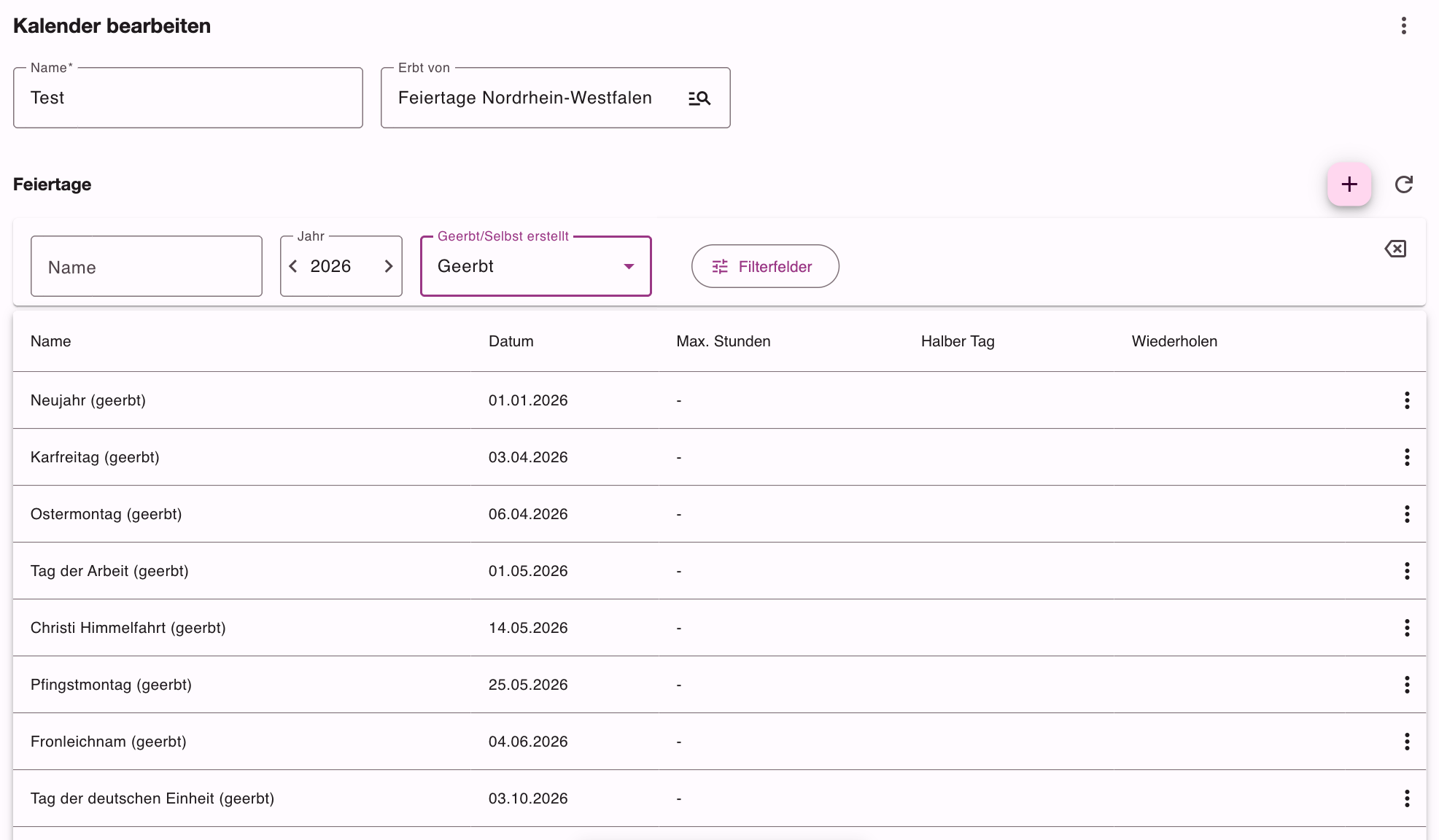
Hier sind die einzelnen Felder und Optionen der Seite im Detail beschrieben:
Formularfelder
-
Name:
- Ein Textfeld, in dem du den Namen des Feiertagskalenders bearbeiten kannst. Dieses Feld ist Pflicht und muss ausgefüllt werden.
-
Erbt von:
- Ein Suchfeld, in dem du auswählen kannst, von welchem bestehenden Feiertagskalender der Kalender die Feiertage erben soll. Der Kalender übernimmt dann die Feiertage dieses Kalenders, und du kannst eigene Feiertage ergänzen.
Änderungen an Name und Erbt von speichert SMARTCHILLI sofort; einen Speichern-Knopf gibt es auf dieser Seite nicht. Bei den Standardkalendern der Bundesländer kannst du den Namen nicht ändern, und Erbt von sowie das Anlegen von Feiertagen fehlen.
Hast du an einem Kalender etwas geändert, erscheint oben der Hinweis Es gibt noch Änderungen die berechnet werden müssen mit dem Knopf Soll-Zeiten berechnen. Damit berechnet SMARTCHILLI die Soll-Zeiten neu.
Das Drei-Punkte-Menü oben rechts enthält Aktualisieren, Neuen Feiertag anlegen und Kalender löschen.
Feiertage
Unterhalb der Formularfelder findest du die Liste der Feiertage, die im Kalender enthalten sind:
-
Such- und Filteroptionen:
-
Name: Ein Textfeld, in dem du nach spezifischen Feiertagen innerhalb des Kalenders suchen kannst.
-
Jahr: Ein Dropdown-Menü, in dem du das Jahr auswählen kannst, für das die Feiertage angezeigt werden sollen.
-
Geerbt/Selbst erstellt: Ein Dropdown-Menü, mit dem du zwischen geerbten und selbst erstellten Feiertagen filterst. Voreingestellt ist Selbst erstellt; die übernommenen Feiertage siehst du mit Geerbt.
-
-
Feiertagsliste:
-
Name: Der Name des Feiertags. Geerbte Feiertage sind entsprechend gekennzeichnet (z. B. "Karfreitag (geerbt)").
-
Datum: Das Datum des Feiertags im ausgewählten Jahr.
-
Max. Stunden: Die maximale Anzahl der Stunden, die für diesen Feiertag berücksichtigt werden.
-
Halber Tag: Zeigt an, ob der Feiertag als halber Urlaubstag zählt.
-
Wiederholen: Zeigt an, ob der Feiertag jedes Jahr wiederkehrt.
-
Interaktive Elemente
-
Mehr Optionen: Ein vertikales Drei-Punkte-Menü (⋮) bei jedem Feiertag, das zusätzliche Optionen wie Bearbeiten oder Löschen bietet.
-
Aktualisieren: Eine Schaltfläche rechts neben der Überschrift Feiertage, um die Liste der Feiertage zu aktualisieren.
-
Filter zurücksetzen: Eine Schaltfläche, um alle Filter zurückzusetzen und die Standardansicht wiederherzustellen.
-
Neuer Feiertag: Das farbig hinterlegte Pluszeichen (+) rechts neben der Überschrift Feiertage, mit dem du einen neuen Feiertag zum Kalender hinzufügst.
Feiertag bearbeiten
Mit dem Formular Feiertag bearbeiten kannst du die Details eines bestehenden Feiertags einsehen und ändern. Du öffnest es über Bearbeiten im Drei-Punkte-Menü eines Feiertags. Bei geerbten Feiertagen sind die Felder gesperrt.
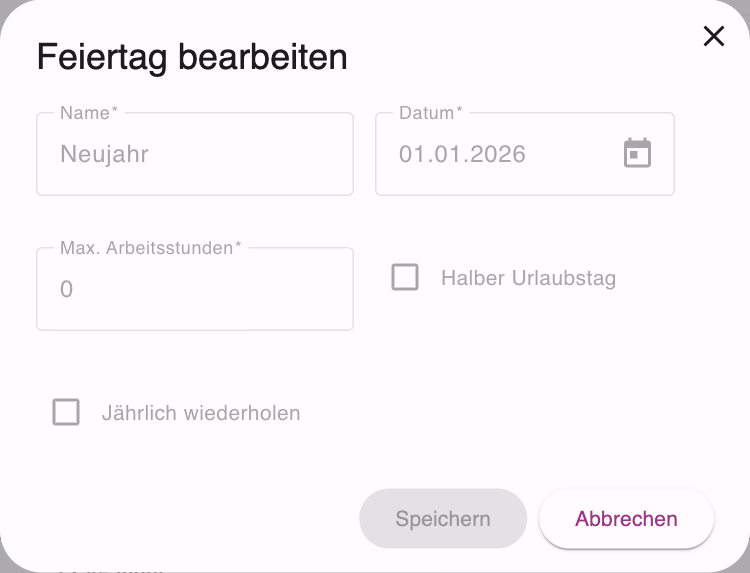
Hier sind die einzelnen Felder und Optionen des Formulars im Detail beschrieben:
Formularfelder
-
Name:
- Ein Textfeld, in das du den Namen des Feiertags eingeben kannst, z. B. "Silvester". Dieses Feld ist Pflicht und muss ausgefüllt werden.
-
Datum:
- Ein Datumsfeld, in das du das Datum des Feiertags einträgst. Dieses Feld ist Pflicht und muss ausgefüllt werden.
-
Max. Arbeitsstunden:
- Ein Feld, in dem du die maximale Anzahl der Arbeitsstunden einträgst, die für diesen Feiertag berücksichtigt werden, z. B. 4 Stunden an Silvester. Dieses Feld ist Pflicht und muss ausgefüllt werden.
-
Halber Urlaubstag:
- Ein Haken, mit dem der Feiertag als halber Urlaubstag zählt.
-
Jährlich wiederholen:
- Ein Haken, mit dem der Feiertag jedes Jahr am selben Datum wiederkehrt.
Schaltflächen
-
Speichern:
- Klicke auf diese Schaltfläche, um die Änderungen am Feiertag zu speichern. Diese Schaltfläche ist nur aktiv, wenn alle Pflichtfelder ausgefüllt sind.
-
Abbrechen:
- Klicke auf diese Schaltfläche, um den Vorgang abzubrechen und das Formular zu schließen, ohne Änderungen zu speichern.
Hinweise
-
Pflichtfelder: Felder, die mit einem Sternchen (*) markiert sind, sind Pflichtfelder und müssen ausgefüllt werden, bevor du die Änderungen speichern kannst.
-
Schließen: Oben rechts befindet sich ein "X", mit dem du das Formular schließen kannst, ohne Änderungen zu speichern.