Zeiten erfassen
SMARTCHILLI bietet dir als Mitarbeiter für die unterschiedlichsten Szenarien folgende Möglichkeiten für die Zeiterfassung.
-
Mitarbeiter scannt mit der Kamera seines Smartphones den QR-Code bzw. einen NFC-Chip einer Einsatzstelle (STAFF HUB) oder beim Eincheck den QR-Code auf der Einsatzliste
-
Einsatzleiter scannt mit der Kamera seines Smartphones den QR-Code eines Mitarbeiterausweises
-
Ein Smartphone wird als Terminal konfiguriert und liegt am Einsatzort. Der Mitarbeiter scannt mit der Kamera des Terminals den QR-Code seines Mitarbeiterausweises und kann so seine Zeiten erfassen.
-
Einsatzstellen werden für die Zeiterfassung ohne Scan freigegeben, so dass ein Mitarbeiter nur eine Einsatzstelle auswählen muss und kann dann die Zeiterfassung starten. Steht gerade ein geplanter Einsatz an, wird dessen Einsatzstelle direkt vorgeschlagen (siehe Dein Einsatz jetzt).
Für die Zeit-Erfassungen wird ein Smartphone oder Tablet (vom Mitarbeiter, Einsatzleiter oder als Terminalersatz) mit aktiver Internetverbindung benötigt.
Bei allen Szenarien stehen die folgenden Funktionalitäten zur Verfügung.
Die Arbeitszeit starten
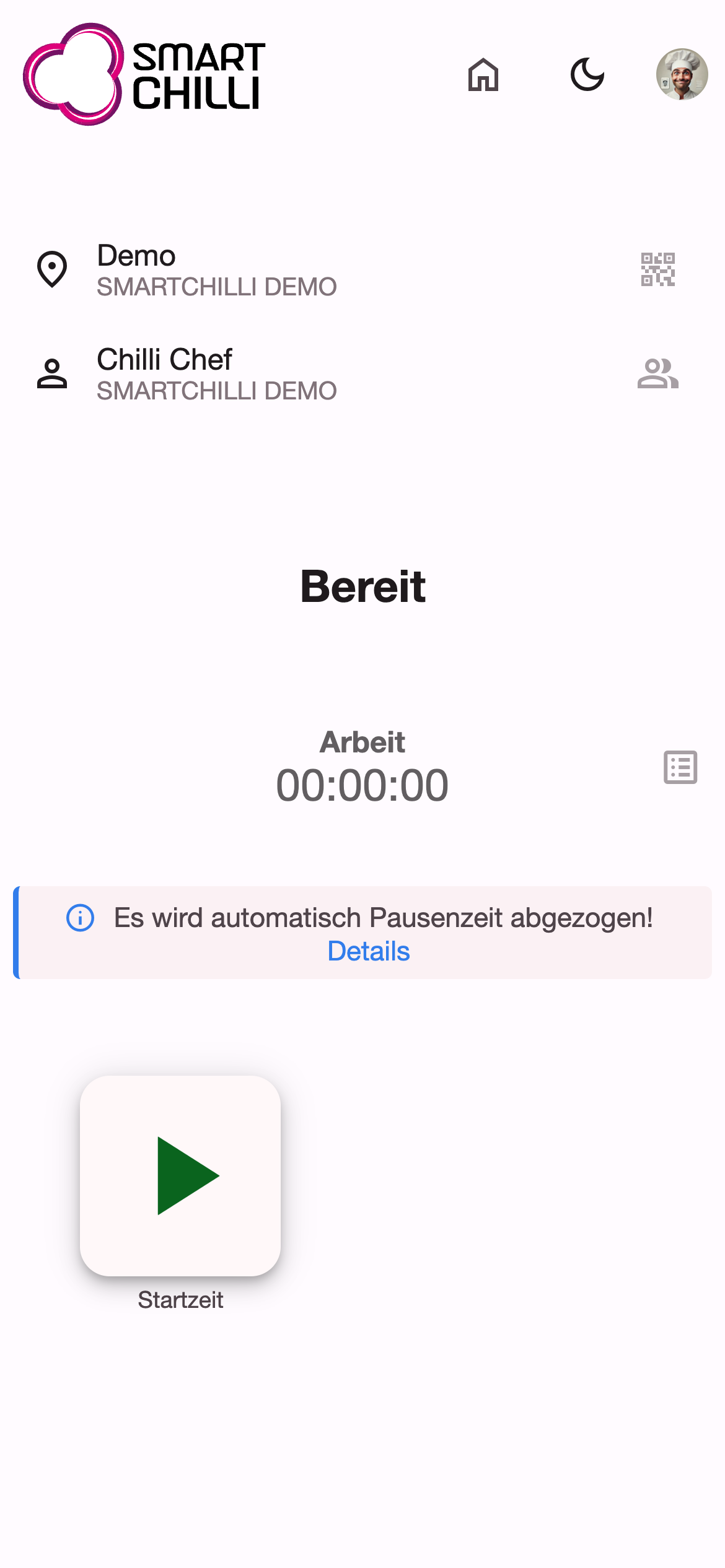
Oben siehst du die Einsatzstelle und darunter deinen Namen mit deinem Arbeitgeber. Solange deine Zeit nicht läuft, steht in der Mitte Bereit.
Du startest die Arbeitszeit mit dem grünen Pfeil. Ab jetzt kann dein Arbeitgeber sehen, dass und wo du arbeitest. Wenn du bei deinem Arbeitgeber für einen Kunden unterwegs bist, kann der Kunde ebenfalls sehen, wo und seit wann du arbeitest.
Wenn deine Zeit von der Planung abweicht
Gleicht dein Arbeitgeber deine Zeitbuchungen mit den geplanten Einsätzen ab, siehst du das direkt am STAFF HUB: Unter dem Start- bzw. Stopp-Button steht die Uhrzeit, die tatsächlich gebucht wird, zum Beispiel Startzeit · 08:00.
- Buchst du innerhalb eines Toleranzfensters um den geplanten Einsatzbeginn oder das Einsatzende, bucht SMARTCHILLI automatisch die Sollzeit deines Einsatzes – nicht deine exakte Klickzeit.
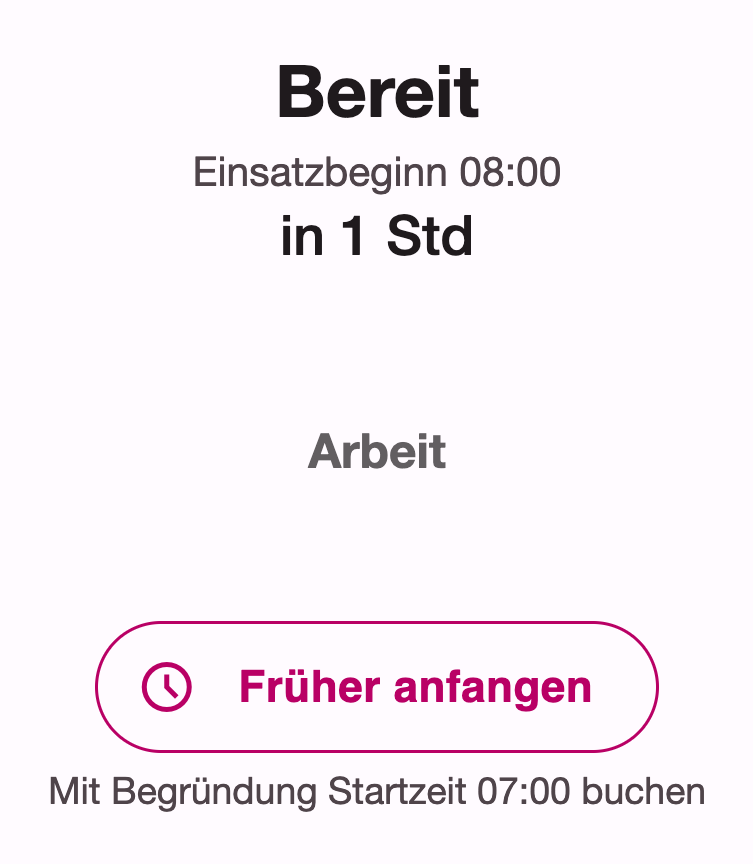
- Bist du deutlich vor dem Einsatzbeginn da, zeigt dir SMARTCHILLI statt des Start-Buttons die Schaltfläche Früher anfangen. Darunter steht, welche Startzeit du damit beantragen würdest. Ab 30 Minuten vor dem Einsatzbeginn siehst du beide: den Start-Button und Früher anfangen.
- Arbeitest du deutlich über das Einsatzende hinaus, erscheint zusätzlich zum Stopp-Button die Schaltfläche Länger gearbeitet.
Einen Änderungsantrag stellen
Tippst du auf Früher anfangen oder Länger gearbeitet, öffnet sich ein Dialog mit der Kennzeichnung Änderungsantrag:
- Wähle über den Pfeil-Stepper die Uhrzeit, die du beantragen möchtest.
- Trage eine Begründung ein (dein Arbeitgeber legt eine Mindestlänge dafür fest).
- Bestätige mit Beantragen und Einsatz starten bzw. Beantragen und Einsatz beenden.
Dein Antrag geht an den zuständigen Disponenten zur Entscheidung. Wie ein Disponent Änderungsanträge genehmigt oder ablehnt, erfährst du im Kapitel Einsatzübersicht.
Hinweis
Tippst du stattdessen direkt auf den grünen Pfeil bzw. das rote Quadrat, wird ohne Änderungsantrag automatisch die Sollzeit deines Einsatzes gebucht.
Deinen Buchungsverlauf des Tages einsehen
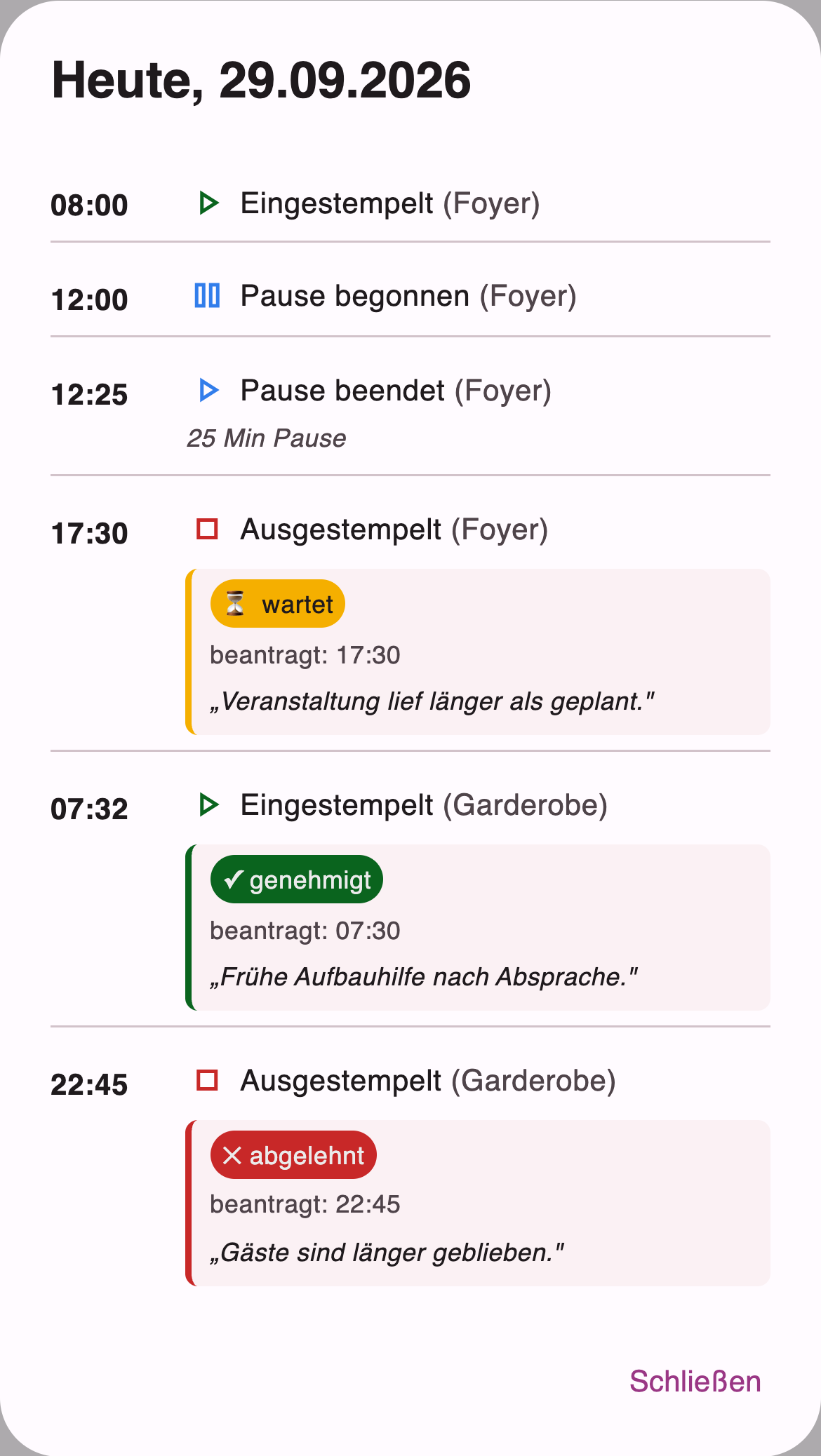
Über das Listen-Symbol (Letzte Buchungen anzeigen) neben der Zeitanzeige öffnest du eine Übersicht deiner heutigen Zeitbuchungen. Läuft für dich gerade ein Änderungsantrag, siehst du dort den Status: wartet, genehmigt oder abgelehnt. Ein rotes Zähl-Symbol am Listen-Symbol zeigt dir, wie viele Anträge noch auf eine Entscheidung warten.
Pause oder Arbeitsende buchen
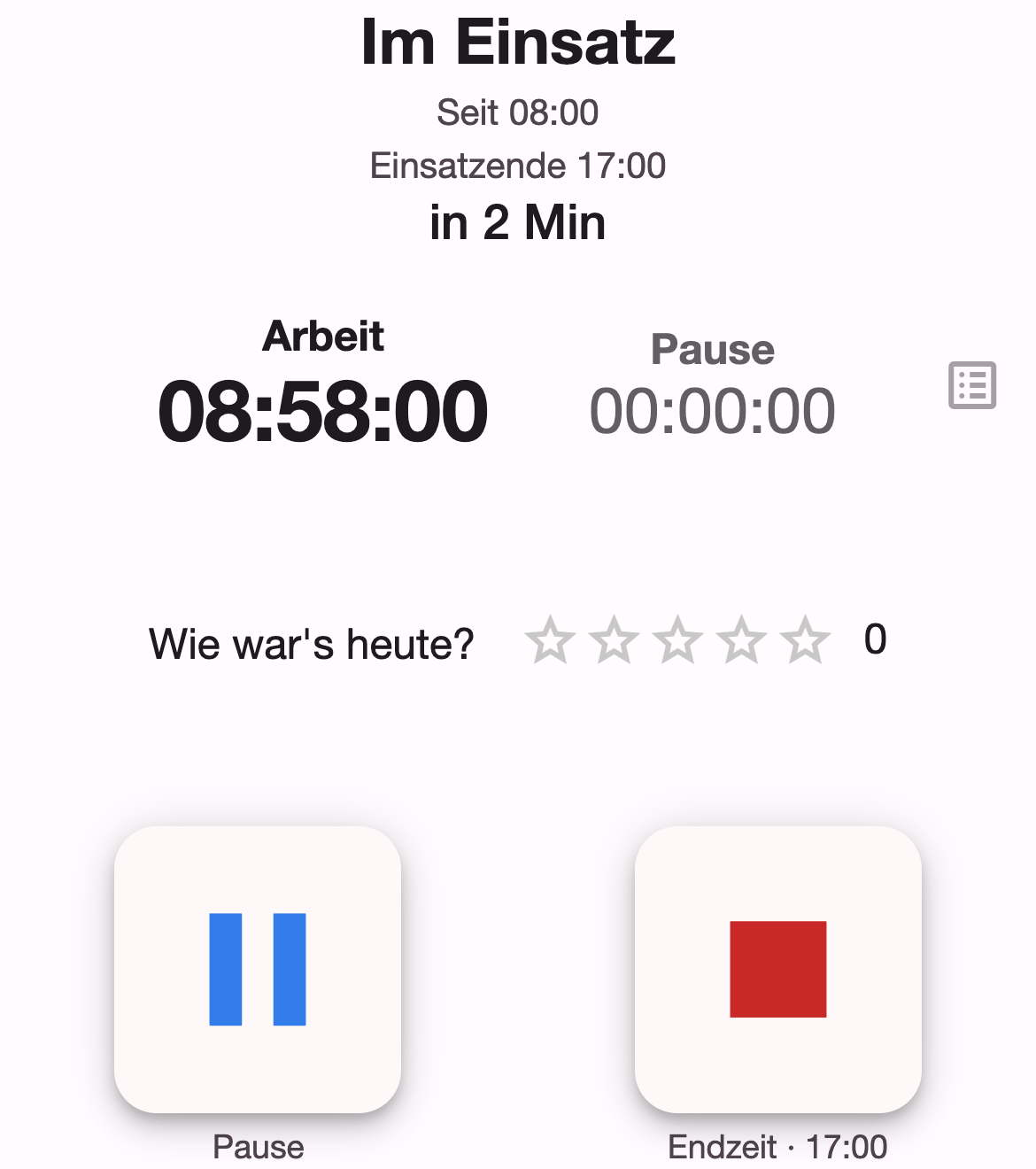
Um eine Pause buchen zu können, betätigst du den STAFF HUB erneut. Läuft deine Zeit, steht in der Mitte Im Einsatz. Die zwei senkrechten blauen Striche bedeuten Pause.
Betätigst du den Pause-Button beginnt die Pausenzeit zu laufen, und die Arbeit stoppt. Mit Pausenende betätigst du wieder das grüne Start-Symbol (Pause beenden), nachdem du die Einsatzstelle aufgesucht hast und die Zeit läuft weiter.
Hinweis
Den Pause-Button zeigt SMARTCHILLI nur, wenn dein Arbeitgeber das Buchen von Pausen vorgesehen hat.
Automatischer Pausenabzug

Hinweis
Es kann sein, dass dein Arbeitgeber Regeln benutzt, um Pausen automatisch zu verwalten und von der Einsatzzeit abzuziehen.
In diesem Fall musst du keine Pausen buchen. Unter Details erfährst du, welche Regeln genau für dich gelten.
Hinweis
Wenn du trotzdem Pausen buchst, werden in diesem Fall die Pausen zusätzlich zu der Pausenzeit-Regel deines Arbeitgebers abgezogen.
Das kann Nachteile für dich haben.
Die Arbeitszeit beenden
Du beendest deine Arbeitszeit, wie du auch eine Pause buchst. Statt der senkrechten blauen Striche betätigst du nun das rote Quadrat rechts daneben (siehe Bild oben) und deine Arbeitszeit endet. Unter dem roten Quadrat steht die Endzeit, die gebucht wird.
Mit Beenden der Arbeitszeit bist du für Kunden deines Arbeitgebers und für deinen Arbeitgeber nicht mehr anwesend.
Deine Zufriedenheit
Du kannst für den Tag mit Beenden des Einsatzes deine Zufriedenheit an deinen Arbeitgeber mitteilen. Das gilt nur für den Tag. Der Arbeitgeber kann also sehen, ob es dir heute (z.B. bei einem Kunden besonders gut gefallen hat oder ob es dir heute schwerfiel).
Hat dein Arbeitgeber die Bewertung eingeschaltet, siehst du während deines Einsatzes über den Buttons die Frage Wie war's heute? mit fünf Sternen. Die Sterne, die du dort vergibst, werden beim Beenden mitgebucht.
Ein Stern heißt, dass der Tag zum Vergessen war. 5 Sterne sagen, dass der Tag super war.
So kannst du deine Arbeitsbedingungen langfristig verbessern und dich wohler am Arbeitsplatz fühlen.
Natürlich musst du keine Aussage über deine Zufriedenheit treffen. Dann lässt du die Funktion einfach weg und vergibst keine Sterne.
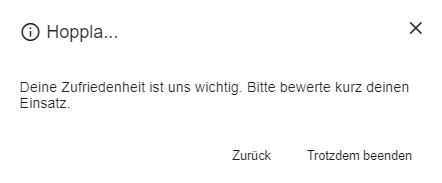
Hinweis
Falls du nicht bewerten möchtest, erinnern wir dich noch einmal daran. Entweder beendest du den Einsatz trotzdem, oder du gehst noch einmal kurz zurück und vergibst deine Sterne.
Pause vergessen?
Hast du in deinem Einsatz keine Pause gebucht, fragt dich SMARTCHILLI beim Beenden der Arbeitszeit, ob du eine Pause nachtragen möchtest. Die Frage erscheint nur, wenn dein Arbeitgeber sie eingeschaltet hat, für dich kein automatischer Pausenabzug gilt und dein Einsatz lang genug war.
Du hast diese Möglichkeiten:
- 15 min, 30 min, 45 min oder 60 min: Die gewählte Zeit wird als Pause für deinen Einsatz eingetragen. Vorgaben, die nicht kürzer sind als deine Arbeitszeit, kannst du nicht auswählen.
- Andere Zeit: Du trägst die Pausenzeit selbst in ganzen Minuten ein und bestätigst mit Ok. Mit Zurück kommst du wieder zur Auswahl.
- Keine Pause: Deine Arbeitszeit wird ohne Pause gebucht.
Die Pause muss kürzer sein als deine Arbeitszeit. Passt dein Wert nicht, nennt dir das Feld die höchste mögliche Minutenzahl. Ok bleibt so lange gesperrt, bis du den Wert korrigiert hast.
Hinweis
Das Fenster lässt sich nicht einfach wegklicken. So wird deine Arbeitszeit nicht versehentlich ohne Pause beendet. Wähle eine der Möglichkeiten, um den Einsatz abzuschließen.
Check-in an mehreren Einsatzstellen
Manche Einsätze sind mehrstufig geplant – zum Beispiel, wenn du zunächst am Haupteingang und danach an deiner eigentlichen Einsatzstelle einstempelst. SMARTCHILLI blockiert dich dabei nie: Deine Zeitbuchung läuft immer sofort und ungehindert an, ein Hinweis kommt erst danach.
Falsche Einsatzstelle erkannt
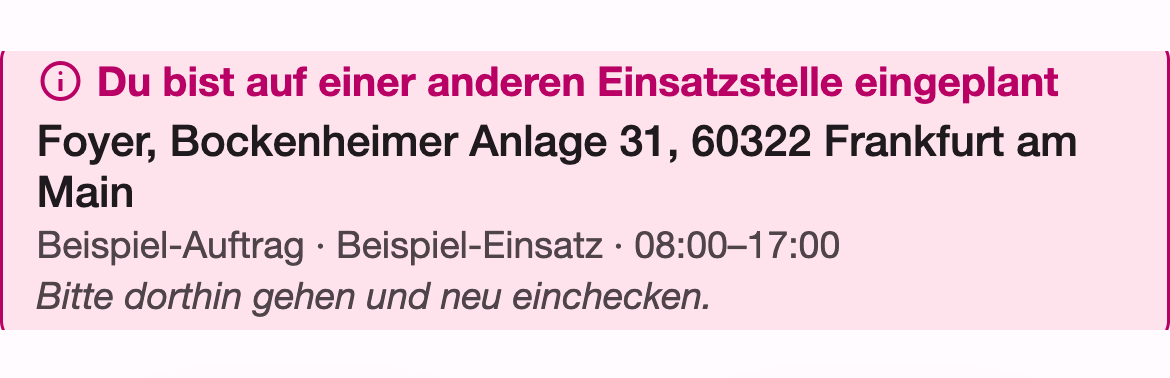
Scannst du eine Einsatzstelle, die nicht zu deinem geplanten Einsatz passt, wird deine Zeit trotzdem sofort gebucht. Zusätzlich erscheint eine Hinweis-Karte:
Du bist auf einer anderen Einsatzstelle eingeplant
Die Karte zeigt dir die geplante Einsatzstelle sowie Auftrag und Einsatz und bleibt sichtbar, bis du an der richtigen Einsatzstelle erneut einstempelst. Dieser zweite Check-in beendet automatisch deine erste Buchung – eine kurze Meldung bestätigt dir das: Zweiter Check-in gestartet.
Hinweis
Läuft für dich an einer anderen Einsatzstelle noch eine Zeitbuchung, wenn du neu einstempelst, übernimmt SMARTCHILLI für die neue Buchung deine tatsächliche Klickzeit statt automatisch auf die Sollzeit zu korrigieren – so geht dir keine Zeit verloren und es wird nichts doppelt gezählt.
Arbeitszeit und Einsatzzeit
Bei manchen Einsätzen plant dein Arbeitgeber zwei Phasen: eine allgemeine Arbeitszeit – zum Beispiel ab dem Eingang – und die eigentliche Einsatzzeit an deiner konkreten Einsatzstelle. Auch hier gilt: Dein Check-in an der zweiten Einsatzstelle beendet automatisch deine Buchung an der ersten. Ob für deinen Einsatz eine solche zweite Phase geplant ist, legt dein Arbeitgeber bei der Einsatzplanung fest – du erkennst es daran, dass für dich zwei unterschiedliche Einsatzstellen zum Einchecken vorgesehen sind.
Automatisches Einsatz-Ende
Vergisst du das Ausstempeln, bucht SMARTCHILLI standardmäßig nichts automatisch – deine Zeitbuchung bleibt einfach offen. Manche Arbeitgeber aktivieren unter Verwaltung → Einstellungen → Zeiterfassung die Option Automatisch Soll-Ende buchen nach 11 Stunden Anwesenheit (die Stundenzahl kann bei dir abweichen). Ist diese Option aktiv, schließt SMARTCHILLI deine Zeitbuchung automatisch, sobald du länger als die eingestellte Höchstdauer nach deinem Ist-Start noch nicht ausgestempelt hast. Als Ist-Ende wird dabei das geplante Soll-Ende deines Einsatzes gebucht – nicht der Zeitpunkt, zu dem die Höchstdauer erreicht wurde.
Hinweis
Ist diese Option nicht aktiv, bleibt deine Zeitbuchung offen, bis du selbst ausstempelst oder deine Einsatzleitung die Zeit manuell bucht.
Wenn du den Check-in verpasst
Hast du zum geplanten Einsatzbeginn noch nicht eingecheckt, bucht SMARTCHILLI nicht automatisch eine Zeit für dich. Stattdessen wird dein Einsatz für deine Einsatzleitung bzw. deinen Disponenten als überfällig sichtbar gemacht; von dort aus wird die Zeit bei Bedarf aktiv bestätigt. Mehr dazu im Kapitel Einsatzübersicht.
Dein Einsatz jetzt
Steht für dich gerade ein Einsatz an, musst du die Einsatzstelle nicht suchen: Du findest sie als Vorschlag Dein Einsatz jetzt – auf der Zeitkarte des Dashboards, im Dialog Einsatzstelle wählen und hinter dem Stoppuhr-Symbol in der unteren Leiste. Dort steht der Auftrag, die Einsatzstelle, die geplante Zeit und dein Arbeitgeber. Ein Tipp darauf öffnet den Buchungsdialog mit der Start-Taste, genau wie nach einem Scan.
Der Vorschlag erscheint, wenn alle vier Punkte zutreffen:
- Dein Einsatz ist bestätigt.
- Für den Einsatz ist der Check-in Selbst vorgesehen. Ist für dich der Check-in per QR-Code oder durch die Einsatzleitung eingerichtet, gibt es keinen Vorschlag.
- Dein Arbeitgeber gleicht die Zeiterfassung mit den geplanten Einsätzen ab.
- Der Einsatz beginnt innerhalb der Vorlaufzeit, die dein Arbeitgeber dafür festgelegt hat – oder er läuft schon.
Der Vorschlag funktioniert auch für Einsatzstellen verbundener Unternehmen, die sonst nicht in der Auswahl stehen. Stehen mehrere Einsätze gleichzeitig an, siehst du im Dialog Einsatzstelle wählen alle, den frühesten zuerst; auf der Zeitkarte stehen aus Platzgründen höchstens zwei. Ist deine Zeit an dieser Einsatzstelle bereits gestartet, verschwindet der Vorschlag. Nach dem Ende der Vorlaufzeit hinter dem geplanten Ende ist er ebenfalls weg – dann bleiben dir Scan und Auswahl wie gewohnt.
Direkt aus einer Erinnerung buchen
Rund eine Stunde vor deinem Einsatz bekommst du eine Erinnerung – als Kachel im Aktivitäten-Feed und per Push-Nachricht und/oder per E-Mail; welche Kanäle, legt dein Arbeitgeber fest. Sie kommt nur für bestätigte Einsätze, und nur, wenn für deine Einsatzstelle oder den Einsatz eine Check-in-Art festgelegt ist – so legt dein Arbeitgeber fest, wo Zeiterfassung stattfindet. Tippst du auf die Erinnerung, führt sie dich – je nachdem, wie der Check-in für deinen Einsatz eingerichtet ist – direkt zum passenden Buchungsdialog:
- Ist für dich der Check-in Selbst vorgesehen, öffnet der Link direkt den Buchungsdialog für deine Einsatzstelle.
- Ist für dich der Check-in per QR-Code vorgesehen, öffnet der Link den Scan-Bildschirm mit der Schaltfläche QR-Code scannen – deine Einsatzstelle wird erst durch den Scan vor Ort festgelegt.
- Übernimmt deine Einsatzleitung den Check-in für dich, bekommst du die Erinnerung nur zur Information; einen Buchungslink gibt es in diesem Fall nicht.
Die Erinnerung ist dafür nicht Voraussetzung: Solange dein Einsatz im Vorlauffenster liegt, findest du ihn auch ohne den Link als Vorschlag Dein Einsatz jetzt auf dem Dashboard und in Einsatzstelle wählen.