Einstellungen¶
SMARTCHILLI bietet unterschiedliche Funktionen, die du hier für deine Organisation einstellen kannst. Der Bereich richtet sich an Administratoren.
Änderungen gelten sofort
Auf dieser Seite gibt es keinen allgemeinen Speichern-Knopf: Setzt oder entfernst du einen Haken oder wählst eine Option, speichert SMARTCHILLI die Änderung sofort. Nur die Zusatztexte und Vor- und Nachtexte bestätigst du mit dem Haken unter dem Feld, die E-Mail-Signatur mit Speichern.
Abo/Schichten¶
Verbrauchswarnung¶
Hiermit kannst du eine Verbrauchswarnung für dein eigenes Abo einrichten. Diese Warnung erscheint im Aktivitäten-Feed aller Benutzer, die in der Organisation die Rolle Administrator haben.
Die Funktion muss erst über den Haken "Warnung anzeigen ..." aktiviert werden. Danach kannst du zwischen zwei Optionen wählen:
-
Warnung wenn Abo ausgeschöpft: Sendet die Warnung, wenn die Anzahl der Schichten des Abopakets überschritten wird.
-
Eigener Wert: Sendet die Warnung, wenn eine frei definierbare Anzahl von Schichten überschritten wird. Die Grenze trägst du im Feld Warnung ab ein.

Zeiterfassung¶
Abgleich mit geplanten Einsätzen¶
Mit dem Haken Zeiterfassung mit geplanten Einsätzen abgleichen prüft SMARTCHILLI bei jedem Ein- und Ausstempeln, ob für den Mitarbeiter am selben Tag ein geplanter Einsatz vorliegt. Ist das der Fall, wird die Buchung diesem Einsatz zugeordnet und gegebenenfalls korrigiert. Ohne den Haken werden Buchungen minutengenau und ohne Bezug zu geplanten Einsätzen übernommen.
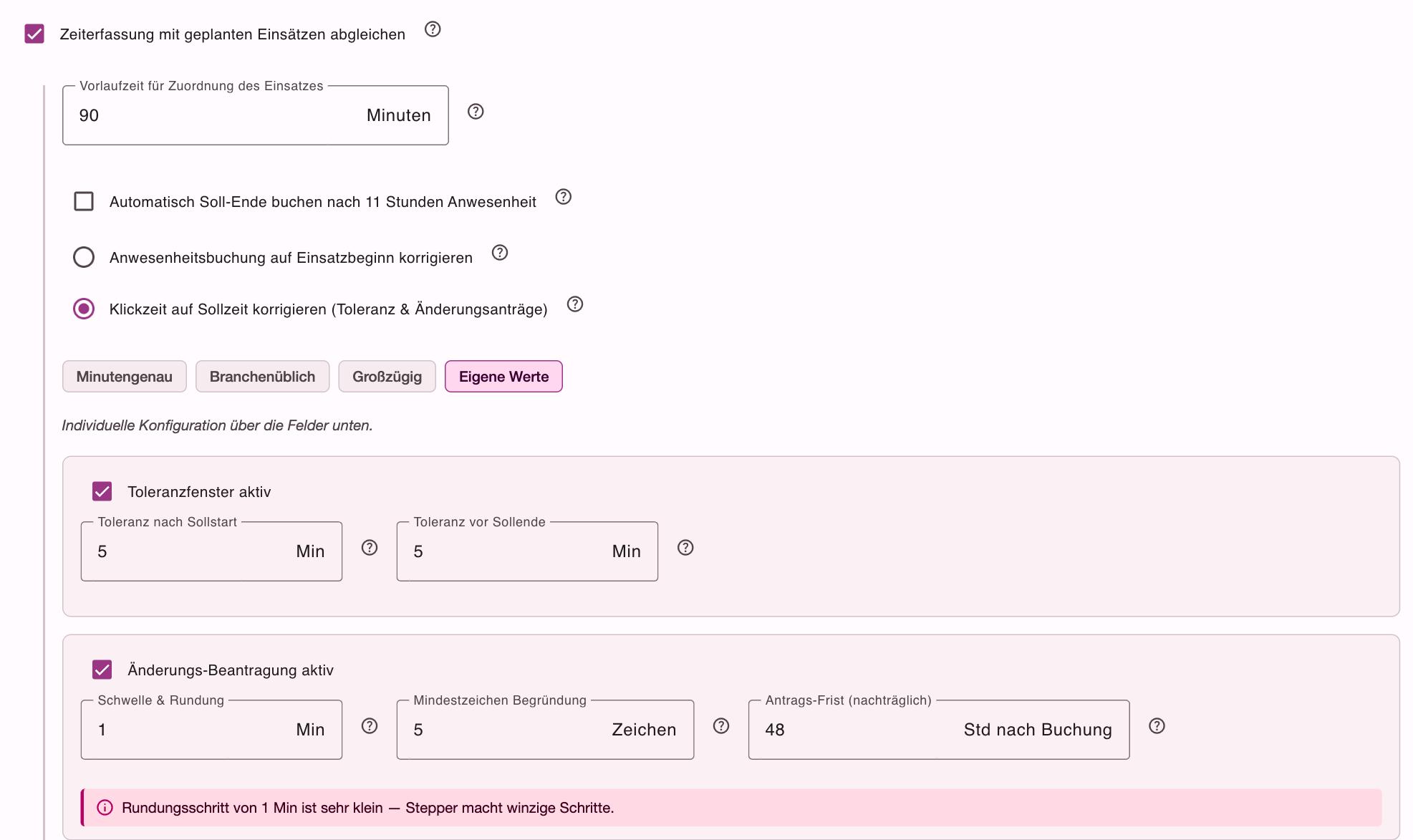
Ist der Abgleich aktiv, stellst du darunter ein:
-
Vorlaufzeit für Zuordnung des Einsatzes: Wie lange vor dem geplanten Einsatzbeginn eine Buchung noch diesem Einsatz zugeordnet wird. Bei 60 Minuten und Einsatzbeginn 08:00 zählt eine Buchung ab 07:00.
-
Automatisch Soll-Ende buchen nach … Stunden Anwesenheit: Hat sich ein Mitarbeiter nach Ablauf der maximalen Schichtdauer noch nicht ausgestempelt, schließt SMARTCHILLI die Buchung und trägt das geplante Soll-Ende als Ist-Ende ein.
Außerdem wählst du genau eine von zwei Korrekturarten:
-
Anwesenheitsbuchung auf Einsatzbeginn korrigieren: Stempelt sich ein Mitarbeiter innerhalb der Vorlaufzeit ein, wird die Startzeit auf den Einsatzbeginn gesetzt. Die Zeiterfassung wird gestartet, aber erst ab Einsatzbeginn als Arbeitszeit gerechnet. Der Mitarbeiter erhält währenddessen einen Hinweis, wann der Einsatz beginnt.
-
Klickzeit auf Sollzeit korrigieren (Toleranz & Änderungsanträge): Beim Ein- und Ausstempeln wird die Buchung mit den Sollzeiten des Einsatzes verglichen. Die Knöpfe Minutengenau, Branchenüblich und Großzügig setzen fertige Werte, die du darunter anpassen kannst:
- Toleranzfenster aktiv: Eine leichte Verspätung bis Toleranz nach Sollstart oder ein früheres Gehen bis Toleranz vor Sollende wird auf die Sollzeit gebucht.
- Änderungs-Beantragung aktiv: Weicht die Buchung mindestens um Schwelle & Rundung von der Sollzeit ab, kann der Mitarbeiter eine andere Zeit mit Begründung beantragen (Mindestlänge unter Mindestzeichen Begründung); die Einsatzleitung bestätigt oder lehnt den Antrag ab. Unter Antrags-Frist (nachträglich) legst du fest, wie viele Stunden nach der Buchung ein Antrag noch unter Meine Zeiten möglich ist.
Wie sich die Korrektur für deine Mitarbeiter auswirkt, steht unter Zeiten erfassen.
Zufriedenheitsbewertung¶
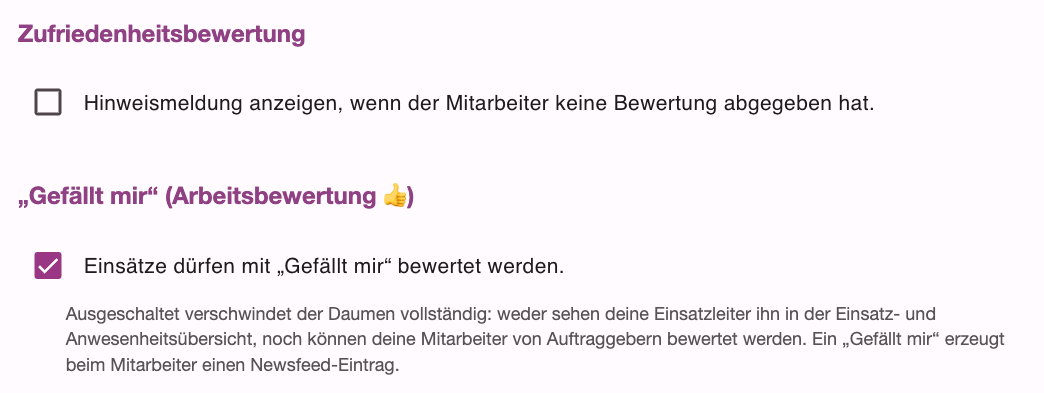
Mitarbeiter können in der Zeiterfassung auf einer Skala von 1-5 Sternen die Zufriedenheit für ihren Einsatz hinterlassen. Wenn du den Haken Hinweismeldung anzeigen, wenn der Mitarbeiter keine Bewertung abgegeben hat setzt, erscheint für jeden Mitarbeiter beim Auschecken ein Hinweis, der ihn an die Abgabe einer Bewertung erinnert.
„Gefällt mir“¶
Mit dem Haken Einsätze dürfen mit „Gefällt mir“ bewertet werden erlaubst du, dass Einsätze deiner Mitarbeiter mit einem Daumen bewertet werden. Ein „Gefällt mir“ erzeugt beim Mitarbeiter einen Eintrag im Newsfeed. Ohne den Haken verschwindet der Daumen vollständig, auch in der Einsatzübersicht. Hat ein SMARTCHILLI-Administrator die Bewertung für deine Organisation gesperrt, fehlt diese Einstellung.
Arbeitszeitkonten¶
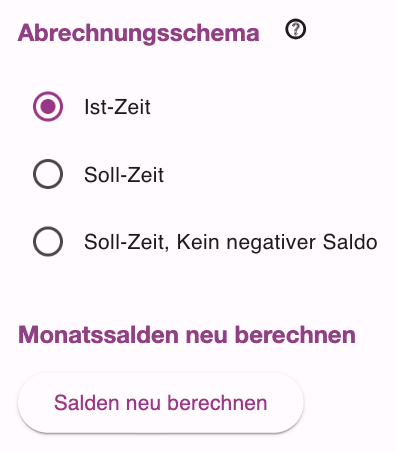
SMARTCHILLI verfügt über eine Logik, mit der du das Abrechnungsschema für dein Unternehmen generell steuern kannst.
| Titel | Funktion | Auswirkung |
|---|---|---|
| Ist-Zeit | Es werden immer die Ist-Zeiten eines Monats erfasst, angezeigt und übergeben. | Das Arbeitszeitkonto wird faktisch deaktiviert. |
| Soll-Zeit | Es wird immer die Soll-Zeit, die im Arbeitszeitkonto des Mitarbeiters hinterlegt wurde, angezeigt und übergeben. | Das Arbeitszeitkonto basiert ausschließlich auf dem Wert des Mitarbeiters. Daher kann der Wert positiv oder negativ sein. Das Unternehmen geht lohnmäßig auch in Vorleistung. |
| Soll-Zeit, kein negativer Saldo | Bei Überstunden wird das angezeigt und übergeben, was im Arbeitszeitkonto hinterlegt wurde. Bei nicht ausreichenden Stunden wird nur das übergeben, was tatsächlich erarbeitet wurde. | Das Arbeitszeitkonto ist aktiviert, das Unternehmen geht jedoch bei negativem Saldo nicht in lohnmäßige Vorleistung. |
Hinweis
Beachte § 615 BGB: Das unternehmerische Risiko darf nicht auf die Mitarbeiter abgewälzt werden.
Änderungen der Unternehmenseinstellungen¶
Änderungen der Unternehmenseinstellungen sind für die Zukunft jederzeit möglich. Die Salden werden dann für die Vergangenheit nicht geändert.
Eine Änderung der Unternehmenseinstellung ist auch für die Vergangenheit möglich. Über den Button Salden neu berechnen kann die Änderung auch rückwirkend durchgeführt werden. Als Startmonat wählst du einen Monat bis einschließlich des aktuellen Monats. Liegt er vor dem Beginn eines Arbeitszeitkontos, rechnet SMARTCHILLI dieses Konto ab seinem ersten Monat neu.
Hinweis
Eine Neuberechnung der Salden der Vergangenheit hat ggf. Auswirkungen auf Daten, die du bereits in deine Lohnabrechnung exportiert und abgerechnet hast. Grundsätzlich ist eine Änderung der Unternehmenseinstellungen nur für die Zukunft ratsam.
Exkurs: Monatlichen Wert im Arbeitszeitkonto des Mitarbeiters einstellen¶
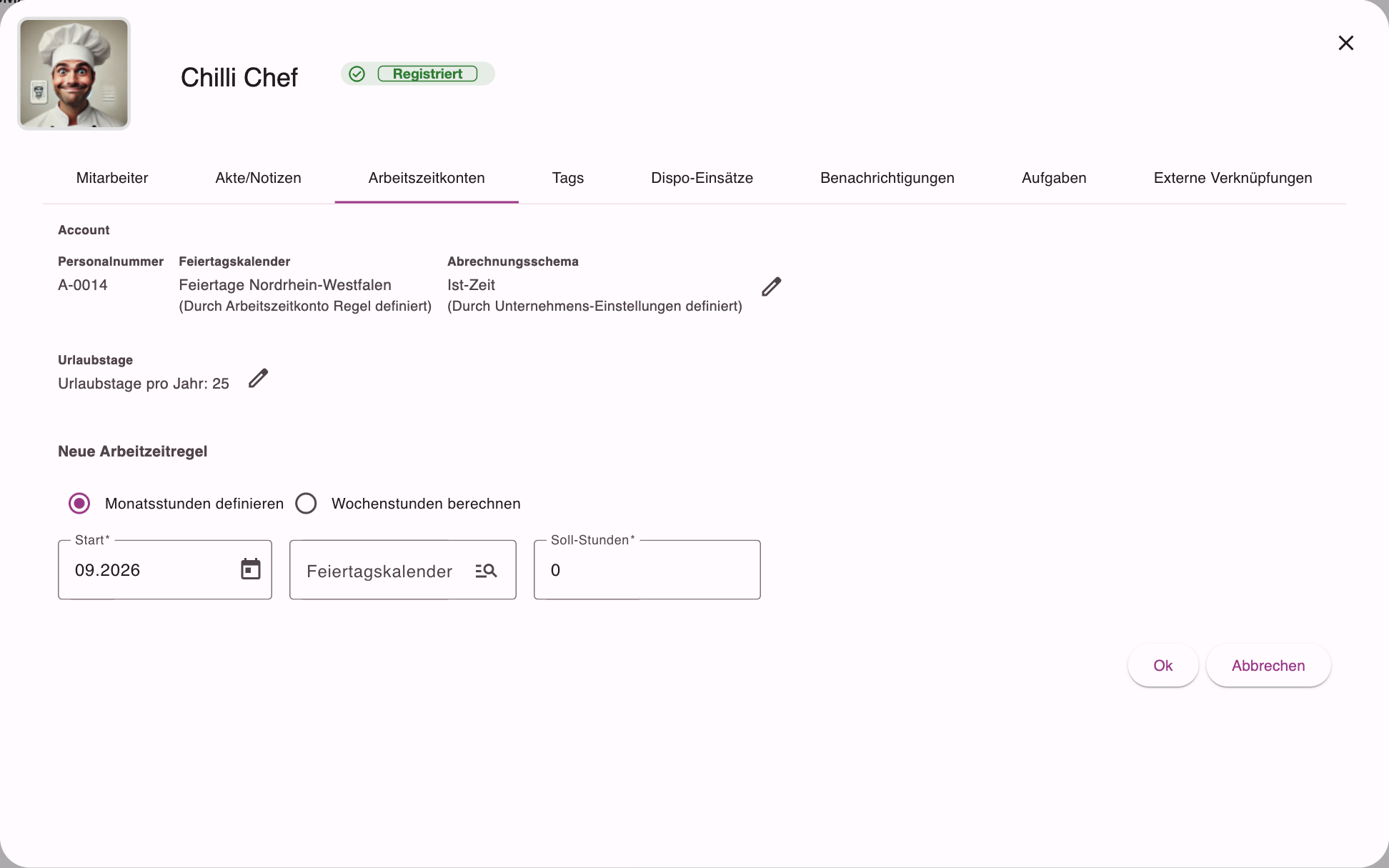
Unter Unternehmen → Meine Mitarbeiter findest du die Mitarbeiter deines Unternehmens. In der Mitarbeiterakte stellst du im Reiter Arbeitszeitkonten unter anderem die Personalnummer und die Arbeitszeitregeln ein, ausführlich beschrieben unter Meine Mitarbeiter.
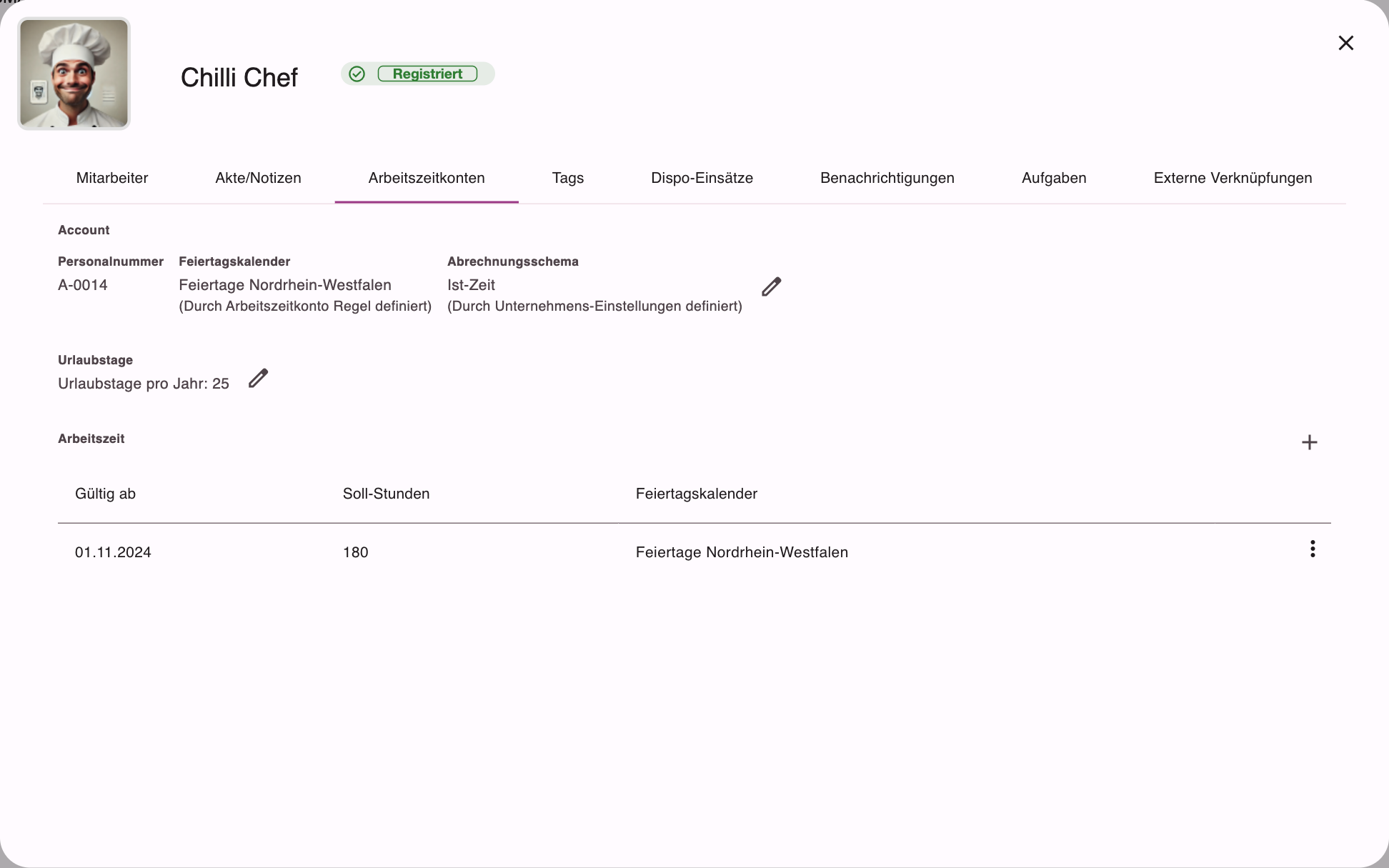
Im Reiter Mitarbeiter der Akte kannst du außerdem das Arbeitsverhältnis beenden und die Mitarbeitereigenschaft für die Zukunft aufheben. Die Daten der Vergangenheit bleiben erhalten.
Neue Arbeitszeitregel¶
Mit dem Plus-Zeichen kannst du Arbeitszeitregeln, also die Sollstunden ab einem bestimmten Zeitpunkt, eingeben. Für einen Zeitraum darf es dabei nur eine Regel geben. Auch Zukunftserfassungen sind möglich.
Korrekturen/Eingriffe am Arbeitszeitkonto¶
Unter Unternehmen → Zeitübersicht findest du über die drei Punkte oben die Ansicht für die Arbeitszeitkonten.
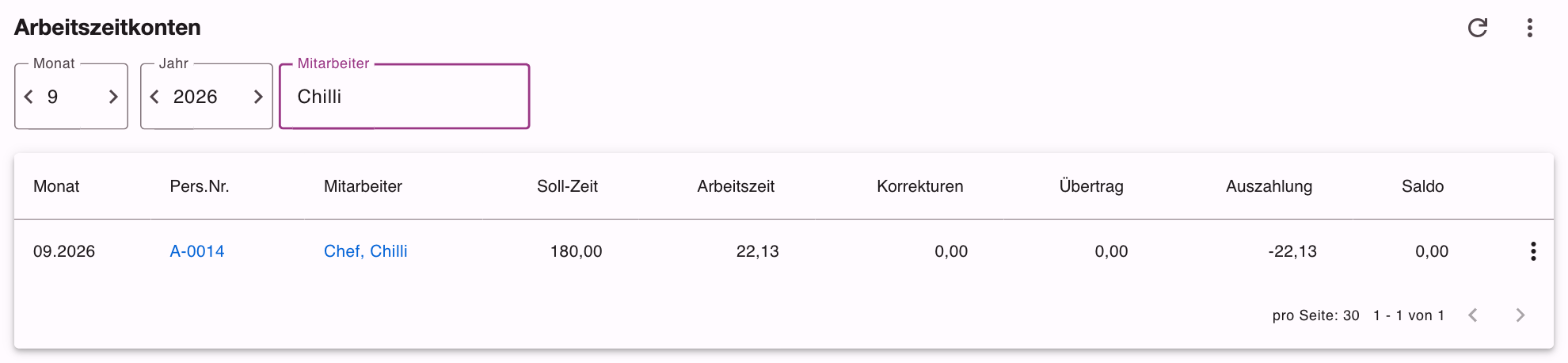
Du erkennst hier Personalnummer und Mitarbeiter. Mit einem Klick auf die Links kannst du dir die Details des Arbeitszeitkontos im Monatsverlauf anschauen.
Soll-Zeit
Die Soll-Zeit des Mitarbeiters für den Monat
Arbeitszeit
Die tatsächlich geleisteten/gearbeiteten Stunden des Mitarbeiters in dem Monat
Korrekturen
Manuelle Eingriffe in das Arbeitszeitkonto (Urlaub, Krankheit oder das Setzen eines Startwerts)
Übertrag
Daten aus dem Vormonat, die übertragen wurden
Auszahlung
Die zur Auszahlung vorgesehenen Stunden
Saldo
Der Übertrag in den Folgemonat
Manuelle Eingriffe in das Arbeitszeitkonto¶
Manuelle Eingriffe sind über die drei Punkte hinter jedem Mitarbeiterkonto möglich. Sie öffnen die Korrekturbuchungen des Kontos für diesen Monat.
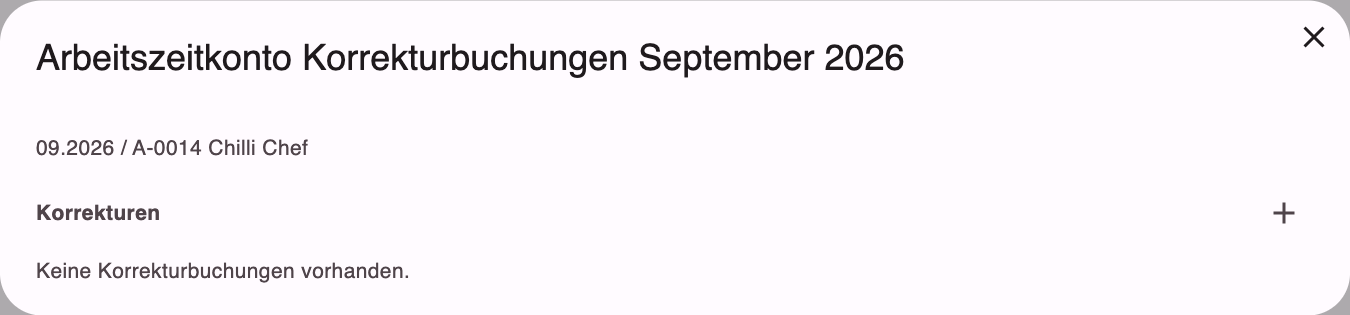
Über das Pluszeichen legst du eine Korrekturbuchung an.
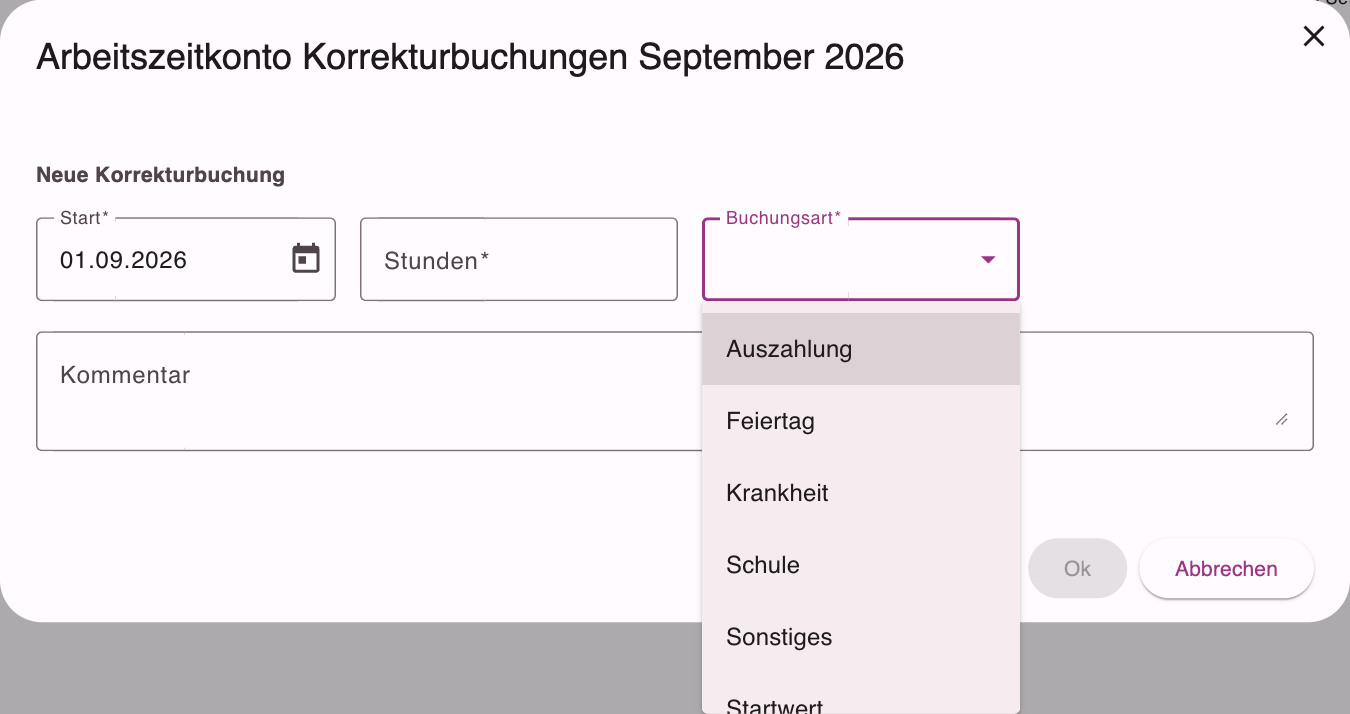
Die Buchung erhält ein Datum (Start), die Stunden, eine Buchungsart und einen Kommentar, der beschreibt, warum die Aktion ausgeführt wird. Der Kommentar ist nicht verpflichtend. Neben den folgenden Buchungsarten gibt es noch Feiertag, Schule und Sonstiges.
Auszahlung
Möchte ein Mitarbeiter Überstunden ausgezahlt haben, trägst du hier die Stunden ein, die zusätzlich ausgezahlt werden sollen.
Krankheit
Ist ein Mitarbeiter während des Monats erkrankt und erhält Entgeltersatzleistungen auf Basis einer Arbeitsunfähigkeitsbescheinigung (AU), werden die Stunden der Krankheit zugeordnet. Einen Entgeltfortzahlungsrechner findest du hier. Das Gesetz über die Zahlung des Arbeitsentgelts an Feiertagen und im Krankheitsfall regelt die Höhe. Die Höhe des Krankengeldes berechnest du z. B. hier.
Startwert
Der Startwert ist einzutragen, wenn bei Einführung des Arbeitszeitkontos bei SMARTCHILLI bereits Überstunden bestanden. Die Anzahl der Überstunden ist dann der Startwert.
Urlaub
Hat ein Mitarbeiter während des Monats Erholungsurlaub, erhält er Stunden auf Basis des Urlaubsantrags zugeordnet. Für die Berechnung der Urlaubsstunden findest du hier Beispiele.
Solltest du dir bei der Berechnung von Entgeltersatzleistungen unsicher sein, wende dich an die Stelle, die deine Löhne erstellt.
Die von dir eingegebenen Korrekturen werden dann im Arbeitszeitkonto sichtbar.
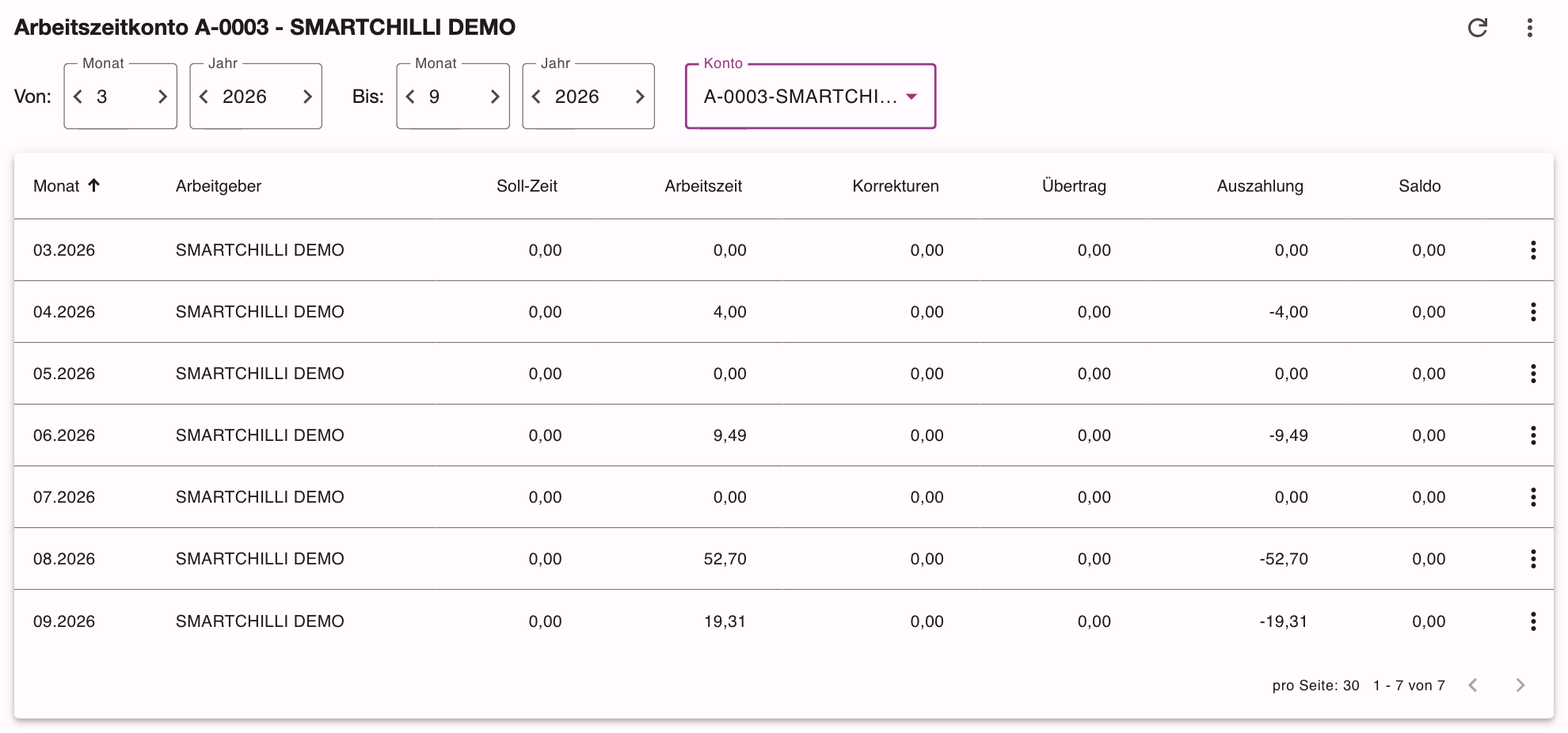
Der Mitarbeiter kann die Korrekturen in seinem Arbeitszeitkonto sehen.
Dafür geht er zu Mitarbeiter → Meine Zeiten und wählt auch hier über die drei Punkte Arbeitszeitkonten. Arbeitet er für mehrere Arbeitgeber, grenzt er die Liste über Konto auf einen davon ein.
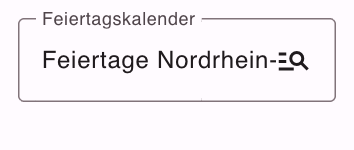
Feiertags-Kalender¶
Im Bereich Arbeitszeitkonten wählst du den Feiertags-Kalender für dein Unternehmen. Dieser wird z. B. bei der Berechnung von Urlaubstagen berücksichtigt. Wie du Kalender anlegst und pflegst, steht unter Feiertags-Kalender.
Pausen¶
Du kannst Pausenregeln für dein eigenes Unternehmen, für bestimmte verbundene Unternehmen oder für alle Unternehmen hinterlegen. Wenn du die Funktion Automatischer Pausenabzug aktiv aktivierst, kannst du unter Unternehmen wählen die Konstellation auswählen, z. B. Alle Auftraggeber.
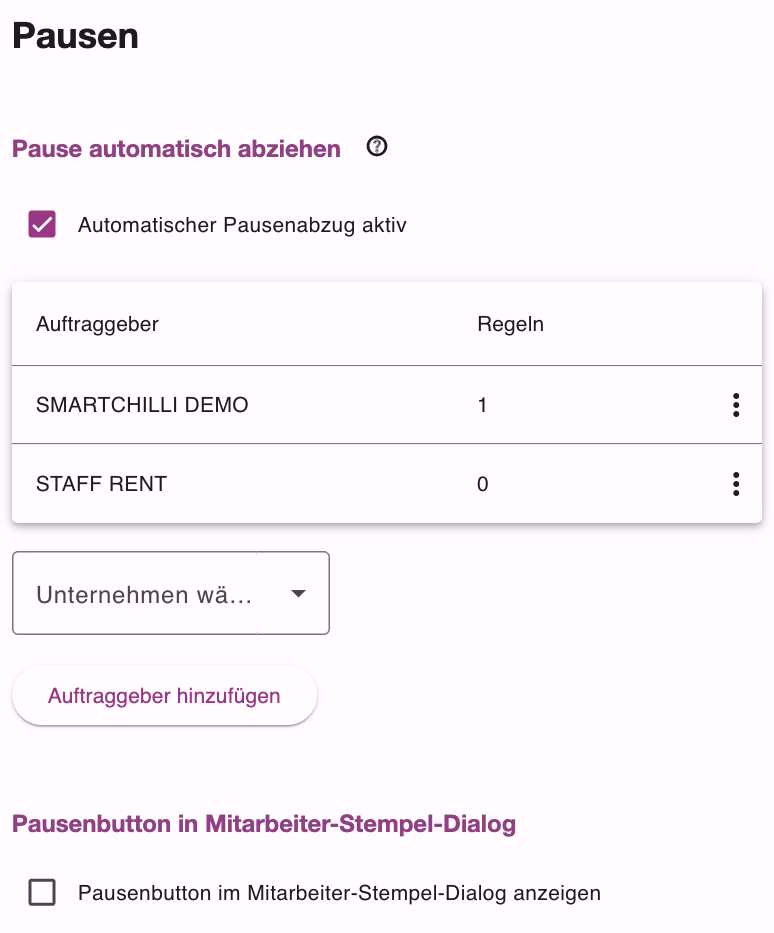
Du bestätigst die Eingabe mit Auftraggeber hinzufügen. Der Auftraggeber erscheint in der Tabelle.
Über die drei Punkte neben dem Auftraggeber und Bearbeiten (oder einen Doppelklick auf die Zeile) erstellst du die dazugehörigen Regeln, indem du auf das + klickst, und übernimmst sie mit Speichern.
Beispiel
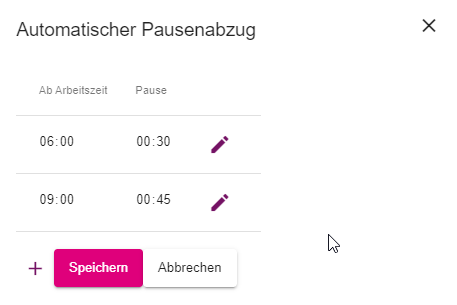
Im vorliegenden Fall sind zwei Pausenregeln hinterlegt.
-
Bei einer Arbeitszeit von mehr als 6 Stunden werden 30 Minuten Pause eingebucht.
-
Bei einer Arbeitszeit von mehr als 9 Stunden werden 45 Minuten Pause eingebucht.
Hinweis
Die Pausenregel entbindet deine Mitarbeiter davon, bei jeder Pause einen STAFF HUB aufsuchen zu müssen, und erleichtert so die Handhabung.
Jede weitere Buchung des Mitarbeiters wird zusätzlich zur Pausenregel verbucht.
Pausen-Abfrage am Schichtende¶
Ist der automatische Pausenabzug nicht aktiv, erscheint stattdessen die Einstellung Mitarbeiter beim Ausstempeln nach manueller Pausen-Eingabe fragen. Mit dem Feld Abfrage erscheint ab … Stunden Arbeitszeit legst du fest, ab welcher Arbeitszeit die Frage gestellt wird.
Pausenbutton¶
Mit dem Haken Pausenbutton im Mitarbeiter-Stempel-Dialog anzeigen können deine Mitarbeiter ihre Pause beim Stempeln selbst buchen.
Aufgaben¶
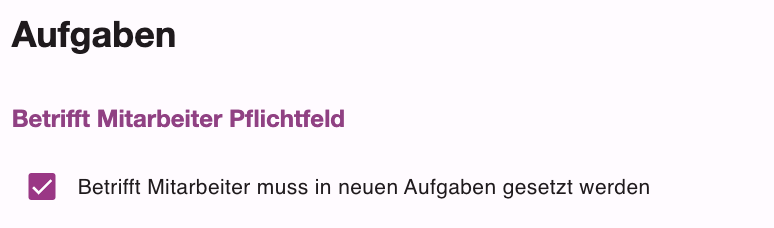
Beim Anlegen neuer Aufgaben ist Betrifft Mitarbeiter standardmäßig ein Pflichtfeld. Damit soll für neue Benutzer eine durchgängige Pflege dieses Felds angeregt werden, die Aufgaben besser nachvollziehbar macht. Wenn du dieses Verhalten nicht möchtest, kannst du die Pflicht hier deaktivieren.
Disposition¶
Ist die KI-Bildgenerierung für deine Organisation freigeschaltet, steht hier zuerst der Haken KI-Bild automatisch generieren, siehe KI-Bildgenerierung.
Aufträge teilen¶

Bei Aktivierung der Funktion können Aufträge, die noch nicht vollständig disponiert sind, von Mitarbeitern in deren Kontakten geteilt werden - um neue Mitarbeiter für das Unternehmen zu finden oder um Kollegen auf einen Auftrag aufmerksam zu machen, an dem sie bereits arbeiten.
Neue Kollegen, die sich auf die geteilte Veranstaltung bewerben, findest du dann unter Meine Mitarbeiter im Reiter Bewerbungen.
Diese kannst du nach einem Vorstellungsgespräch annehmen und direkt einsetzen.
Einsätze¶
Auswahl des bevorzugten Einsatzes für Mitarbeiter verstecken¶
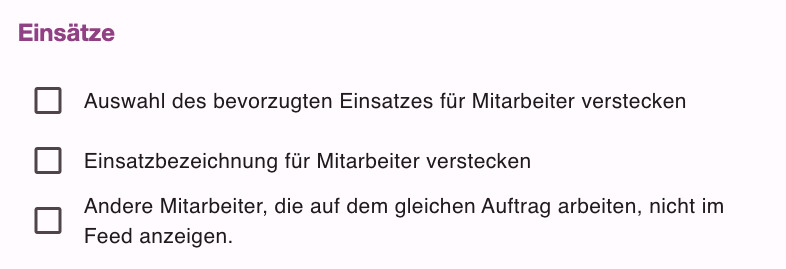
Unter Verwaltung → Einstellungen → Disposition kannst du mit der Einstellung Auswahl des bevorzugten Einsatzes für Mitarbeiter verstecken festlegen, dass der Button Bevorzugten Einsatz wählen für Veranstaltungen dieser Organisation nicht mehr in der Jobsuche angezeigt wird. Mitarbeiter können dann nur noch zu- oder absagen.
Einsatzbezeichnung für Mitarbeiter verstecken¶
Wenn du diese Checkbox aktivierst, werden Mitarbeitern unter Meine Jobs und im JOB:dating nur noch die Einsatzzeiten angezeigt, nicht aber die Namen der Einsätze.
Andere Mitarbeiter, die auf dem gleichen Auftrag arbeiten, nicht im Feed anzeigen¶
Mit dieser Checkbox kannst du steuern, ob einem Mitarbeiter die anderen Mitarbeiter, die auf demselben Auftrag arbeiten, im Aktivitäten-Feed angezeigt werden.
Stundenalarm¶
Der Stundenalarm warnt dich beim Einplanen der Mitarbeiter, falls ein Mitarbeiter seine Soll-Stunden für den Monat überschreiten würde. Wenn du z. B. in der Disposition einen Mitarbeitereinsatz auf den Status Bestätigt setzt, überprüft SMARTCHILLI, wie viele Soll-Stunden für diesen Mitarbeiter im Arbeitszeitkonto hinterlegt wurden und wie viele Stunden dieser Mitarbeiter im entsprechenden Monat bereits verplant wurde bzw. schon gearbeitet hat.
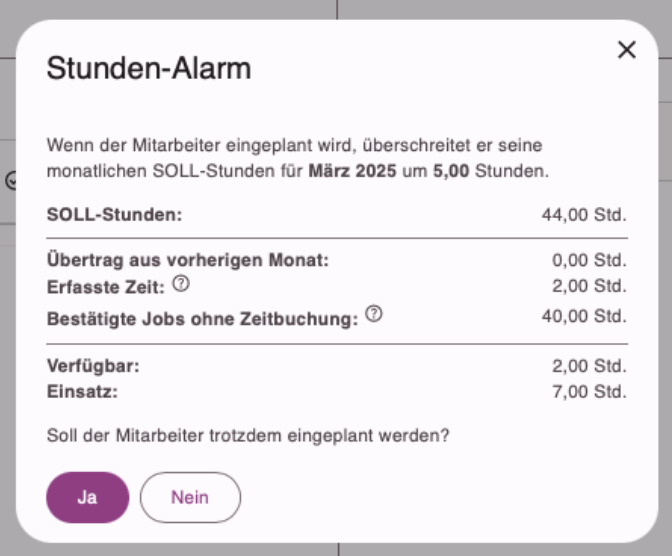
Dabei gibt es zwei Einstellungen, die bestimmen, was berücksichtigt wird:
-
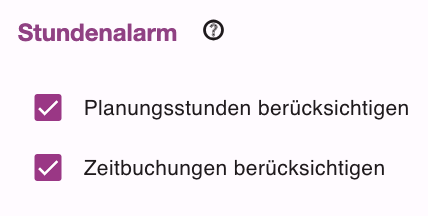
Planungsstunden: Es werden alle Stunden aus bestätigten Jobs in dem Monat berücksichtigt.
-
Zeitbuchungen: Es werden alle bisherigen Zeitbuchungen in dem Monat (Arbeitszeit aus dem Arbeitszeitkonto) berücksichtigt.
Wenn beide Einstellungen aktiv sind, werden bei den bestätigten Jobs nur die berücksichtigt, wozu es keine verknüpfte Zeitbuchung gibt. Falls keine der beiden Einstellungen aktiv ist, ist der Stundenalarm deaktiviert.
Warnung bei kurzfristigen Änderungen¶
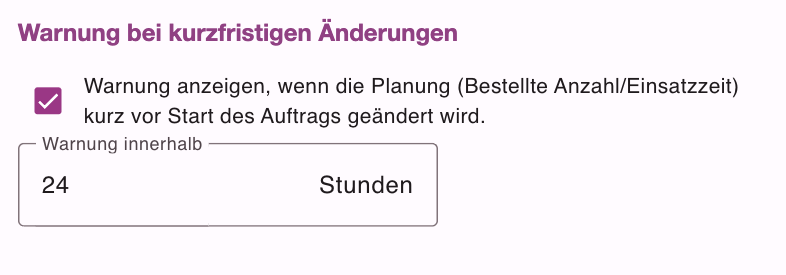
Aktivierst du diese Option, wird dem Disponenten in der Planung angezeigt, wenn sich die Anzahl der bestellten Mitarbeiter oder deren Einsatzzeit geändert hat. Im Feld Warnung innerhalb legst du fest, wie viele Stunden vor Auftragsbeginn diese Warnung angezeigt wird.
Zusatztexte für die Mitarbeiterbenachrichtigung¶
Der Chatbot versendet automatische Nachrichten zu Veranstaltungen. Diese können mit einem arbeitgeberbezogenen Nachtext editiert werden.
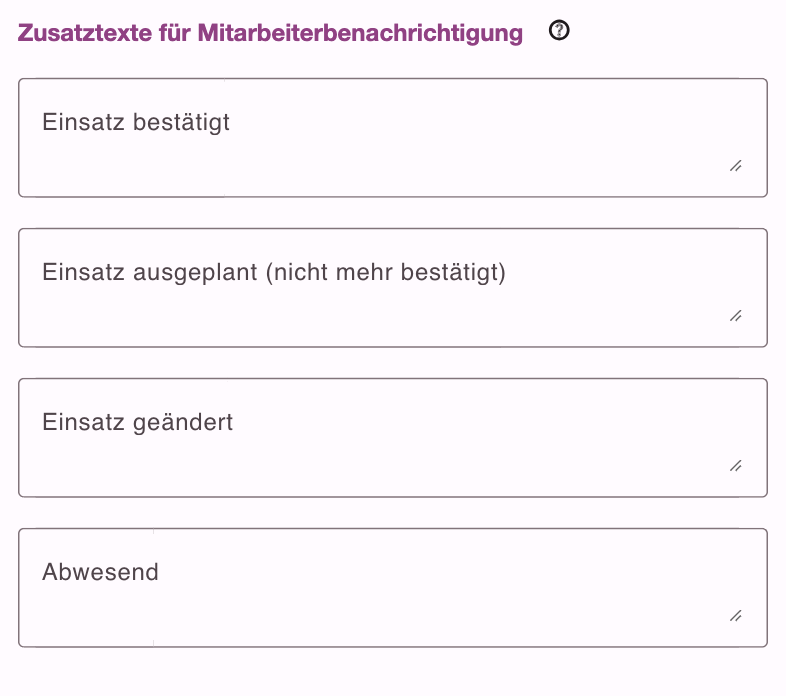
Sobald du einen Text änderst, erscheinen darunter ein Haken zum Speichern und ein X zum Verwerfen.
Das gilt für
-
Bestätigungen von Einsätzen
-
Stornierung/Absagen von Einsätzen
-
Änderungen von Einsätzen
-
Abwesenheits-Kennzeichnungen auf den Veranstaltungen (Krankheit/unentschuldigtes Fehlen)
Vor- und Nachtext bei Einsatzlisten¶
In der Disposition können Einsatzlisten von Veranstaltern und Kunden ausgedruckt werden. Um sie anzupassen, kannst du hier einen Vortext (z. B. einen Titel) und einen Nachtext (z. B. Vertragsinhalte) hinterlegen, der beim Ausdruck ergänzt wird.
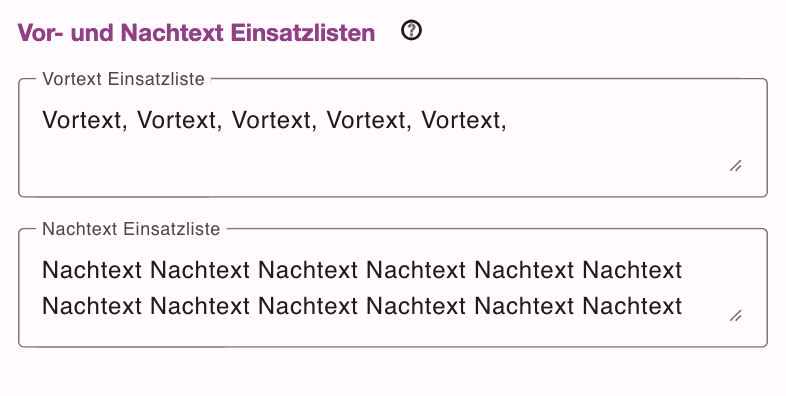
Um dir den Einstieg so leicht wie möglich zu machen, haben wir im folgenden Dokument ein paar Ideen zusammengetragen, die du als Ausgangspunkt nutzen kannst, um deine eigenen Texte in SMARTCHILLI einzusetzen.
Beispieltexte für Vor- und Nachtext (PDF)
Hinweis
Bitte beachte: Unternehmen sind sensible und höchst individuelle Rechtskonstrukte. Nutze diese Ideen nicht als einfache Vorlage, sondern passe sie unbedingt an deine Bedürfnisse an. Diese Ideensammlung stellt keine Rechtsberatung dar. Wir übernehmen keine Haftung für die Inhalte, möchten dich aber ermutigen, die Möglichkeiten von SMARTCHILLI voll auszunutzen. Gerne unterstützen wir dich bei der Einführung.
E-Mail-Signatur¶
Hier hinterlegst du den Text, der am Ende jeder E-Mail an deine Mitarbeiter erscheint. Details unter E-Mail-Signatur.
Unternehmen löschen¶
Möchtest du dein Unternehmen löschen, klickst du auf Unternehmen löschen. SMARTCHILLI schickt dir dann eine E-Mail mit einem Link, über den du die Löschung startest.