Nachricht an Mitarbeiter
Mit einer Nachricht an Mitarbeiter sendest du als Disponent eine Mitteilung an deine Mitarbeiter - sie erscheint als Post im Aktivitäten-Feed.
Überblick
Die Nachricht erscheint als Post im Aktivitäten-Feed und ist damit für jeden Empfänger sofort sichtbar - ähnlich wie ein Social-Media-Beitrag. So erreichen wichtige Ankündigungen, Danksagungen oder allgemeine Informationen direkt deine Mitarbeiter.
Wo finde ich die Funktion?
-
Navigiere in der SMARTCHILLI-App zur Seite Meine Mitarbeiter.
-
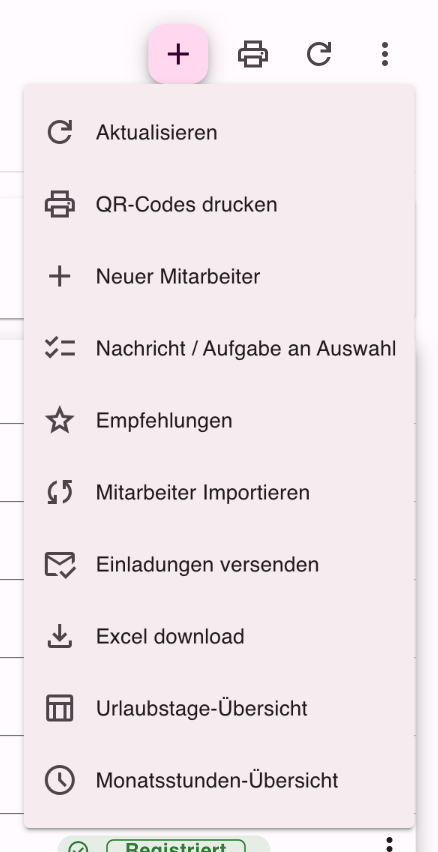
Klicke auf das Menü-Symbol (die drei Punkte oben rechts) und wähle Nachricht / Aufgabe an Auswahl. In der Liste erscheint die Spalte Auswahl.
-
Hake die Empfänger an. Sollen alle aktiven Mitarbeiter die Nachricht bekommen, nimmst du mit Alle (gefiltert) in der Leiste unten alle Mitarbeiter, auf die der aktuelle Filter zutrifft. Mit Diese Seite wählst du alle Mitarbeiter der angezeigten Seite.
-
Klicke in der Leiste unten auf Nachricht.
Mehr zum Auswahlmodus unter Aufgabe oder Nachricht an mehrere Mitarbeiter.
Nachricht verfassen und senden
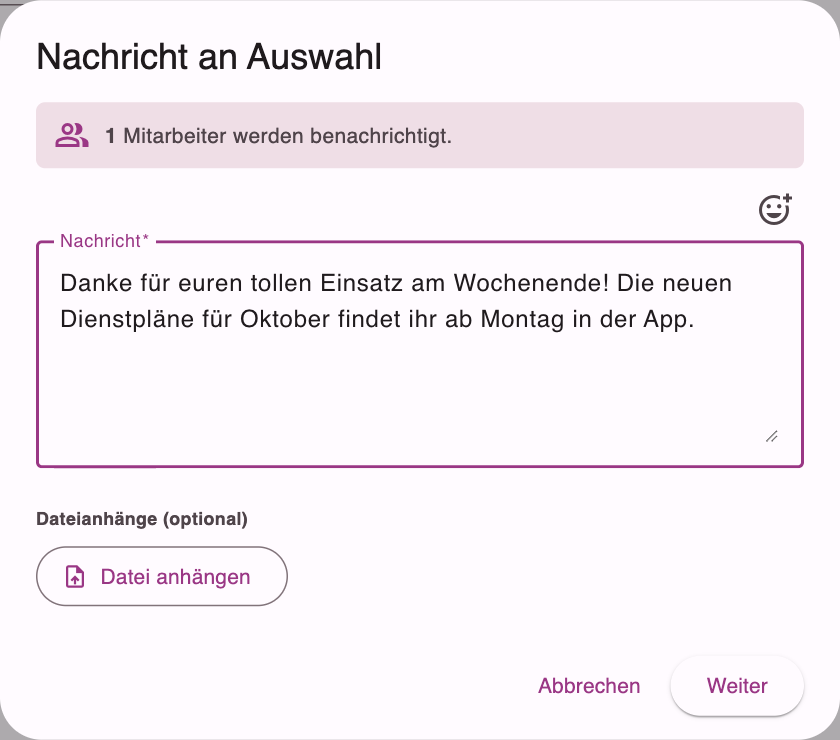
Nach einem Klick auf Nachricht öffnet sich der Dialog Nachricht an Auswahl. Oben siehst du, wie viele Mitarbeiter benachrichtigt werden. Beendete Mitarbeiter und Mitarbeiter ohne Benutzerkonto werden übersprungen, der Dialog nennt ihre Zahl. Die Nachricht kann beispielsweise ein Dankeschön für den Einsatz des Teams, Informationen zu neuen Arbeitsrichtlinien oder eine allgemeine Ankündigung enthalten.
-
Textfeld ausfüllen: Gib deine Nachricht an die Mitarbeiter ein. Achte darauf, klare und freundliche Formulierungen zu verwenden, um die Motivation und das Engagement der Mitarbeiter zu stärken. Über das Emoji-Symbol über dem Textfeld öffnest du einen Emoji-Picker und fügst ein Emoji an der Stelle ein, an der gerade dein Cursor steht.
-
Dateien anhängen (optional): Über Datei anhängen gibst du der Nachricht Dateien mit.
-
Nachricht senden: Klicke auf Weiter. SMARTCHILLI fragt noch einmal nach, an wie viele Mitarbeiter die Nachricht gehen soll. Mit Jetzt senden wird sie übermittelt, mit Zurück kannst du sie noch ändern. Jeder Empfänger erhält zusätzlich eine Push-Benachrichtigung.
Eine Nachricht, ein gemeinsamer Beitrag
Auch wenn du viele Empfänger auswählst, entsteht ein gemeinsamer Beitrag im Aktivitäten-Feed, den nur die ausgewählten Mitarbeiter sehen. Willst du stattdessen, dass jeder etwas Eigenes zu erledigen bekommt, ist eine Aufgabe das richtige Mittel.
Darstellung der Nachricht im Aktivitäten-Feed
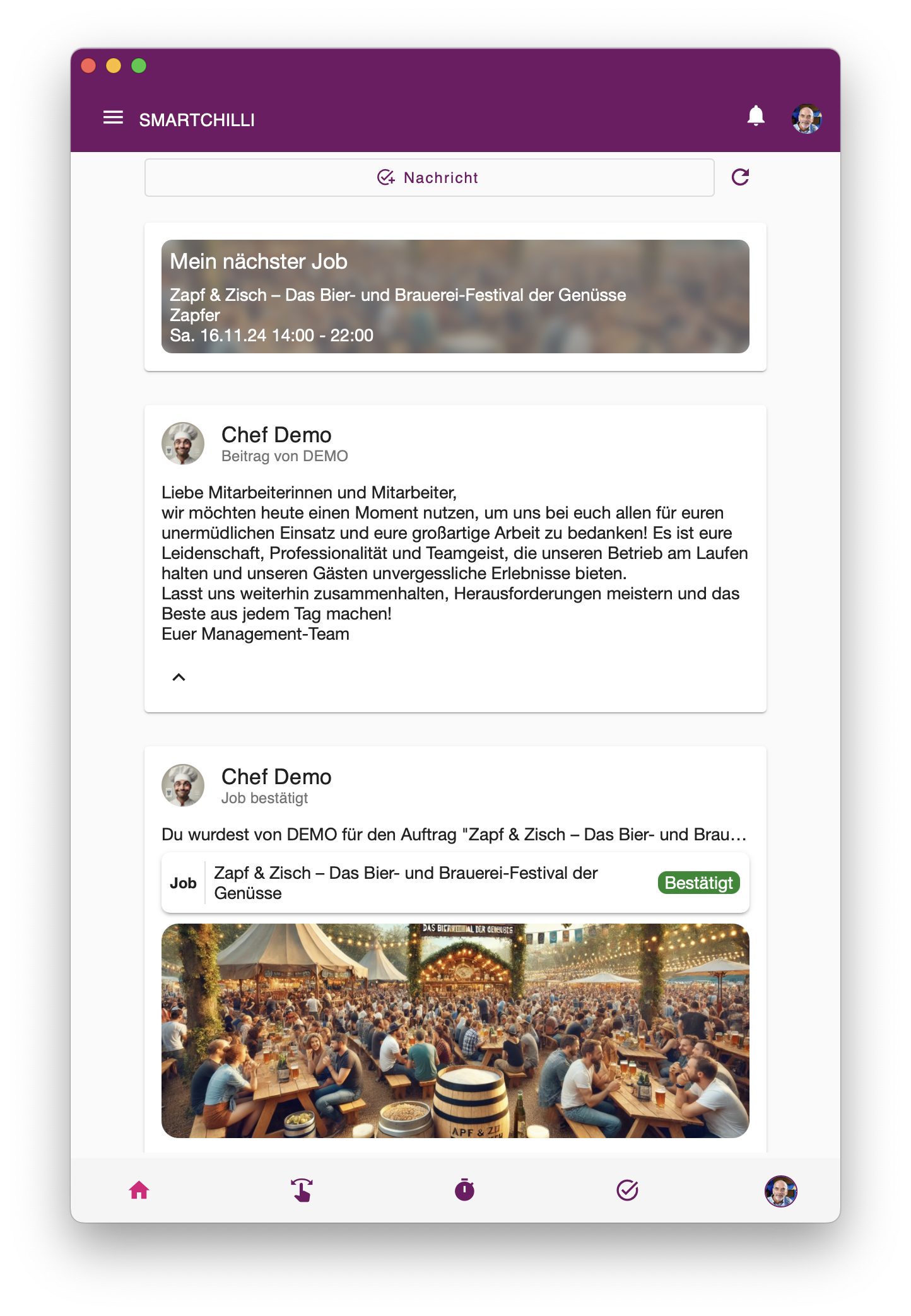
Nach dem Absenden erscheint die Mitteilung direkt im Aktivitäten-Feed der ausgewählten Mitarbeiter und wird wie ein gewöhnlicher Post angezeigt. So sehen die Empfänger die Nachricht bereits beim Start der App. Der Post funktioniert wie andere Beiträge im Feed und wird bei neuen Mitteilungen nach oben verschoben, sodass die aktuellsten Informationen immer im Blick bleiben.
Vorteile der Nachricht-Funktion
-
Direkte Kommunikation: Mitteilungen erreichen die ausgewählten Mitarbeiter ohne Verzögerung und ohne Umwege.
-
Hohe Sichtbarkeit: Nachrichten erscheinen prominent im Aktivitäten-Feed und werden so im Arbeitsalltag nicht übersehen.
-
Motivation und Zusammenhalt: Regelmäßige Mitteilungen vom Management stärken das Gemeinschaftsgefühl und die Bindung der Mitarbeiter an SMARTCHILLI.
Zusammenfassung
Die Funktion Nachricht an Mitarbeiter ermöglicht eine schnelle und direkte Kommunikation mit deinen Mitarbeitern in der SMARTCHILLI-App. Mit wenigen Klicks kannst du wichtige Informationen verbreiten, die dann als Post im Aktivitäten-Feed erscheinen. So bleiben deine Mitarbeiter jederzeit gut informiert.