Aufgabenart - Formulare
In diesem Kapitel zeigen wir dir, wie du in SMARTCHILLI Online-Formulare und Umfragen erstellst und verwaltest. Online-Formulare und Umfragen sind effektive Werkzeuge, um Informationen von Mitarbeitern zu sammeln, Feedback einzuholen und sicherzustellen, dass wichtige Unterweisungen, wie zum Beispiel zum Arbeits- und Gesundheitsschutz, vollständig und korrekt durchgeführt werden.
SMARTCHILLI bietet die Möglichkeit, Aufgaben mit vorgefertigten Formularen gezielt an Mitarbeiter zuzuweisen und den Fortschritt zu überwachen. Diese Anleitung führt dich Schritt für Schritt durch den Prozess der Erstellung und Verwaltung von Aufgaben, die auf Formularen und Umfragen basieren.
Info
Wir können individualisierte Formulare für dich erstellen und in SMARTCHILLI einbinden. Wende dich hierfür an rensing@smartchilli.de.
Mit den Online-Formularen und Umfragen von SMARTCHILLI kannst du:
-
Wichtige Informationen effizient sammeln
-
Die Einhaltung von Unternehmensrichtlinien sicherstellen
-
Den Kommunikationsfluss innerhalb des Unternehmens verbessern
Neue Aufgabe erstellen
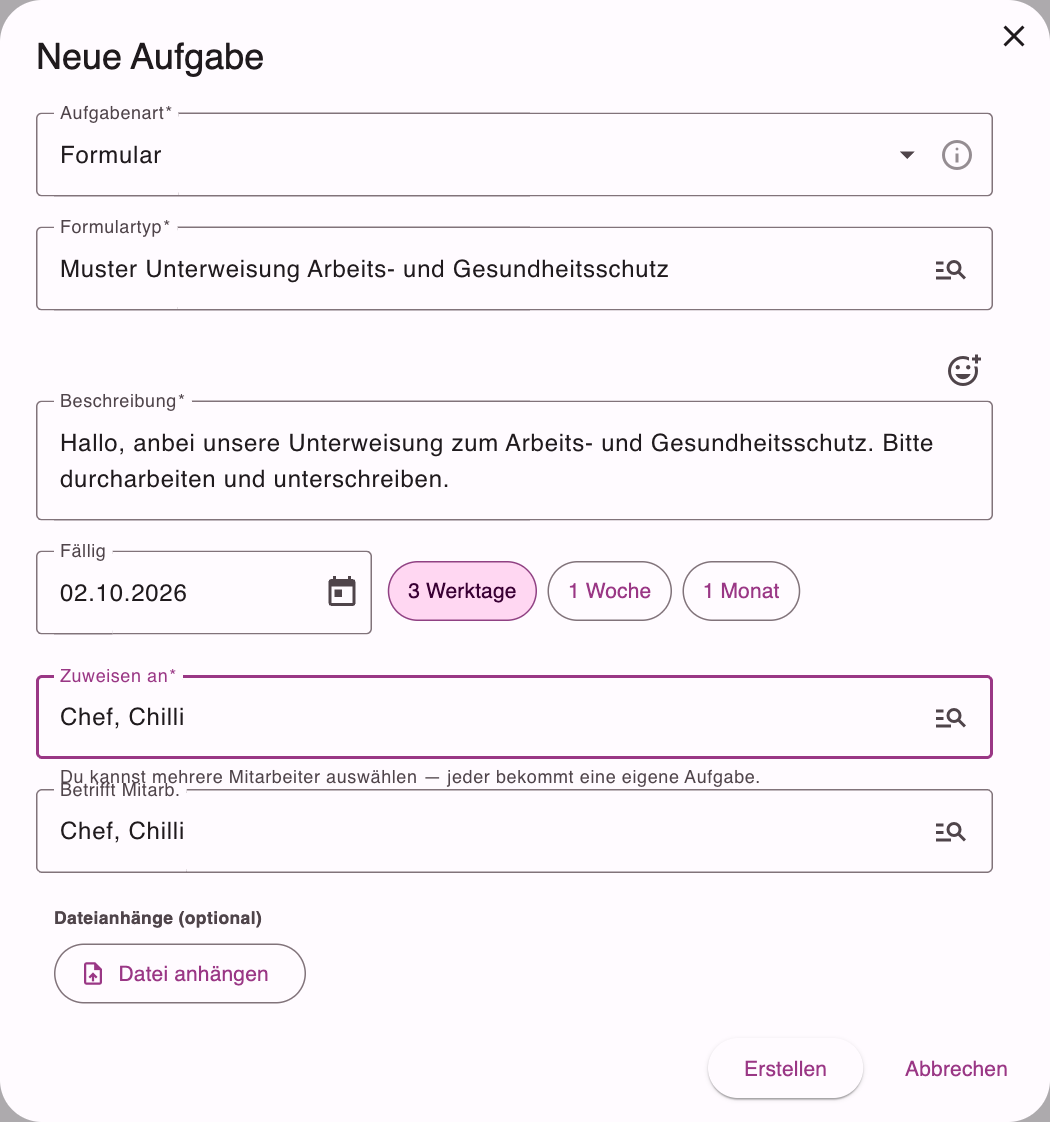
Eine neue Formular-Aufgabe legst du unter Aufgaben über den Knopf oben rechts an. Es öffnet sich der Dialog Neue Aufgabe, der in mehrere Abschnitte unterteilt ist:
-
Aufgabenart:
- Ein Dropdown-Menü, in dem du die Art der Aufgabe auswählst. Im gezeigten Beispiel ist Formular ausgewählt. Das Info-Symbol im Feld blendet eine kurze Erklärung zur gewählten Art ein.
-
Formulartyp:
- Hier wählst du aus vorgefertigten Formularen aus. Ein Suchfeld ermöglicht das schnelle Finden des gewünschten Formulars. Im Beispiel ist Muster Unterweisung Arbeits- und Gesundheitsschutz ausgewählt.
-
Beschreibung:
- Ein Textfeld, in das du eine detaillierte Beschreibung der Aufgabe eingibst. Über das Emoji-Symbol darüber fügst du ein Emoji ein. Im Beispiel lautet die Eingabe:
Hinweis
Hallo, anbei unsere Unterweisung zum Arbeits- und Gesundheitsschutz. Bitte durcharbeiten und unterschreiben.
-
Fällig:
- Ein Datumsfeld, in dem du das Fälligkeitsdatum der Aufgabe festlegst. Daneben setzt du es mit 3 Werktage, 1 Woche oder 1 Monat mit einem Klick; vorgeschlagen sind 3 Werktage.
-
Zuweisen an:
- Ein Feld, in dem du die Aufgabe einer oder mehreren Personen zuweist. Wählst du mehrere Mitarbeiter, bekommt jeder eine eigene Aufgabe. Im Beispiel ist die Aufgabe an Chef, Chilli zugewiesen.
-
Betrifft Mitarb.:
- Ein Feld zur Angabe des betroffenen Mitarbeiters. Hier trägst du die Person ein, die von der Aufgabe betroffen ist. Auch hier ist im Beispiel Chef, Chilli eingetragen.
-
Dateianhänge:
- Über Datei anhängen gibst du der Aufgabe optional Dateien mit.
Am unteren Rand des Dialogs befinden sich zwei Buttons:
-
Erstellen: Mit diesem Button erstellst du die Aufgabe. Bei mehreren Empfängern heißt er Aufgaben erstellen.
-
Abbrechen: Mit diesem Button brichst du den Vorgang ab, ohne die Aufgabe zu erstellen.