Abwesenheits-Übersicht
Im Menüpunkt Abwesenheits-Übersicht erhältst du als Disponent eine umfassende Übersicht über die Abwesenheiten aller Mitarbeiter. Diese Ansicht hilft dir dabei, alle Anträge auf einen Blick zu sehen und zu verwalten.
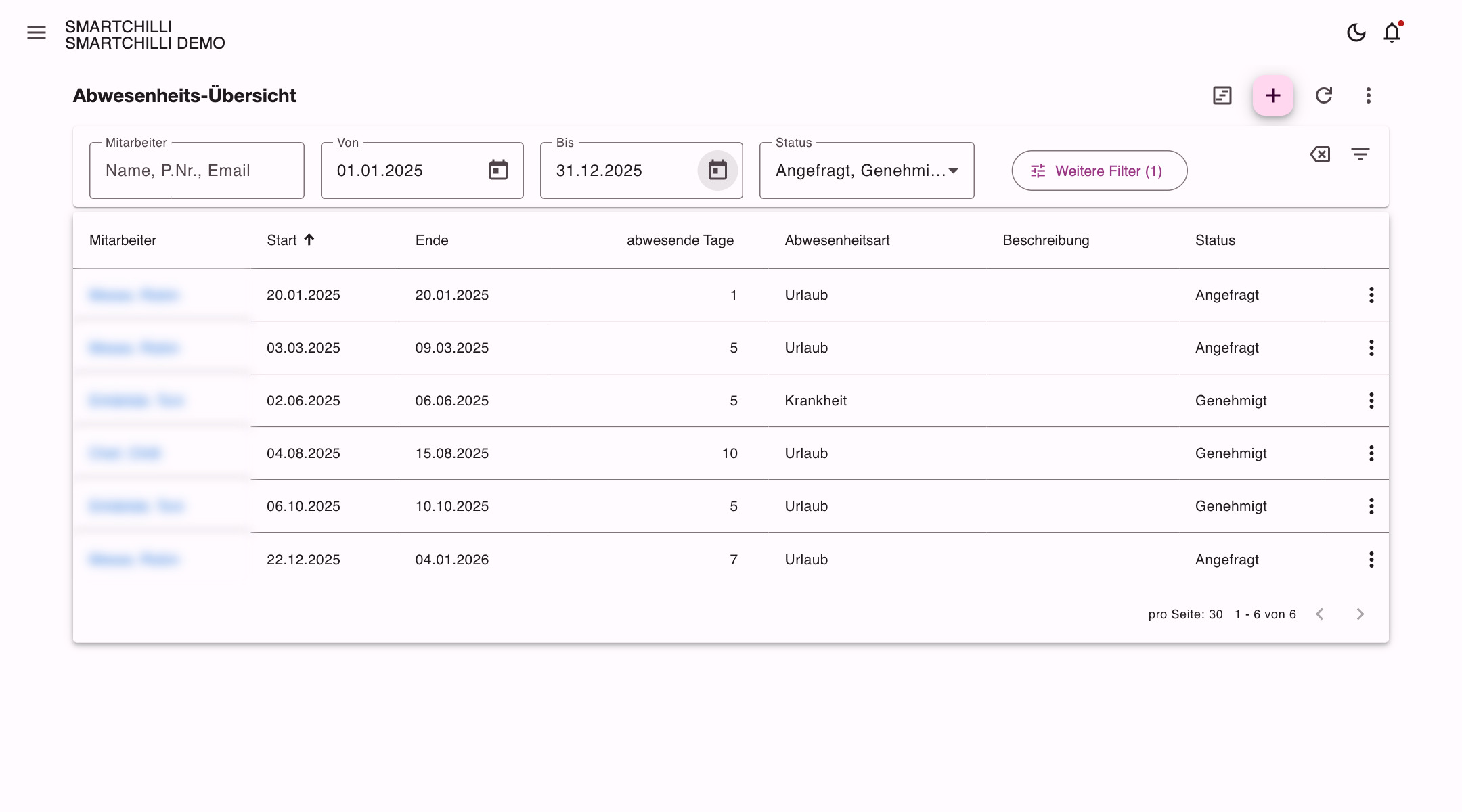
Such- und Filteroptionen
Oben im Formular stehen dir verschiedene Such- und Filteroptionen zur Verfügung. Die Filter für Mitarbeiter, Zeitraum und Status stehen sofort in der Filterleiste; Beschreibung blendest du bei Bedarf über Weitere Filter ein (siehe Listen filtern).
-
Beschreibung : Ein Textfeld, in dem du nach spezifischen Beschreibungen der Abwesenheiten suchen kannst.
-
Mitarbeiter : Ein Textfeld, das gleichzeitig Vorname, Nachname, Personalnummer und E-Mail-Adresse durchsucht. Bei mehreren durch Leerzeichen getrennten Wörtern, etwa Vor- und Nachname, müssen alle Wörter irgendwo treffen — die Reihenfolge spielt keine Rolle.
-
Von : Ein Datumsfeld, in das du das Startdatum für den Suchzeitraum eintragen kannst.
-
Bis : Ein Datumsfeld, in das du das Enddatum für den Suchzeitraum eintragen kannst.
-
Status : Ein Dropdown-Menü, in dem du die Abwesenheiten nach ihrem Status filtern kannst (z. B. genehmigt, abgelehnt, angefragt).
Über das Symbol Gespeicherte Filter rechts in der Filterleiste wählst du fertige Schnellfilter: Aktuelles Jahr, Alle Genehmigten, Alle Angefragten und Alle Abgelehnten.
Abwesenheitsliste
Unterhalb der Such- und Filteroptionen wird eine Tabelle mit den Abwesenheiten der Mitarbeiter angezeigt. Die Tabelle enthält folgende Spalten:
-
Mitarbeiter : Der Name des Mitarbeiters, der die Abwesenheit eingereicht hat. Der Name ist anklickbar und führt zu weiteren Details.
-
Start : Das Startdatum der Abwesenheit.
-
Ende : Das Enddatum der Abwesenheit.
-
abwesende Tage : Die Anzahl der Arbeitstage, an denen der Mitarbeiter abwesend ist.
-
Abwesenheitsart : Die Art der Abwesenheit (z. B. Urlaub, Krankheit).
-
Beschreibung : Eine kurze Beschreibung der Abwesenheit.
-
Status : Der aktuelle Status des Abwesenheitsantrags (z.B. genehmigt, abgelehnt, angefragt).
Interaktive Elemente
-
Mehr Optionen : Ein vertikales Drei-Punkte-Menü (⋮) bei jeder Abwesenheitszeile, das zusätzliche Optionen wie Details anzeigen, Genehmigen, Ablehnen und Stornieren bietet.
-
Wenn eine Abwesenheit genehmigt wird, die sich mit einem bestätigten Auftrag überschneidet, erscheint eine Warnung.
-
Abgelehnte und genehmigte Abwesenheiten können nur noch storniert werden.
-
Abgelehnte Abwesenheiten in der Vergangenheit können nicht mehr storniert werden.
-
-
Neue Abwesenheit anlegen : Das farbig hinterlegte Pluszeichen (+) oben rechts legt direkt eine neue Abwesenheit an (siehe Erstellung einer neuen Abwesenheit in SMARTCHILLI).
-
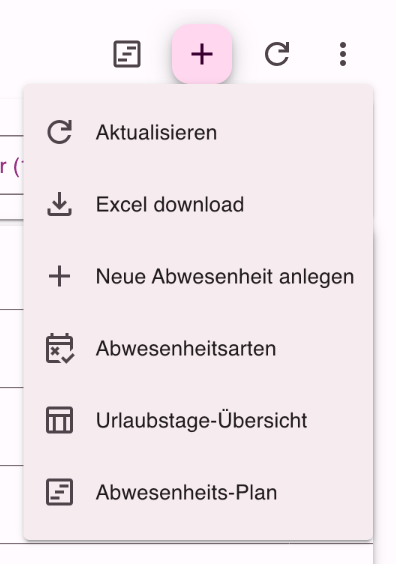
Ein vertikales Drei-Punkte-Menü (⋮) oben rechts bietet dieselbe Funktion noch einmal als Menüeintrag, enthält Aktualisieren und Excel download und führt außerdem zu den Abwesenheitsarten (siehe Abwesenheitsarten-Verwaltung), zur Urlaubstage-Übersicht und zum Abwesenheits-Plan.
-
Abwesenheits-Plan : Das Symbol links neben dem Pluszeichen öffnet den Abwesenheits-Plan direkt.
-
Aktualisieren : Eine Schaltfläche oben rechts, um die Liste der Abwesenheiten zu aktualisieren.
-
Weitere Filter : Eine Schaltfläche hinter den Filterfeldern, mit der du Filterfelder ein- und ausblendest. Die Zahl in Klammern zeigt, wie viele Filter gerade ausgeblendet sind.
-
Filter zurücksetzen : Eine Schaltfläche, um alle Filter auf ihre Standardwerte zurückzusetzen. Welche Filterfelder eingeblendet sind, ändert sie nicht.
Abwesenheitsliste exportieren
Über das Drei-Punkte-Menü oben rechts kannst du die Abwesenheitsliste mit Excel download als Excel-Datei herunterladen. Der Export berücksichtigt alle aktuell gesetzten Filter und Sortierungen und enthält immer alle passenden Abwesenheiten, nicht nur die aktuell angezeigte Seite. Die Datei heißt Abwesenheiten_JJJJ-MM-TT_bis_JJJJ-MM-TT.xlsx (der exportierte Zeitraum) und enthält die Spalten Mitarbeiter, Start, Ende, Abwesende Tage, Abwesenheitsart und Status.
Zeitraum für den Export
Ein Export umfasst höchstens 12 Monate. Beim Öffnen der Seite steht Von auf heute und Bis auf heute in 12 Monaten. Ist nur eines der beiden Felder gefüllt, ergänzt SMARTCHILLI das andere auf 12 Monate; sind beide leer (z. B. nach Alle Genehmigten), exportiert SMARTCHILLI die Abwesenheiten von heute vor 6 Monaten bis heute in 6 Monaten. Welcher Zeitraum exportiert wurde, siehst du im Hinweis nach dem Download und im Dateinamen. Ist der Zeitraum länger als 12 Monate, zeigt SMARTCHILLI einen Hinweis statt der Datei — längere Zeiträume exportierst du in mehreren Teilen.
Exportieren kann, wer die Abwesenheits-Übersicht sehen darf, also mit der Rolle Zeiten verwalten. Jeder Export wird mit Zeitpunkt, Person und Zeilenzahl protokolliert.
Seitennavigation
- Seitenanzahl und Navigation : Am unteren Rand der Tabelle kannst du die Anzahl der Einträge pro Seite einstellen und zwischen den Seiten navigieren (z. B. "pro Seite: 30 1-6 von 6").