Detailplanung eines Auftrags¶
Ein Auftrag kann aus mehreren Einsatzstellen bestehen. Diese Einsatzstellen können - bei Nutzung der Zeiterfassung - auch STAFF HUBs sein. Diese Seite richtet sich an Disponenten, die einen Auftrag im Detail planen und Mitarbeiter auf die einzelnen Einsatzstellen verteilen.
Zusagen der Mitarbeiter erscheinen hier und können per Drag-and-Drop dahin verschoben werden, wo der Mitarbeiter am besten eingesetzt wird. Änderungen werden dem Mitarbeiter automatisch mitgeteilt. Mitarbeiter, die arbeiten wollen, aber nicht mitgeteilt haben, auf welcher Einsatzstelle, erscheinen links. Diejenigen, die an einer bestimmten Einsatzstelle arbeiten wollen, erscheinen direkt in der Einsatzstelle.
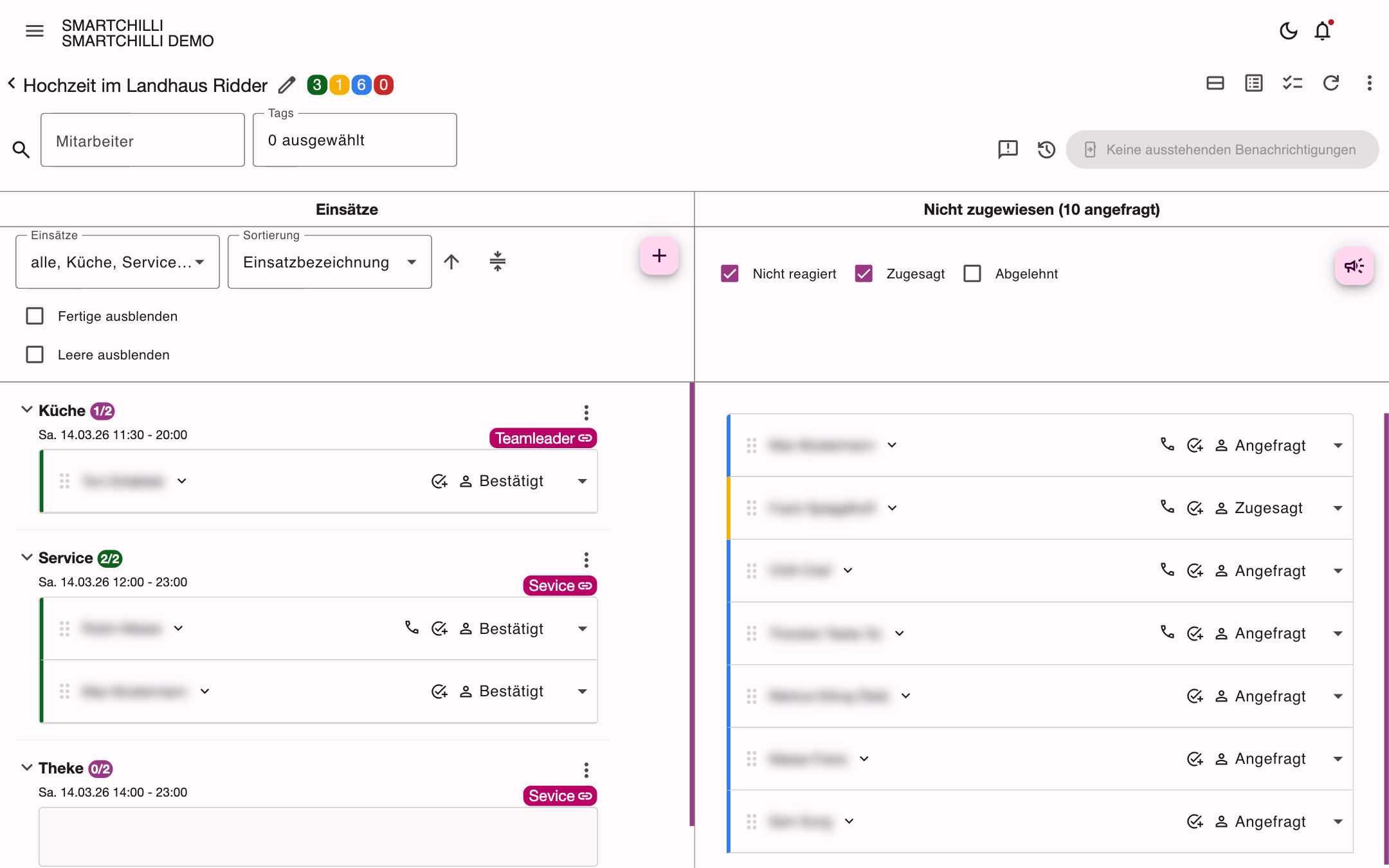
Die Detailplanung öffnest du in der Auftragsübersicht über das Klemmbrett-Symbol Planung oder per Doppelklick auf einen Auftrag. Links stehen unter Einsätze die Einsatzstellen des Auftrags, rechts unter Nicht zugewiesen alle angefragten Mitarbeiter, die noch keiner Einsatzstelle zugeordnet sind. Die farbigen Zähler neben dem Auftragsnamen zeigen, wie viele Mitarbeiter bestätigt sind, zugesagt haben, noch nicht reagiert oder abgelehnt haben. Über das Pluszeichen über den Einsätzen legst du neue Einsatzstellen an.
1. Farbschema¶
| Farbe | Kodierung |
|---|---|
| rot | Absage des Mitarbeiters zum Event |
| blau | (noch) keine Reaktion des Mitarbeiters |
| gelb | Zusage des Mitarbeiters (noch nicht bestätigt) |
| grün | bestätigter Mitarbeiter |
Die Farbe einer Kachel richtet sich immer nach dem Status, den SMARTCHILLI gespeichert hat. Stellt die Detailplanung fest, dass eine Kachel kurzzeitig eine falsche Farbe gezeigt hat, korrigiert sie die Anzeige von selbst und blendet unten den Hinweis Anzeige korrigiert ein, mit dem Namen des Mitarbeiters und seinem tatsächlichen Status. Der gespeicherte Status und das Protokoll sind davon nicht betroffen. Siehst du diesen Hinweis, wirf einen Blick auf die genannte Kachel, bevor du sie bestätigst.
2. Einsatzstellen¶
Einsatzstellen sind mit einer Soll-Anforderung (Bestellung) des Kunden hinterlegt. Erscheint die Anforderung (letzter Wert der Einsatzstelle) in grün, ist die Einsatzstelle besetzt.
Erscheint die Bestellung in violett, fehlen noch Mitarbeiter.
Erscheint die Bestellung in orange, ist die Einsatzstelle mit mehr Mitarbeitern besetzt, als der Kunde bestellt hat.
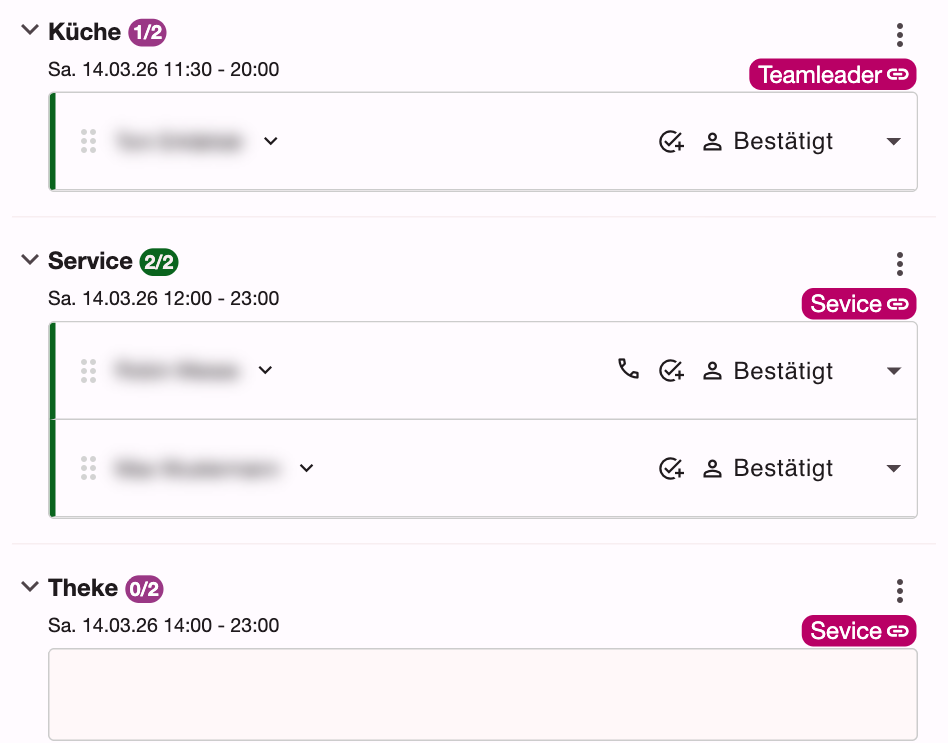
Du kannst Einsatzstellen der besseren Übersicht halber ein- und ausklappen: einzeln über den Pfeil vor dem Namen oder alle zusammen über das Symbol neben der Sortierung. Über Einsätze wählst du, welche Einsatzstellen angezeigt werden, über Sortierung ihre Reihenfolge.
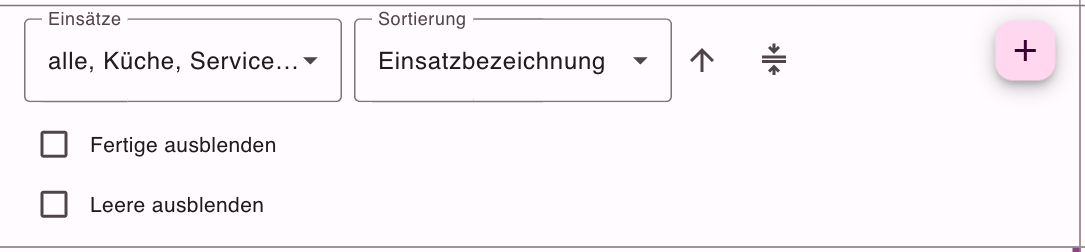
Leere ausblenden zeigt nur Einsatzstellen an, die mit Mitarbeitern besetzt sind, Fertige ausblenden zeigt nur diejenigen an, an denen noch gearbeitet werden muss.
3. Ausstehende Benachrichtigungen senden¶
Mitarbeiter werden über den Aktivitäten-Feed automatisch über Bestätigungen oder Änderungen zum Auftrag informiert. Diese Benachrichtigungen werden zunächst gesammelt. So wird sichergestellt, dass du - sollten Änderungen notwendig sein - dem Mitarbeiter keine unnötigen oder falschen Benachrichtigungen schickst und kein Spam entsteht. Auf Knopfdruck kannst du sie über x ausstehende Benachrichtigungen senden versenden. Über das Uhr-Symbol Benachrichtigungsverlauf daneben kannst du den Benachrichtigungsverlauf des Auftrags ansehen, über das Symbol links davon versendest du eine Mitteilung zum Auftrag.

Info
Bei diesen Benachrichtigungen werden Textvorlagen genutzt, die du in den Einstellungen verändern kannst.
4. Zeitgleiche Einsätze & Kollisionen¶
Wenn Mitarbeiter Einsätzen zusagen, die sich zeitlich überschneiden, wird das auf der Kachel entsprechend angezeigt.

Durch einen Klick auf Zeitgleiche Einsätze (bzw. Kollisionen) findest du schnell heraus, bei welchem weiteren Auftrag der Mitarbeiter zugesagt hat oder eingeplant ist. Der Dialog Überschneidungen mit diesem Auftrag listet die betroffenen Einsätze auf.
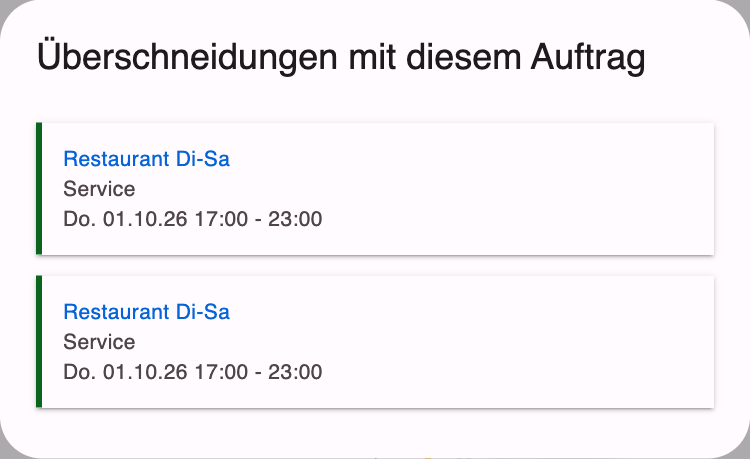
Der Disponent kann nun einen Einsatz bestätigen.

Auf der Kachel des bestätigten Einsatzes wird weiterhin angezeigt, dass es eine zeitgleiche Veranstaltung gibt.
Durch die Bestätigung des einen Einsatzes erhält der andere zeitgleiche Einsatz automatisch den Status Kollision. Der Farbcode ist jetzt Grau/Gelb. Daran erkennt der Disponent auf einen Blick, dass hier eine Kollision existiert - der Mitarbeiter ist bereits für eine andere Veranstaltung fest eingeplant, und der Einsatz hatte vorher den Status Zugesagt.

Wenn ein weiterer zeitgleicher Einsatz im Status Angefragt existiert, wird ein Grau/Blauer Farbcode dargestellt. Kollision 2 bedeutet, dass es nicht nur einen Einsatz im Status Bestätigt gibt, sondern noch einen weiteren Einsatz im Status Zugesagt/Kollision.

Wenn der Status des bestätigten Einsatzes wieder zurückgesetzt wird, erhalten die anderen zeitgleichen Einsätze ihren alten Status zurück.
5. Einfache Ansicht schließt Mitarbeiter-Tags¶
Über das Symbol Einfache Ansicht oben rechts zeigen die Kacheln nur Name, Symbole und Status.
6. Ausführliche Ansicht öffnet Mitarbeiter-Tags¶
Über das Symbol Ausführliche Ansicht daneben zeigen alle Kacheln zusätzlich, wie oft der Mitarbeiter schon beim Auftraggeber eingesetzt war, und seine Tags. Einzelne Kacheln klappst du über den kleinen Pfeil neben dem Namen auf.
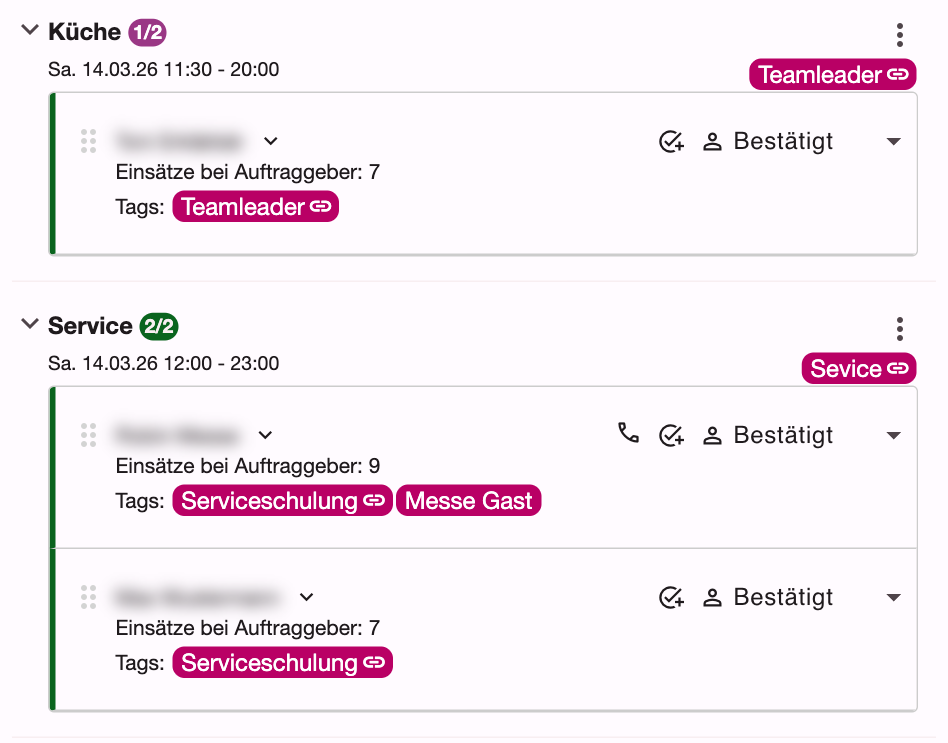
Tags einblenden hilft dir dabei, die richtigen Mitarbeiter an den richtigen Einsatz zu bekommen.
7. Mitarbeiter anfragen¶
Über das Megafon-Symbol rechts über Nicht zugewiesen oder den Eintrag Mitarbeiter anfragen im Menü der drei Punkte fragst du weitere Mitarbeiter für den Auftrag an.
8. Kachel mit Mitarbeiter-Daten und Tags¶
Mit dem Telefonhörer kannst du - bei angeschlossener Telefonanlage oder in der Mobilansicht - mit dem Mitarbeiter telefonieren. (Hinweis: Das geht nur, wenn der Mitarbeiter seine Nummer hinterlegt und freigeschaltet hat.)

Mit dem Symbol mit Haken und Plus kannst du dem Mitarbeiter direkt eine Aufgabe zuordnen. Er wird direkt über den Aktivitäten-Feed darüber informiert.
Über das Piktogramm der Person kommst du direkt zur Mitarbeiterakte.
Hinweis
So siehst du mit einem Klick, bei welchen Veranstaltungen dieser Mitarbeiter aktuell wie eingeplant ist, oder kannst dort schnell neue Tags vergeben.
Notizen erstellen¶
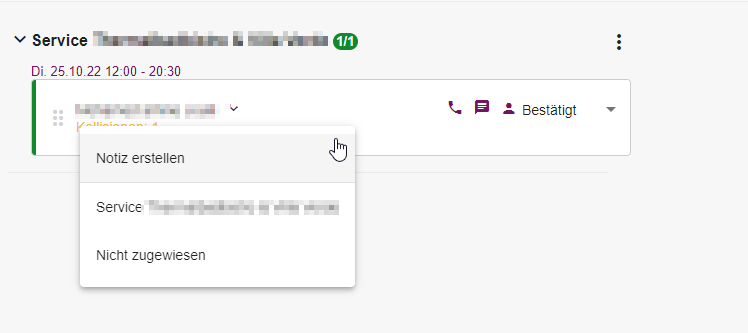
Manchmal ist es notwendig, Notizen zu erstellen, die einzelne Mitarbeiter zu Veranstaltungen betreffen. Ein Rechtsklick auf den Mitarbeiter öffnet ein Menü, über das du ihn per Shortcut auf einen Einsatz disponierst, mit Notiz erstellen eine Notiz anlegst oder unter Vertrag & Check-in die Einstellungen seiner Zuweisung bearbeitest. Diese Notiz ist intern, aber für jeden Disponenten sichtbar, sodass du beim Einchecken immer informiert bist.
Notizen der Akte hinzufügen¶
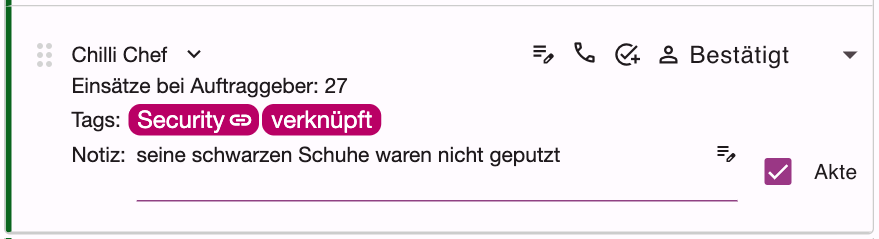
Wenn gewünscht, kannst du diese Notiz - sollte sie generell relevant sein - mit dem Haken Akte in die Akte des Mitarbeiters übernehmen. Sie ist dann über Meine Mitarbeiter jederzeit abrufbar, und du musst dir die Vorfälle nicht mehr bei den einzelnen Veranstaltungen merken.
Kontext Menü mit den drei Punkten¶
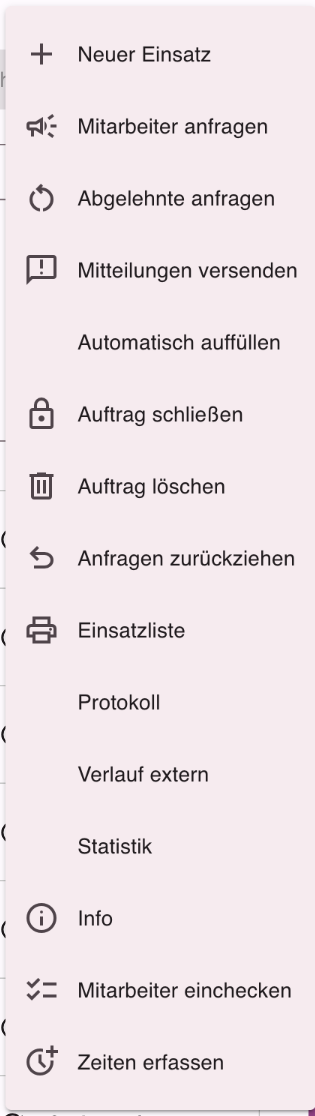
- Neuer Einsatz innerhalb des Auftrags anlegen
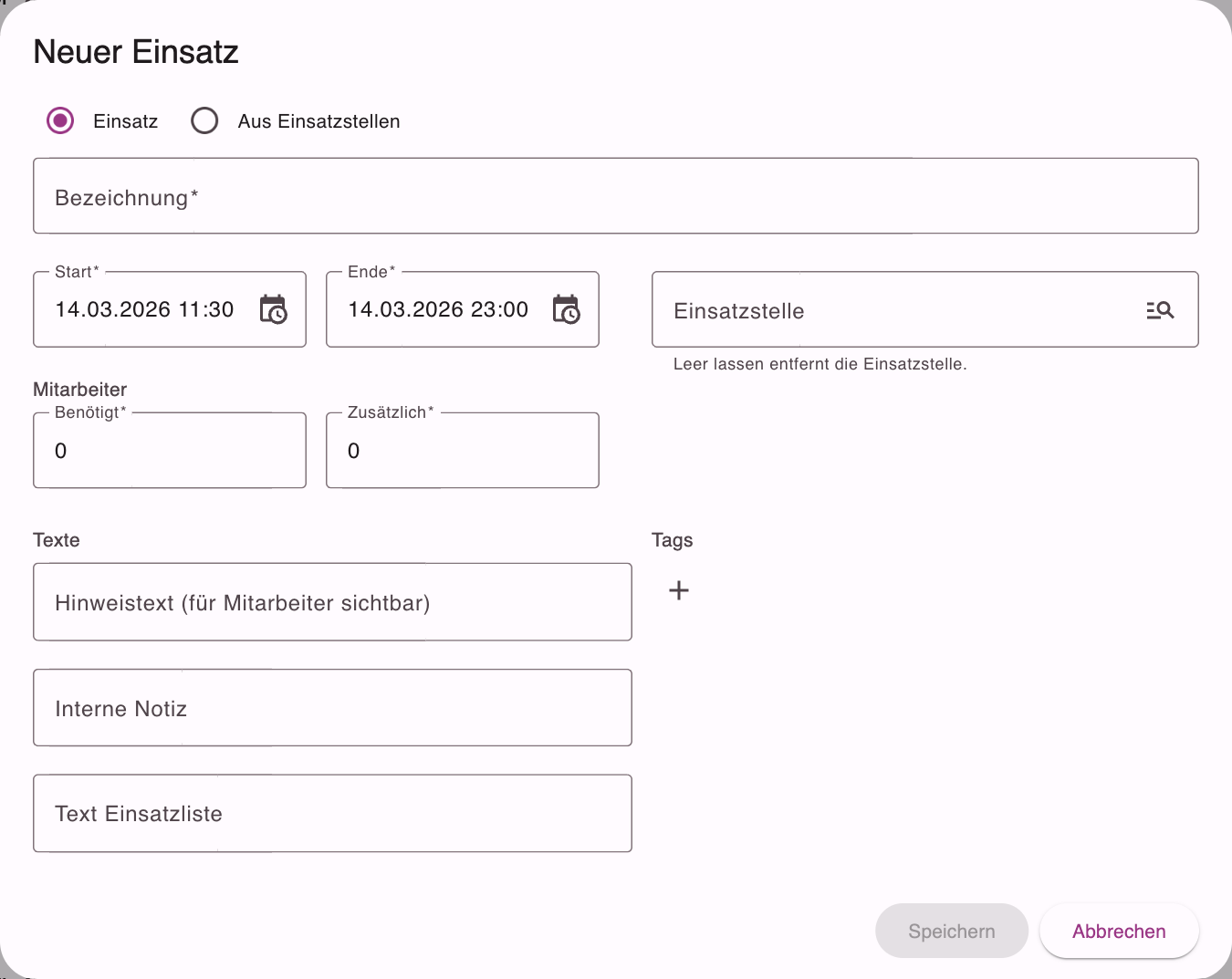
Entweder trägst du unter Einsatz eine Bezeichnung für den Einsatz ein oder wählst über Aus Einsatzstellen eine oder mehrere Einsatzstellen des Auftraggebers aus. Unter Benötigt trägst du die bestellte Anzahl Mitarbeiter ein, unter Zusätzlich einen möglichen Überhang.
 - Ist es für deine Organisation noch freigeschaltet, kannst du mit der Checkbox **Mehrteilig (Auslauffunktionalität)** einen Einsatz zum Beispiel für mehrere Tage anlegen. Die Funktion läuft aus.

 - Jeder Einsatz in einer Veranstaltung kann einen abweichenden Zeitraum haben.

 - Du kannst mehrere Texte erfassen, die an unterschiedlichen Stellen angezeigt werden. Der Text **Text Einsatzliste** ist als zusätzliche Spalte in der Einsatzliste auswählbar.

 - Mit Tags kannst du zum Beispiel die für den Einsatz benötigten Qualifikationen darstellen.

 - Beim Erstellen oder Bearbeiten von Einsätzen kannst du eine Einsatzstelle zuweisen. Diese Zuordnung ermöglicht Startzeitkorrekturen, wenn das entsprechend in SMARTCHILLI eingestellt ist.
-
Mitarbeiter für die Veranstaltung anfragen
-
Abgelehnte anfragen
Über den Menüpunkt Abgelehnte anfragen kannst du alle oder bestimmte Mitarbeiter, die diesen Auftrag abgelehnt haben, erneut anfragen, siehe Abgelehnte Anfragen. -
Mitteilungen versenden
siehe Mitteilung zum Auftrag -
Automatisch auffüllen
Alle Mitarbeiter, die für die Veranstaltung zugesagt haben (ohne eine bestimmte Einsatzstelle zu wählen) werden automatisch auf die freien Einsatzstellen verteilt. -
Auftrag schließen
Schließt den Auftrag, sodass er in der Auftragsübersicht standardmäßig nicht mehr angezeigt wird. Ein geschlossener Auftrag lässt sich über denselben Menüpunkt, dann Auftrag wieder öffnen, wieder öffnen. -
Auftrag löschen
Löscht die Veranstaltung als Ganzes. Das funktioniert nur, wenn allen bestätigten und/oder zugesagten Mitarbeitern abgesagt wurde. -
Anfragen zurückziehen
Alle offenen Anfragen werden zurückgezogen und sind nicht mehr im JOB:dating sichtbar. -
Einsatzliste
Du kannst Einsatzlisten erzeugen und dem Veranstalter zur Verfügung stellen. Weitere Informationen findest du unter Einsatzlisten. -
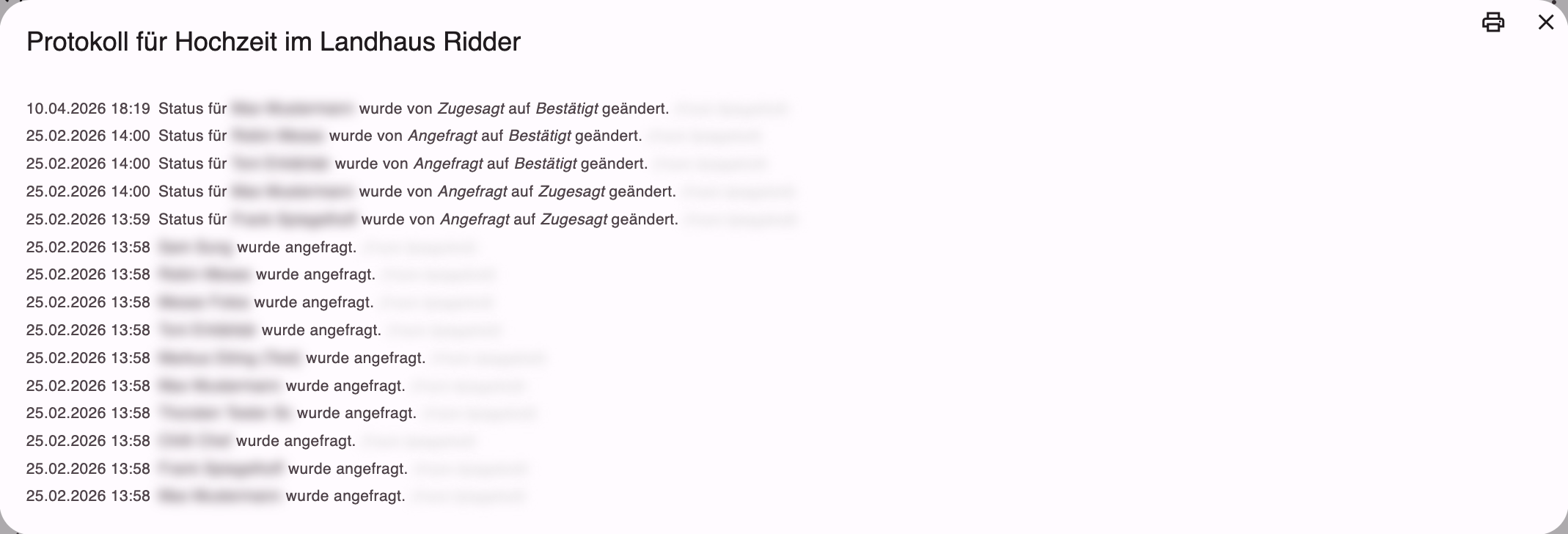
Protokoll
Das Protokoll schreibt alle Statusänderungen inklusive Zeitpunkt mit. Das ist besonders für Prüfungen im Hinblick auf § 615 BGB wichtig. Eine Leistungsmessung ist damit nicht möglich.
 11. Verlauf extern
Diese Funktion überwacht und protokolliert alle Änderungen, die ein Veranstalter direkt bei einem Dienstleister ins System eingebracht hat.
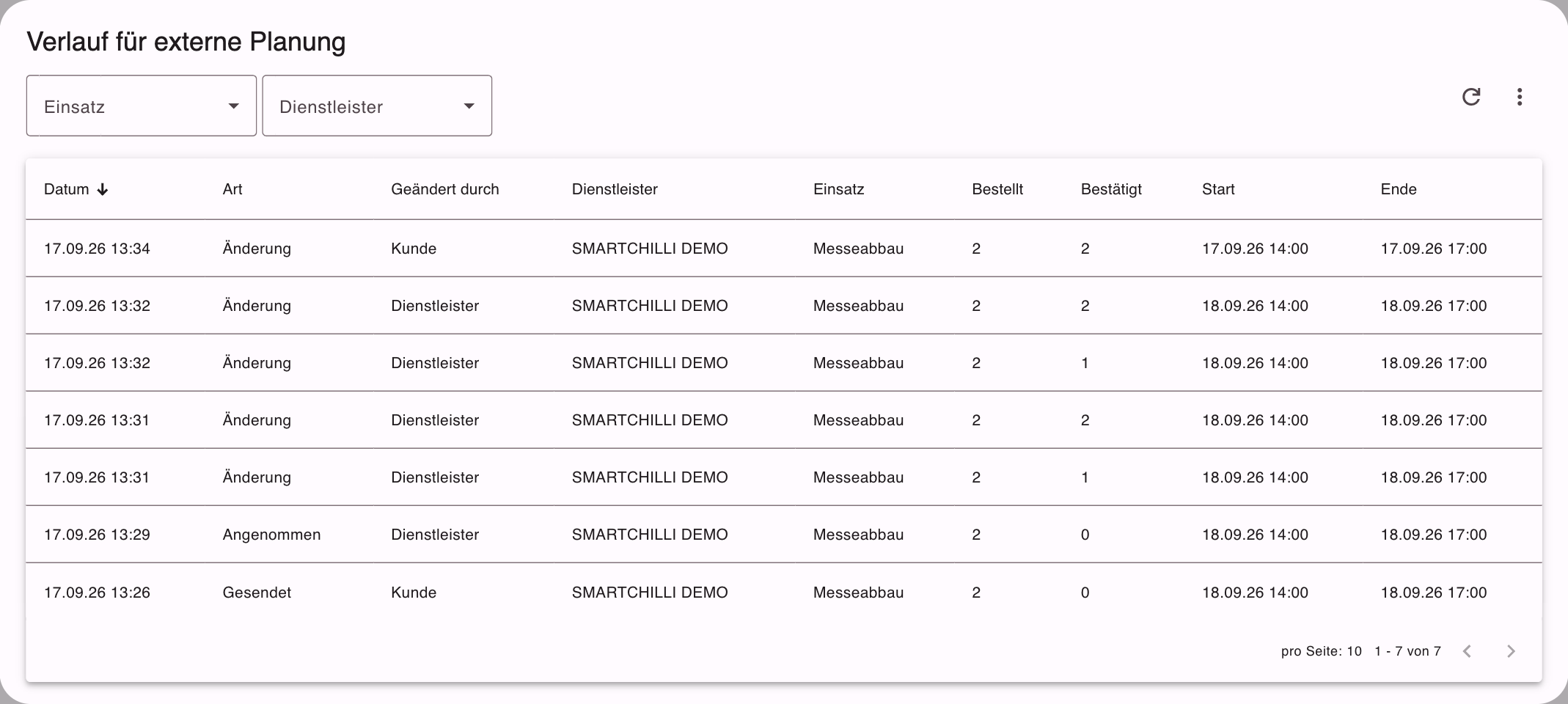
So kannst du nachvollziehen, welche Information wann und wo ins System eingeflossen ist.
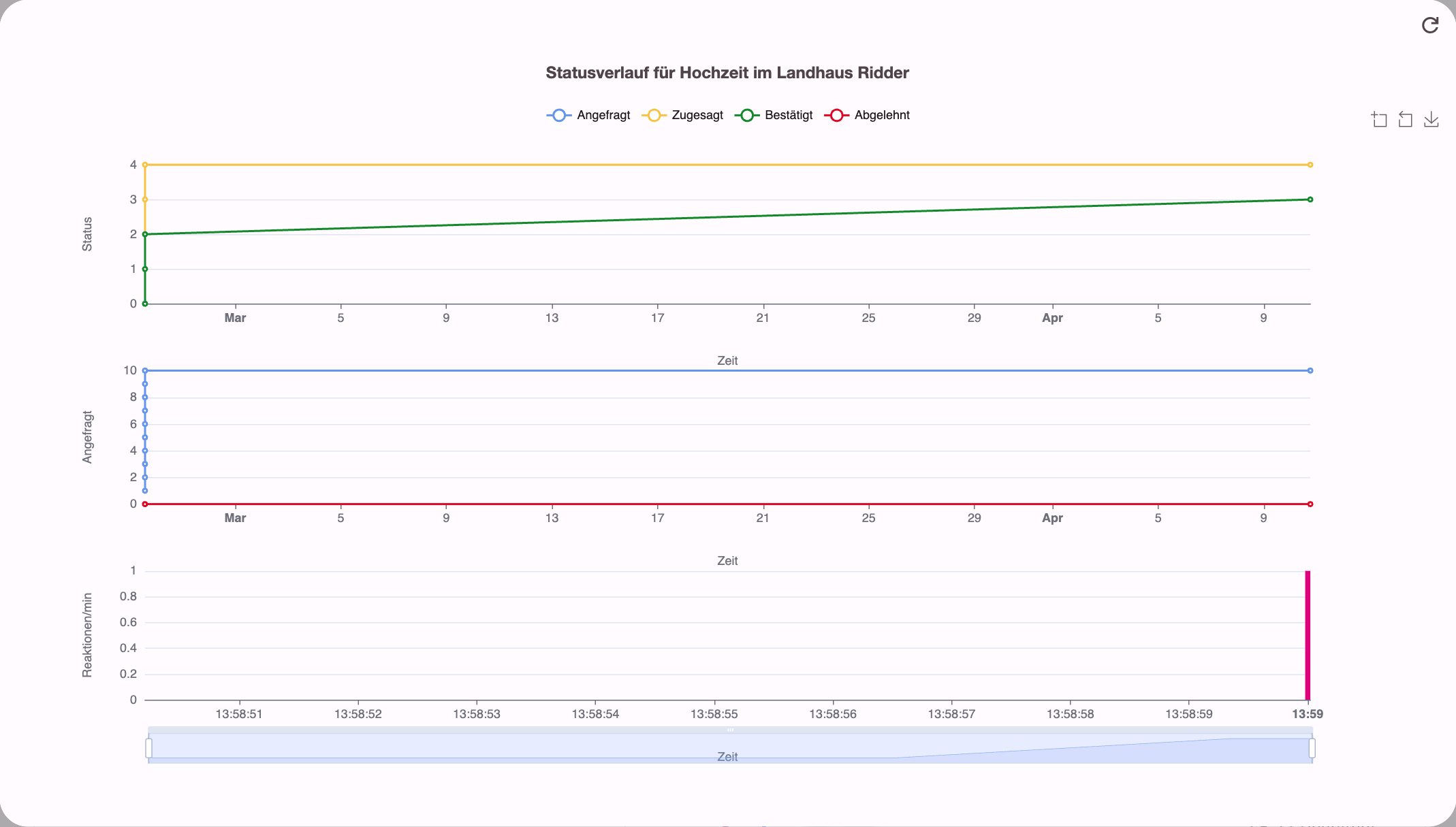
- Statistik
Eine Leistungsmessung ist nicht möglich. Die Statistiken zeigen, zu welchen Uhrzeiten Reaktionen auf die Veranstaltungen erfolgten. Neben der Reaktionszeit pro Minute erkennst du die offenen Optionen und den Status der Veranstaltung.
 13. Info
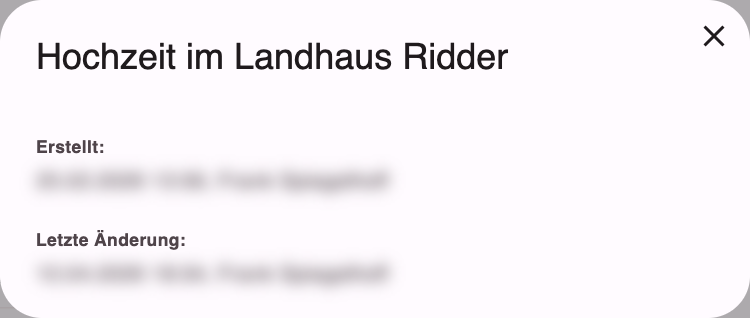
Hier werden nur das Erstelldatum und die letzte Änderung des Auftrags mit dem jeweiligen Benutzer angezeigt. Das dient vor allem dem Nachweis der Einhaltung der Regeln zur Arbeit auf Abruf im Teilzeit- und Befristungsgesetz.
 14. Mitarbeiter einchecken
siehe Mitarbeiter einchecken
- Zeiten erfassen
siehe Dialog Zeiten erfassen