Installation und Einrichtung
Diese Seite zeigt dir - für alle Nutzer - wie du SMARTCHILLI auf deinem Gerät installierst, um die App bequemer zu erreichen und Benachrichtigungen zu aktivieren.
SMARTCHILLI muss nicht installiert werden: Du rufst einfach die Website http://app.smartchilli.de auf und meldest dich mit deinem Konto an.
Bessere Funktionalität wie Mitteilungen / Benachrichtigungen durch Installation
Durch eine Installation verhält sich SMARTCHILLI wie eine eigenständige App mit besserer Funktionalität und Integration. Die wichtigsten Vorteile sind:
- Der Zugriff wird bequemer, weil das SMARTCHILLI-Icon neben deinen anderen Apps angezeigt wird.
 2. Du kannst automatische Benachrichtigungen aktivieren.
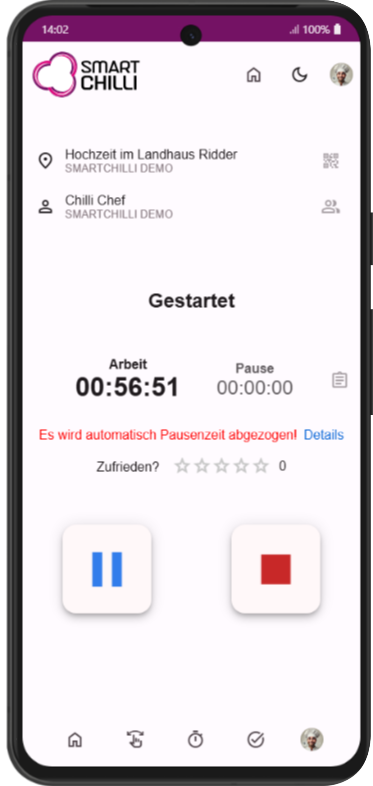
- Optimierte Benutzeroberfläche: Auf dem Smartphone kannst du zum Beispiel eine Bottom-Bar nutzen, über die du die wichtigsten Funktionen direkt aufrufst.
Info
Die Bottom-Bar mit den wichtigsten Funktionen (Start, Jobs finden, Zeiterfassung, Aufgaben) erscheint nur, wenn du SMARTCHILLI installiert hast und als App öffnest. Im Browser erreichst du dieselben Funktionen über das Menü oben links.
Installationskarte direkt in SMARTCHILLI
Auf deiner Startseite und im Dashboard zeigt dir SMARTCHILLI zusätzlich eine Karte an, die dich direkt zur Installation und zur Aktivierung von Push-Benachrichtigungen führt. Sie zeigt dir – abhängig von deinem Gerät und Browser – automatisch die passende Anleitung (z. B. Zum Home-Bildschirm hinzufügen auf dem iPhone oder Zum Dock hinzufügen auf dem Mac). Über Nein, danke kannst du das Angebot jederzeit ausblenden.
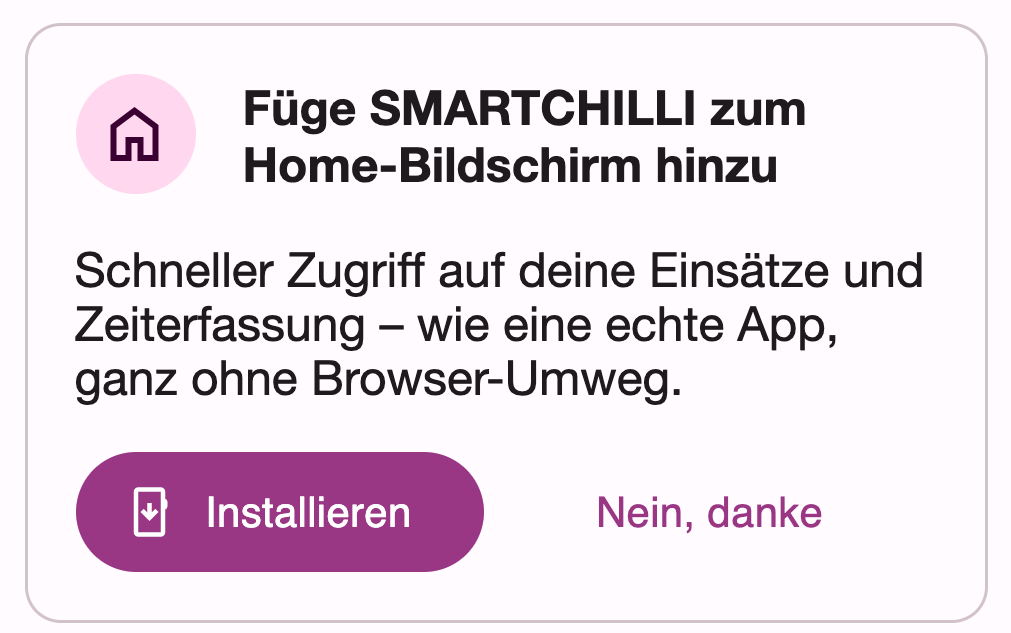
Mit Chrome oder Edge (Android-Smartphone oder PC) installierst du SMARTCHILLI direkt über Installieren. Mit Safari (iPhone, iPad, Mac) und mit Firefox auf Android steht an dieser Stelle stattdessen eine kurze Schritt-Anleitung.
Der Installationsprozess variiert je nach Betriebssystem und Webbrowser.
Installation auf iOS mit Safari (iPhone / iPad)
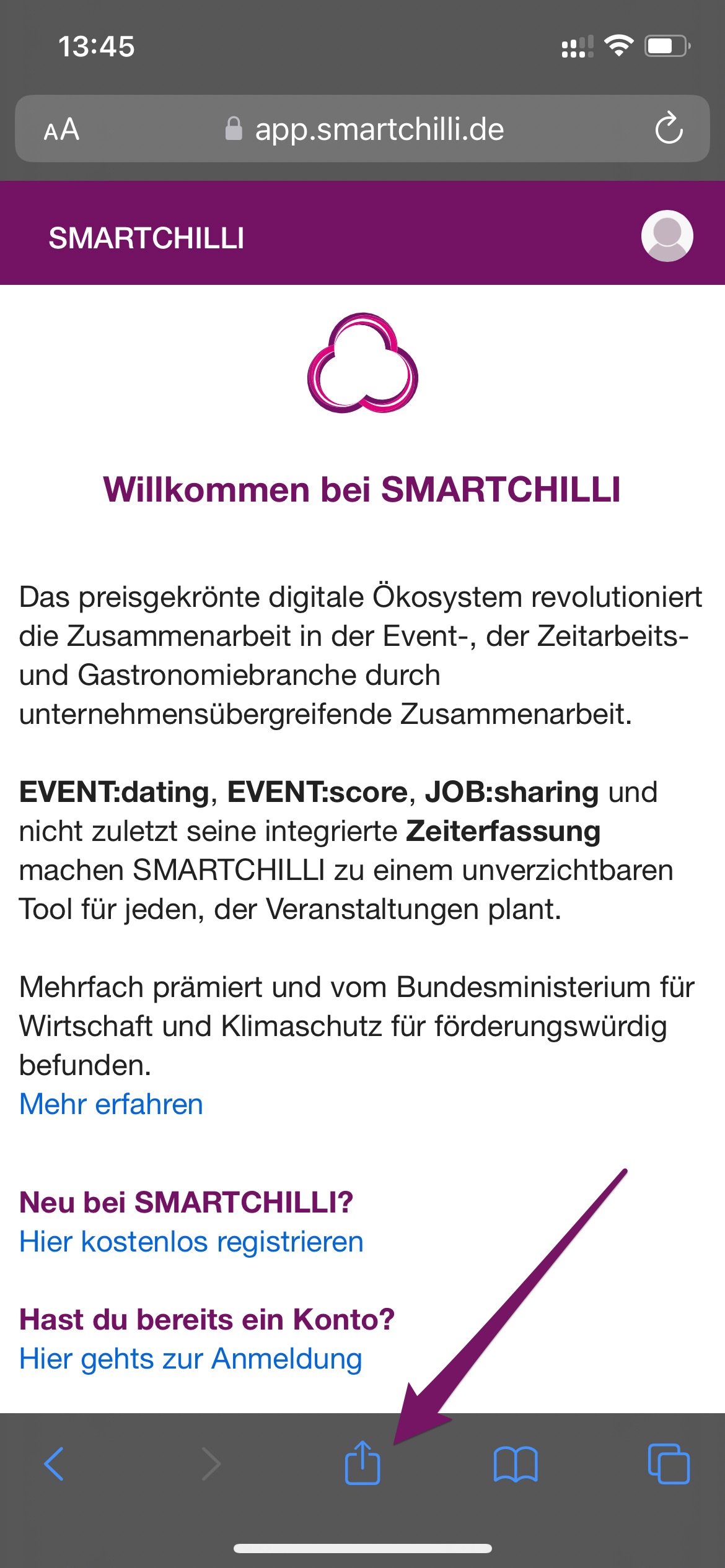
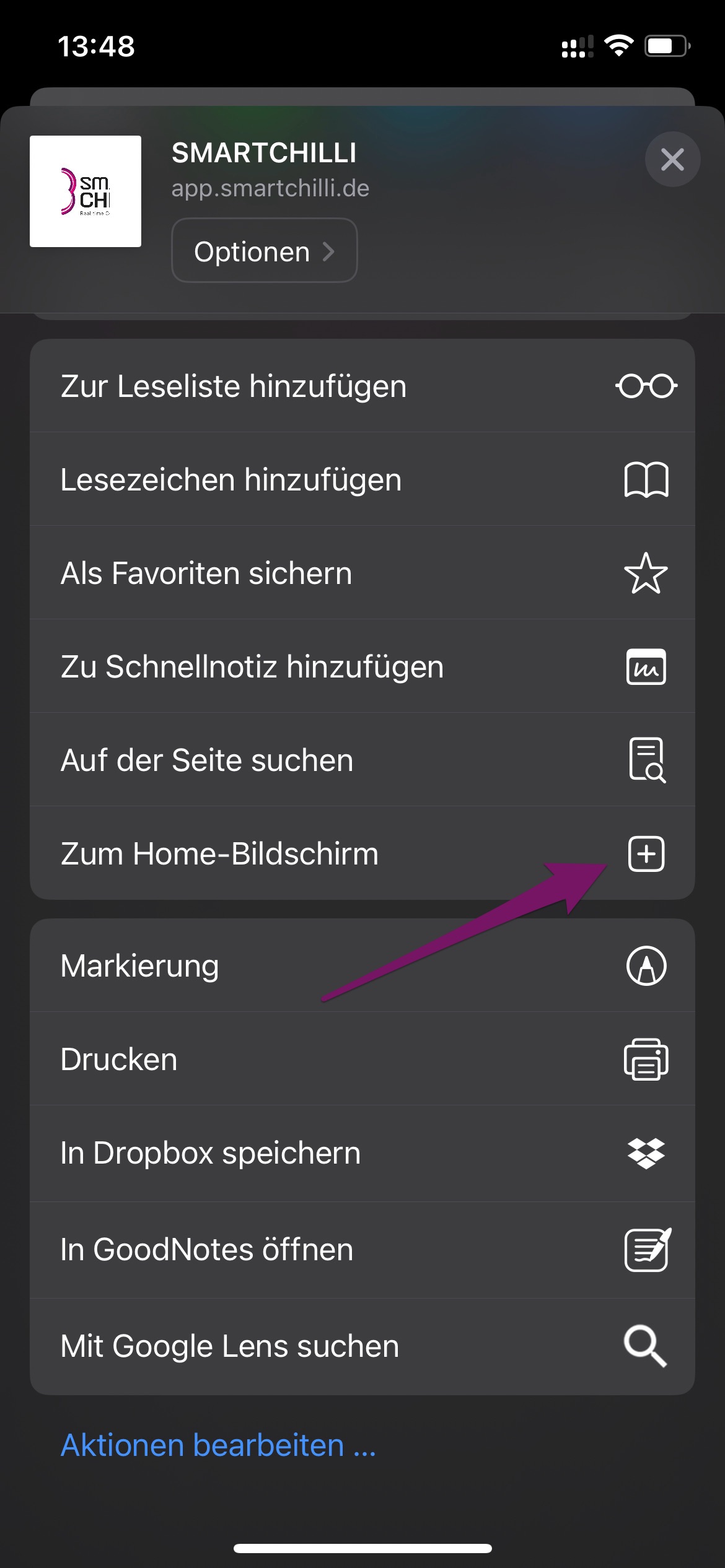
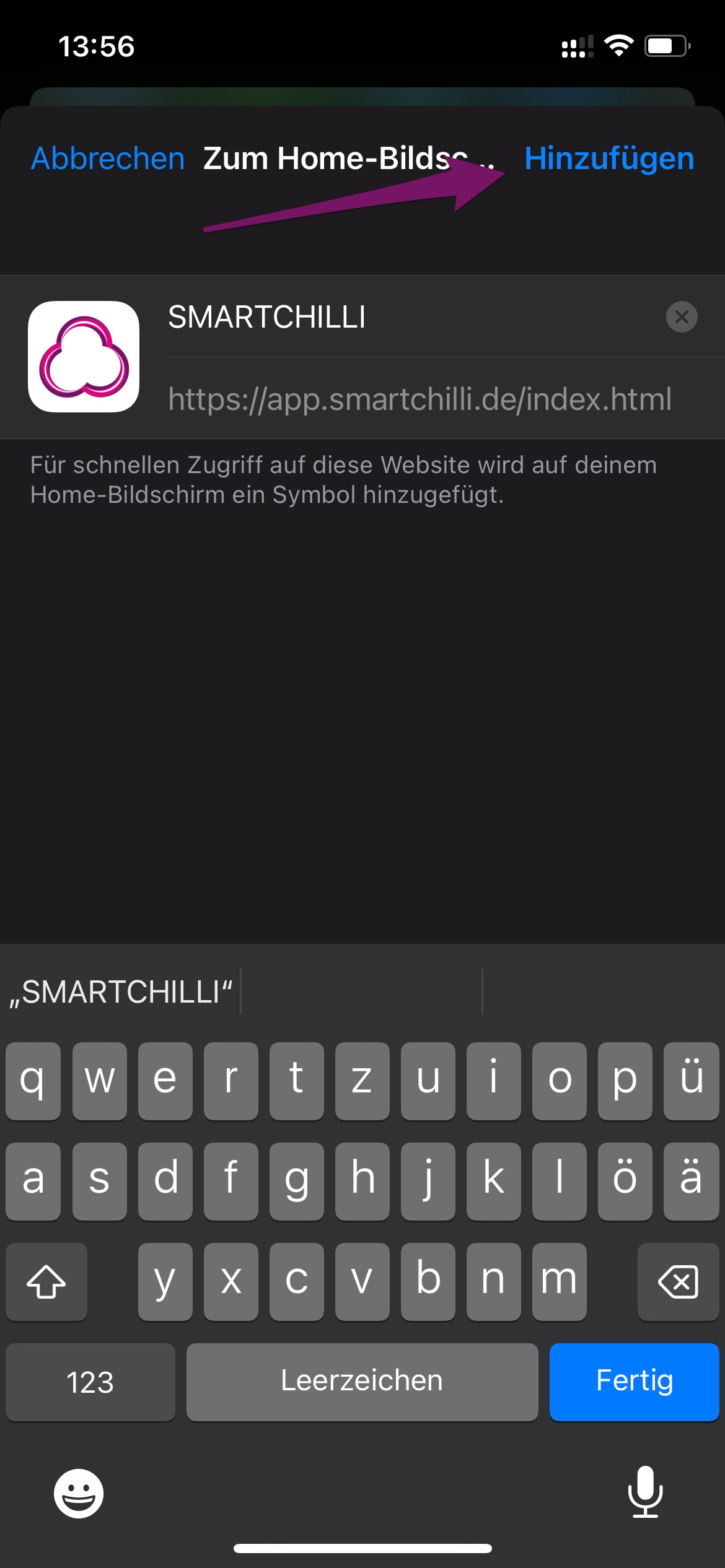
Öffne im Menü Teilen (Icon mit Pfeil unten in der Mitte) den Punkt Zum Home-Bildschirm und tippe anschließend auf Hinzufügen. Das SMARTCHILLI-Icon findest du danach auf deinem Startbildschirm.
Apple unterstützt Push-Nachrichten / Mitteilungen erst ab der iOS Version 16.4.
1. Menü öffnen
2. Zum Home-Bildschirm
3. Hinzufügen
Mitteilungen funktionieren nur, wenn du sie auch auf deinem iPhone / iPad zugelassen hast.
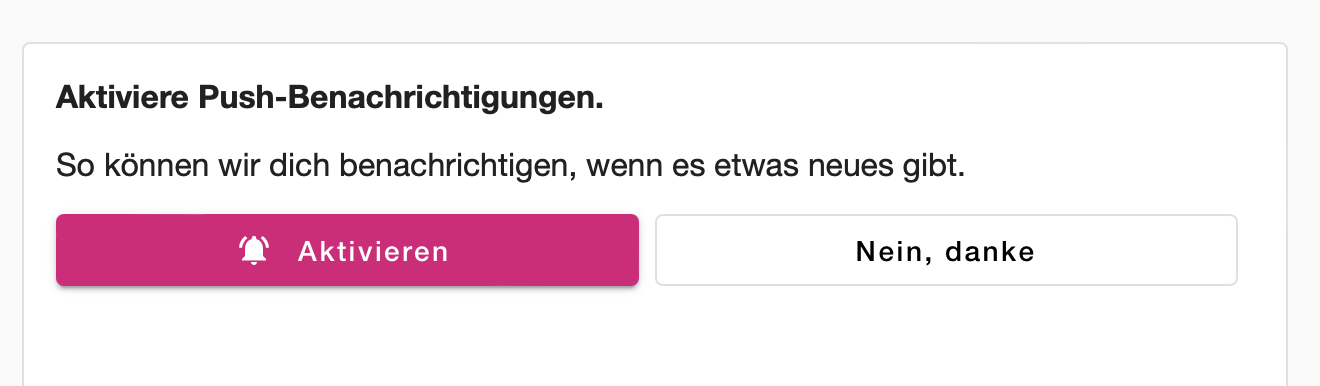
4. In SMARTCHILLI Push-Nachrichten aktivieren
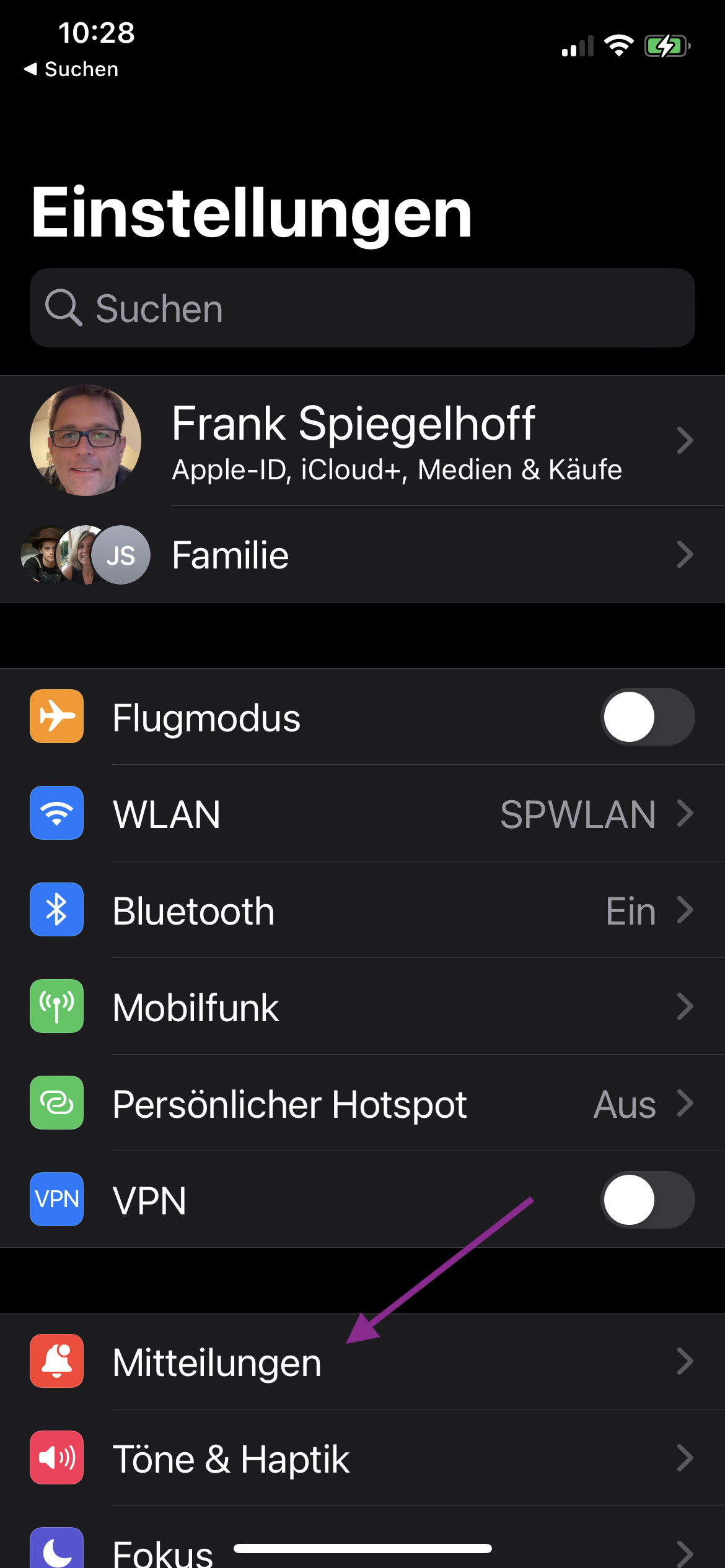
5. Unter iOS Einstellungen Mitteilungen öffnen und SMARTCHILLI auswählen
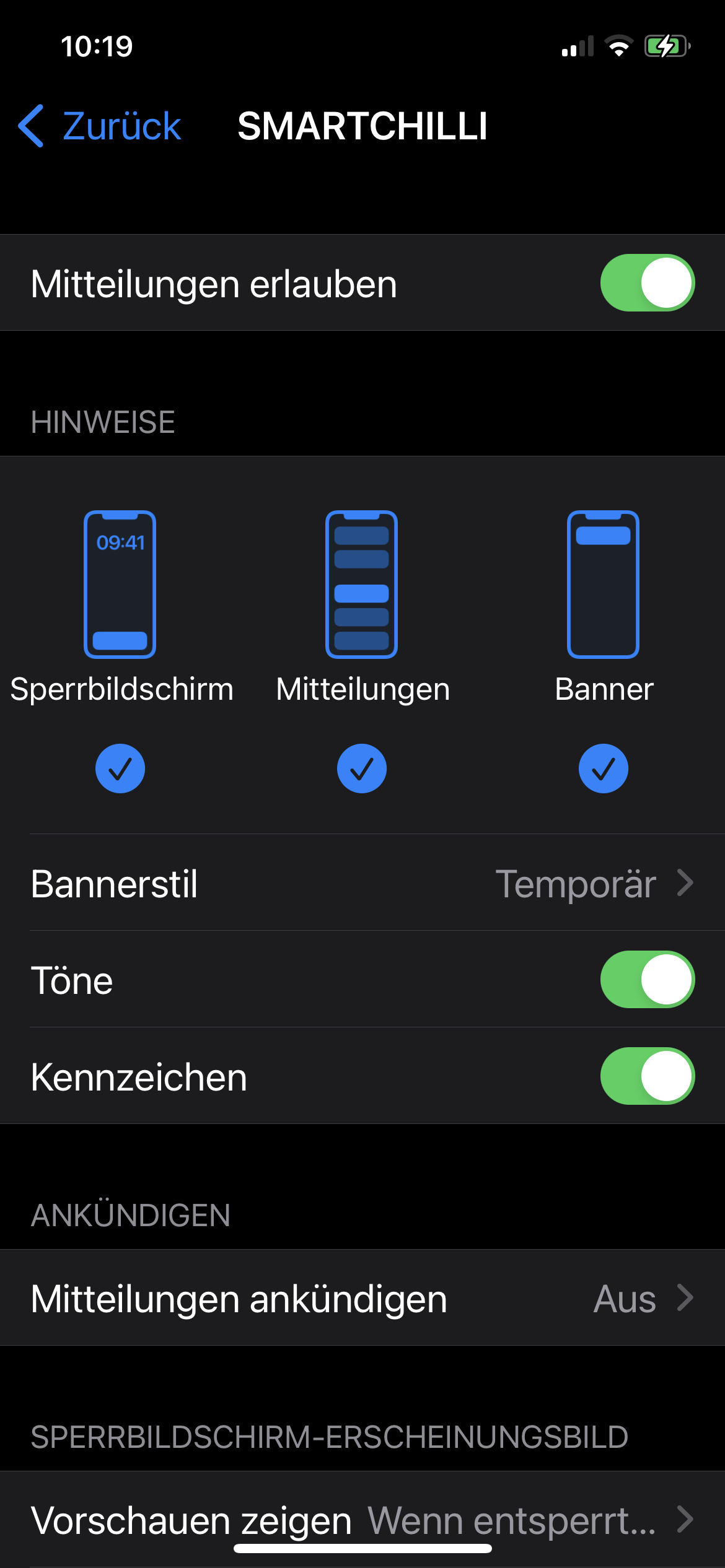
6. iOS Mitteilungen Einstellungen für SMARTCHILLI
Installation auf iOS mit Firefox (iPhone / iPad)
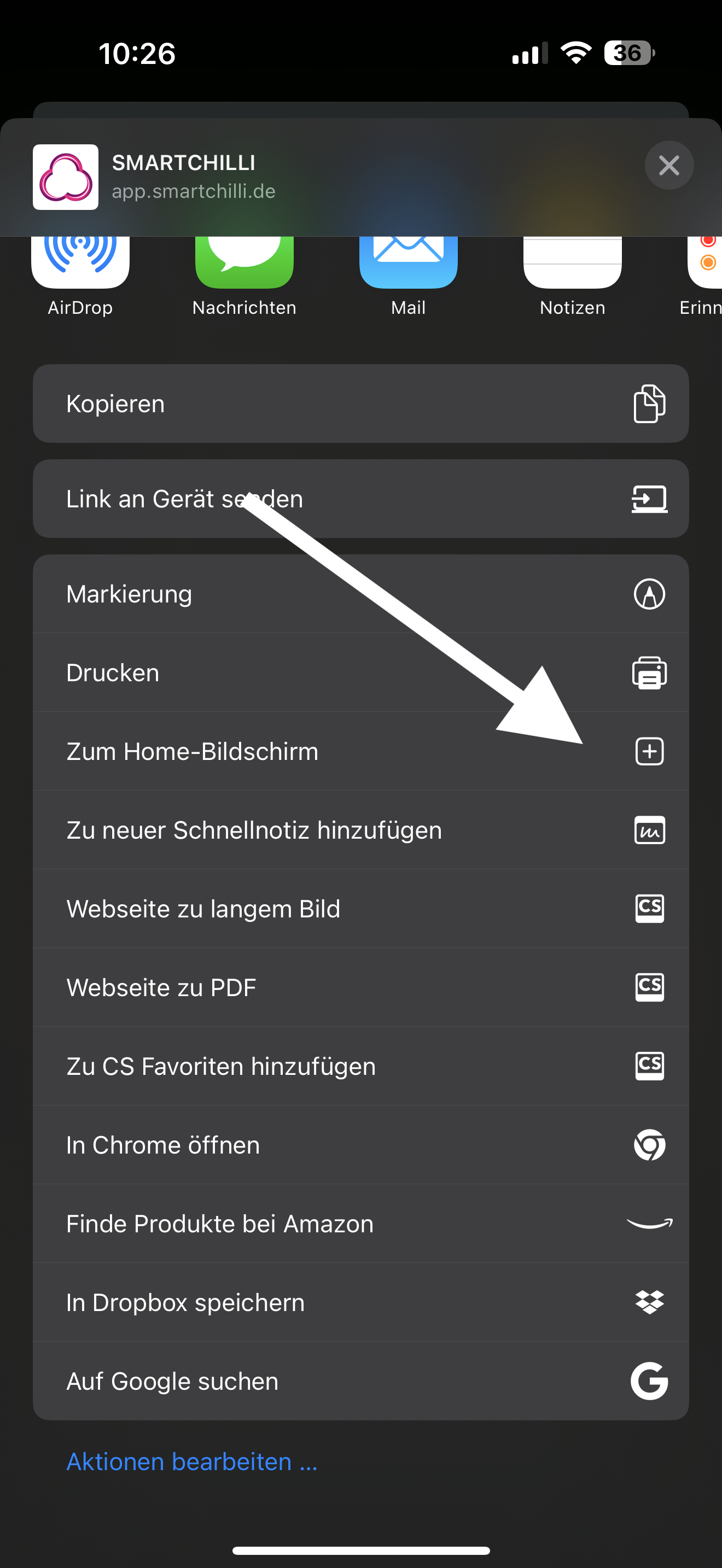
Öffne im Menü Teilen (Icon mit Pfeil unten in der Mitte) den Punkt Zum Home-Bildschirm und tippe anschließend auf Hinzufügen. Das SMARTCHILLI-Icon findest du danach auf deinem Startbildschirm.
Apple unterstützt Push-Nachrichten / Mitteilungen erst ab der iOS Version 16.4.
1. Firefox Menü öffnen
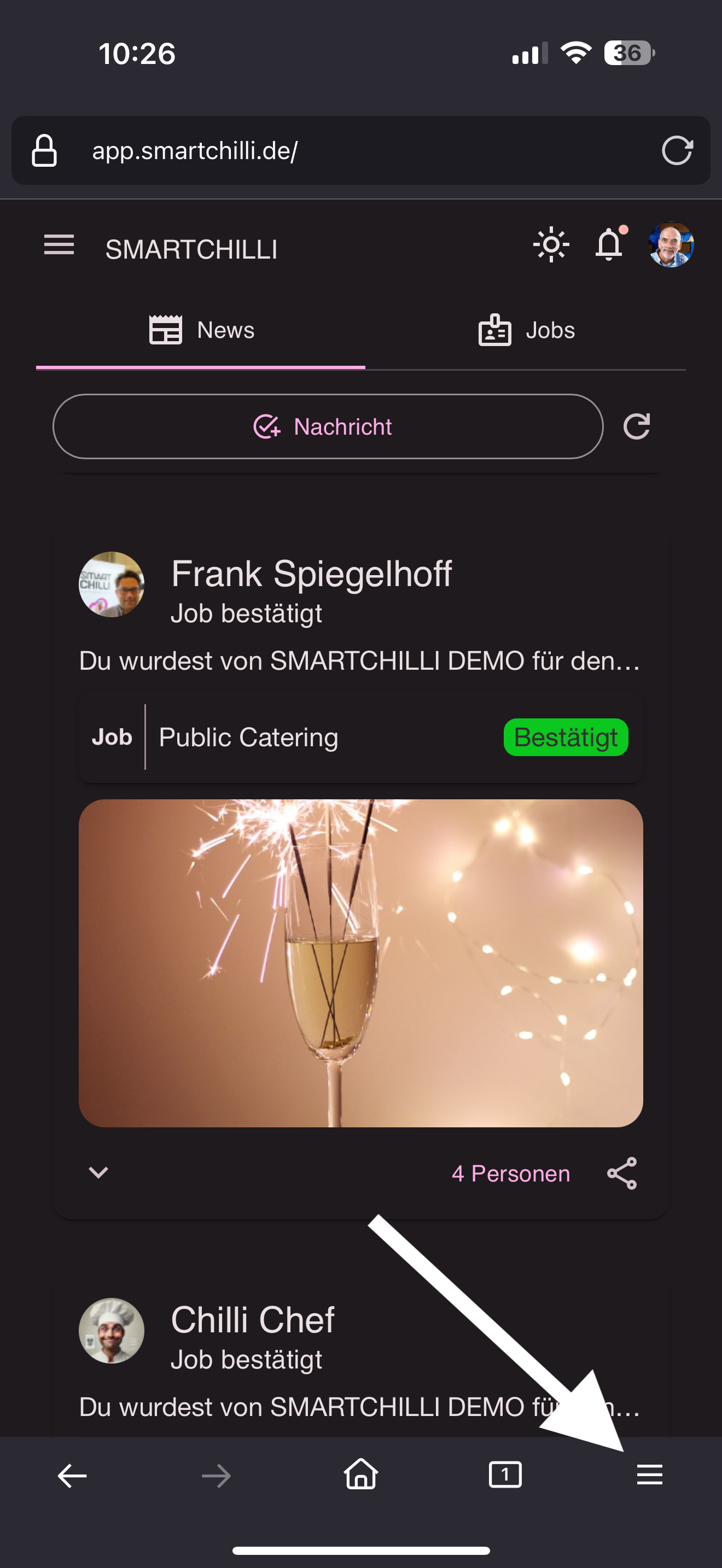
2. Teilen
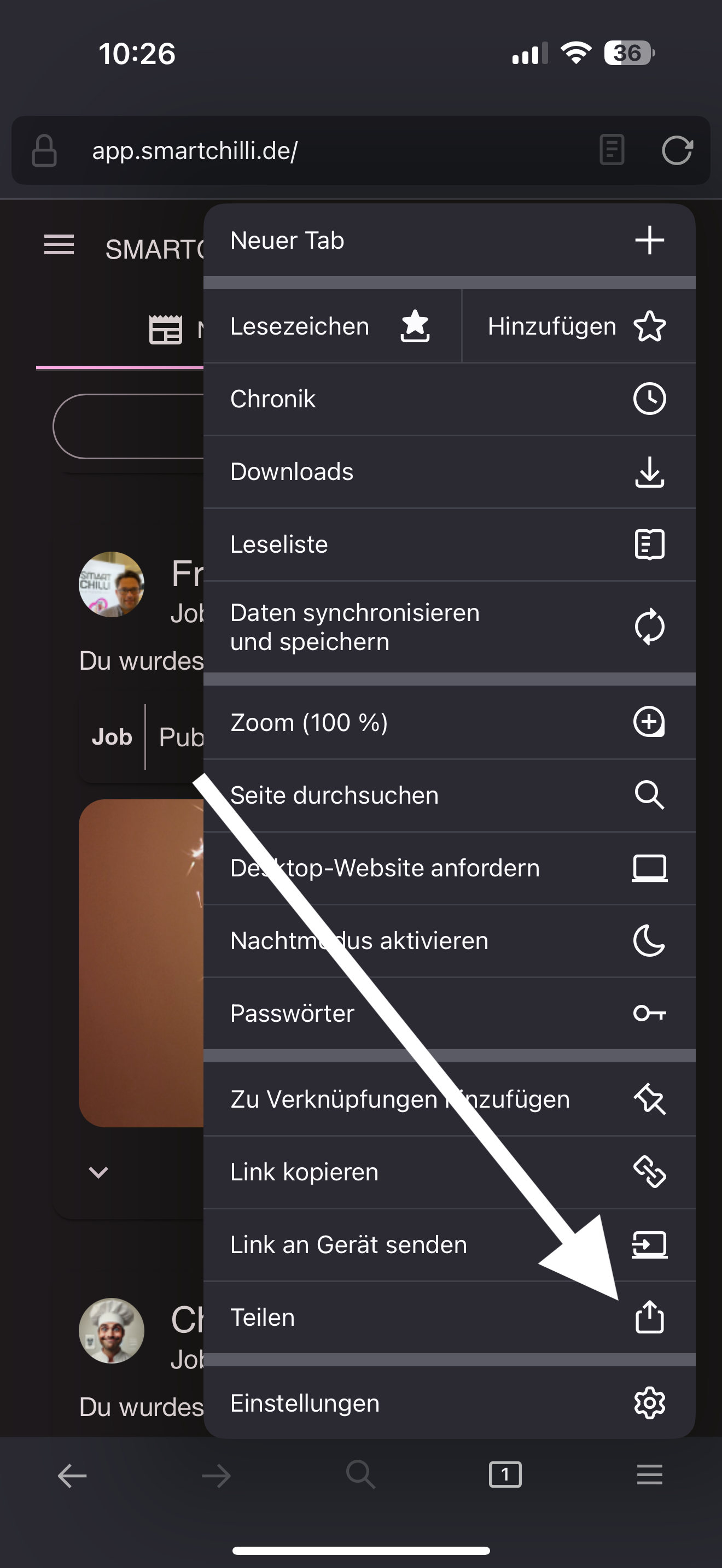
3. Zum Home-Bildschirm
Mitteilungen funktionieren nur, wenn du sie auch auf deinem iPhone / iPad zugelassen hast.
4. In SMARTCHILLI Push-Nachrichten aktivieren
5. Unter iOS Einstellungen Mitteilungen öffnen und SMARTCHILLI auswählen
6. iOS Mitteilungen Einstellungen für SMARTCHILLI
Installation auf Android
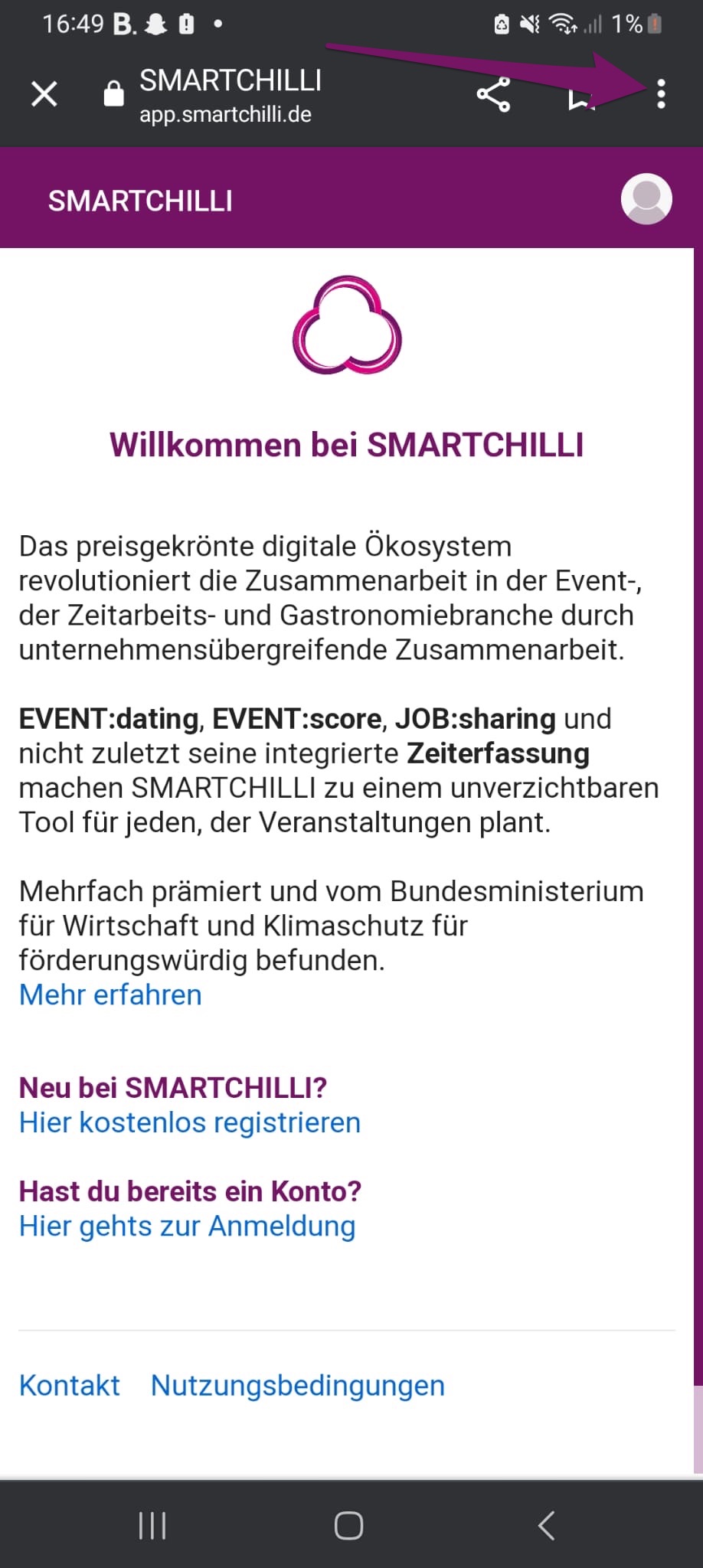
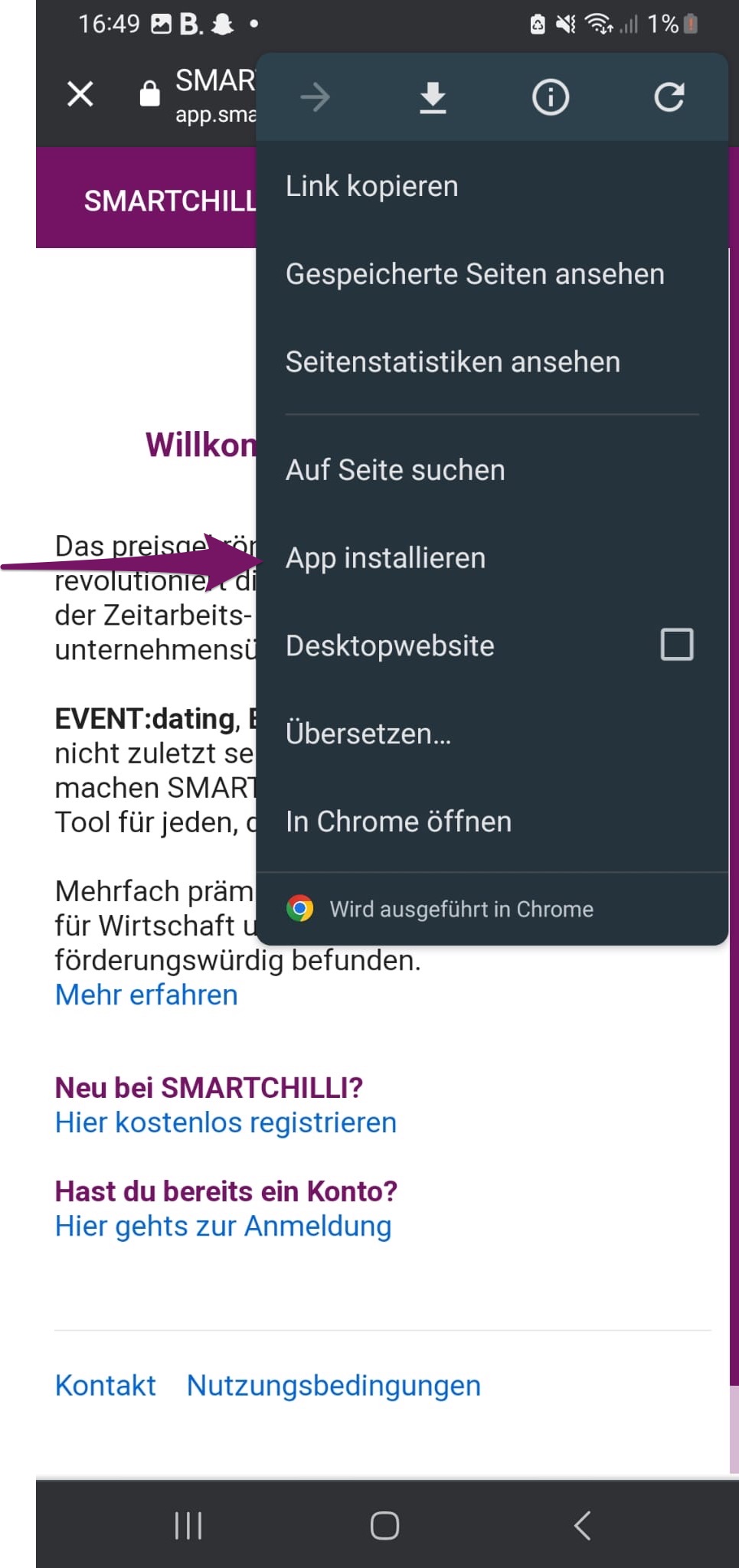
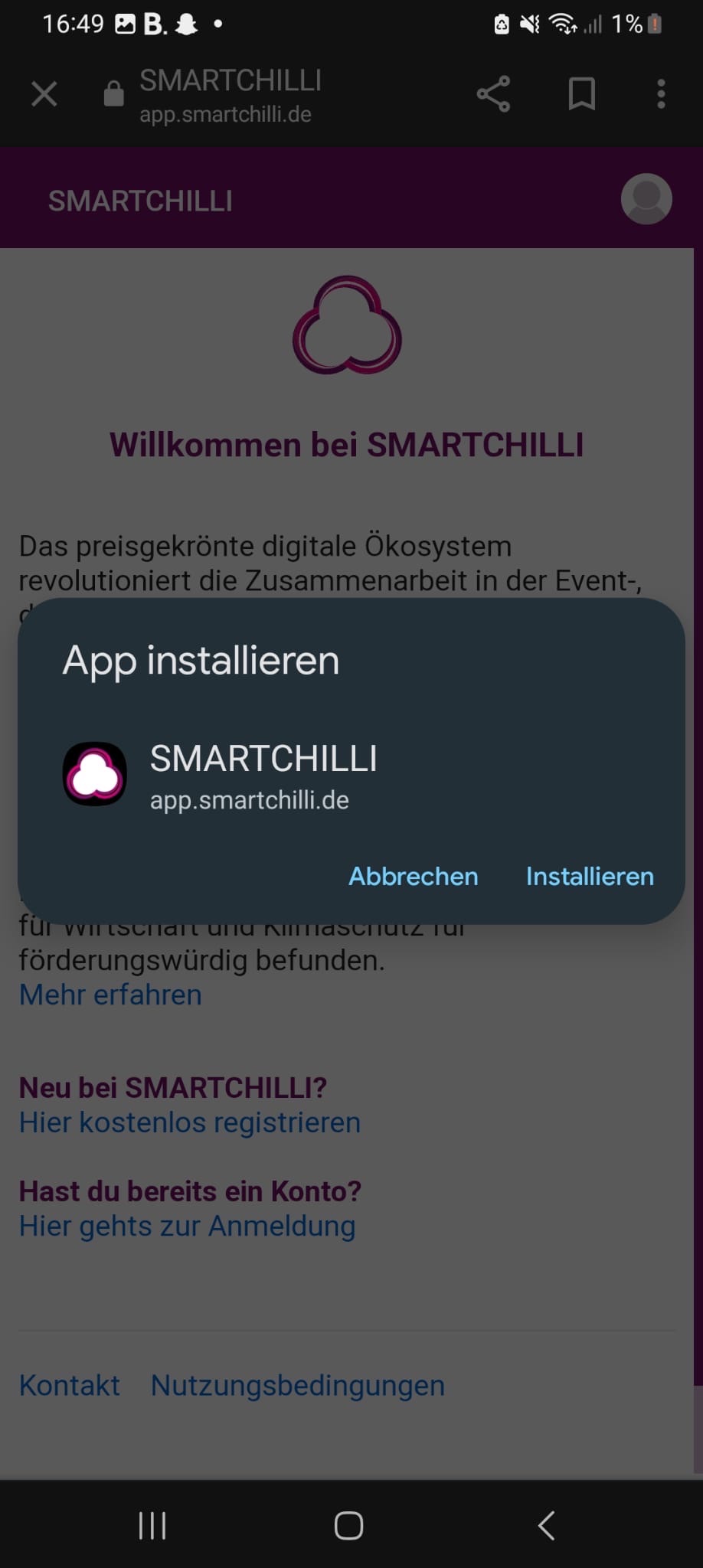
Öffne das Menü (drei Punkte oben rechts), tippe auf App installieren und anschließend auf Installieren. Das SMARTCHILLI-Icon findest du danach auf deinem Startbildschirm.
1. Drei-Punkte-Menü öffnen
2. App installieren
3. Installieren
Benachrichtigungen funktionieren nur, wenn du sie auch auf deinem Android-Smartphone zugelassen hast.
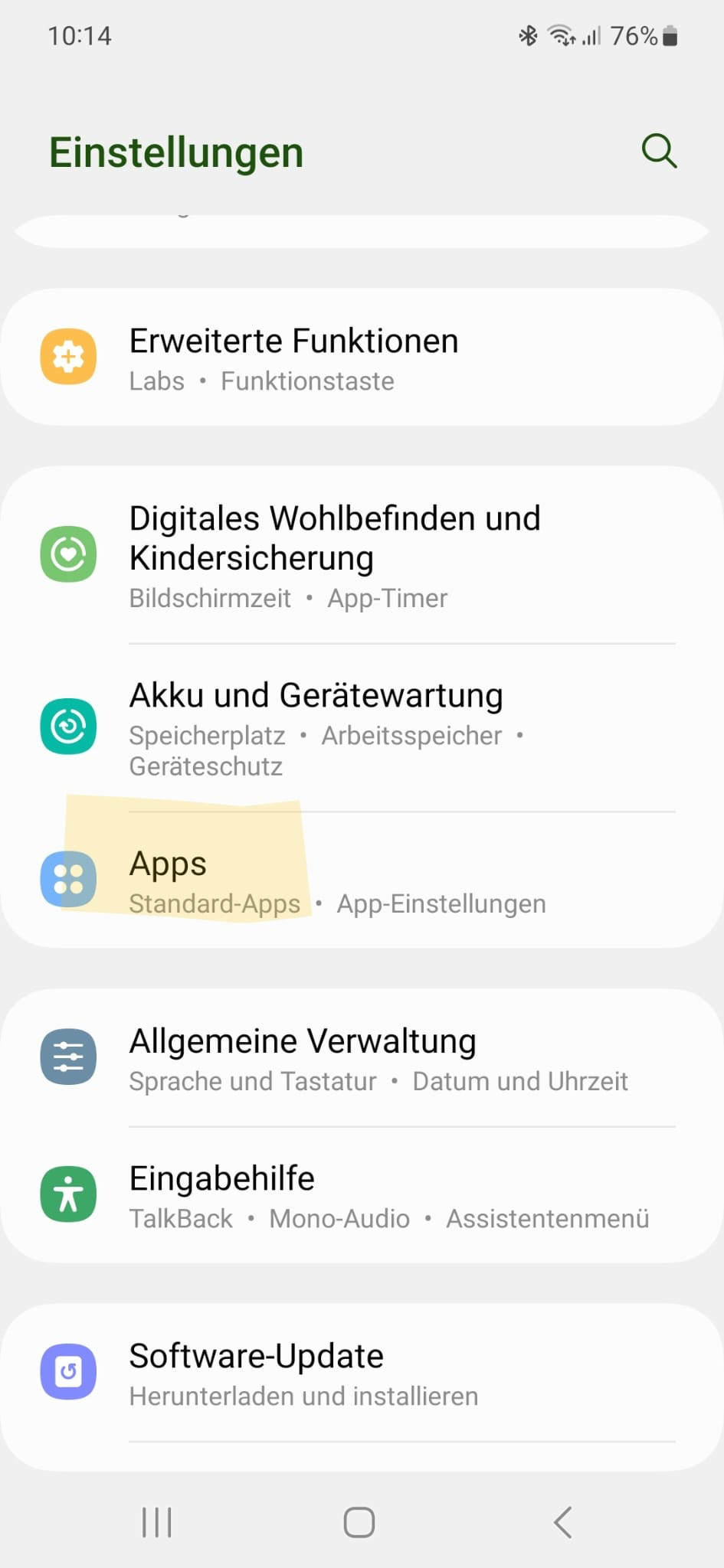
4. Öffne die Einstellungen des Android Smartphones und wähle Apps aus
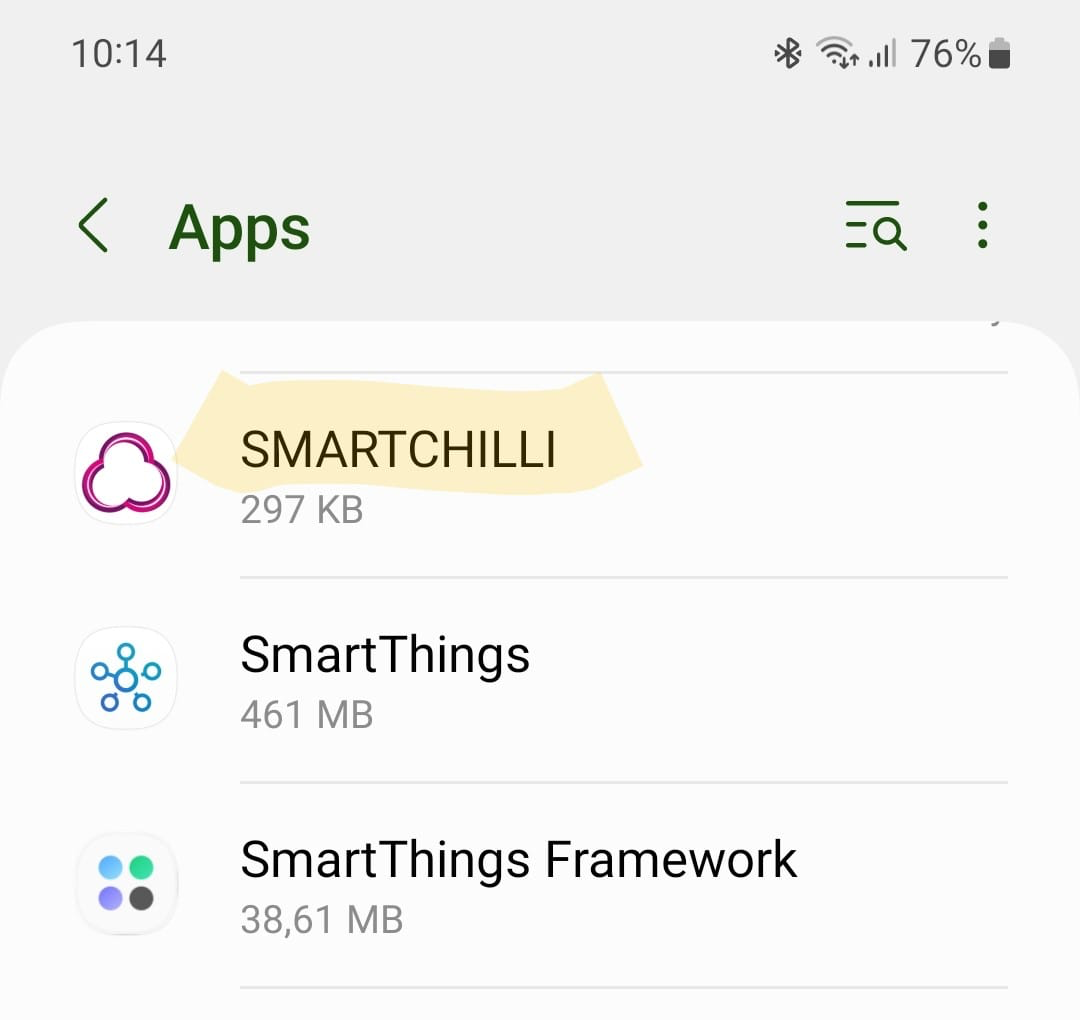
5. SMARTCHILLI auswählen
6. Einstellungen vornehmen
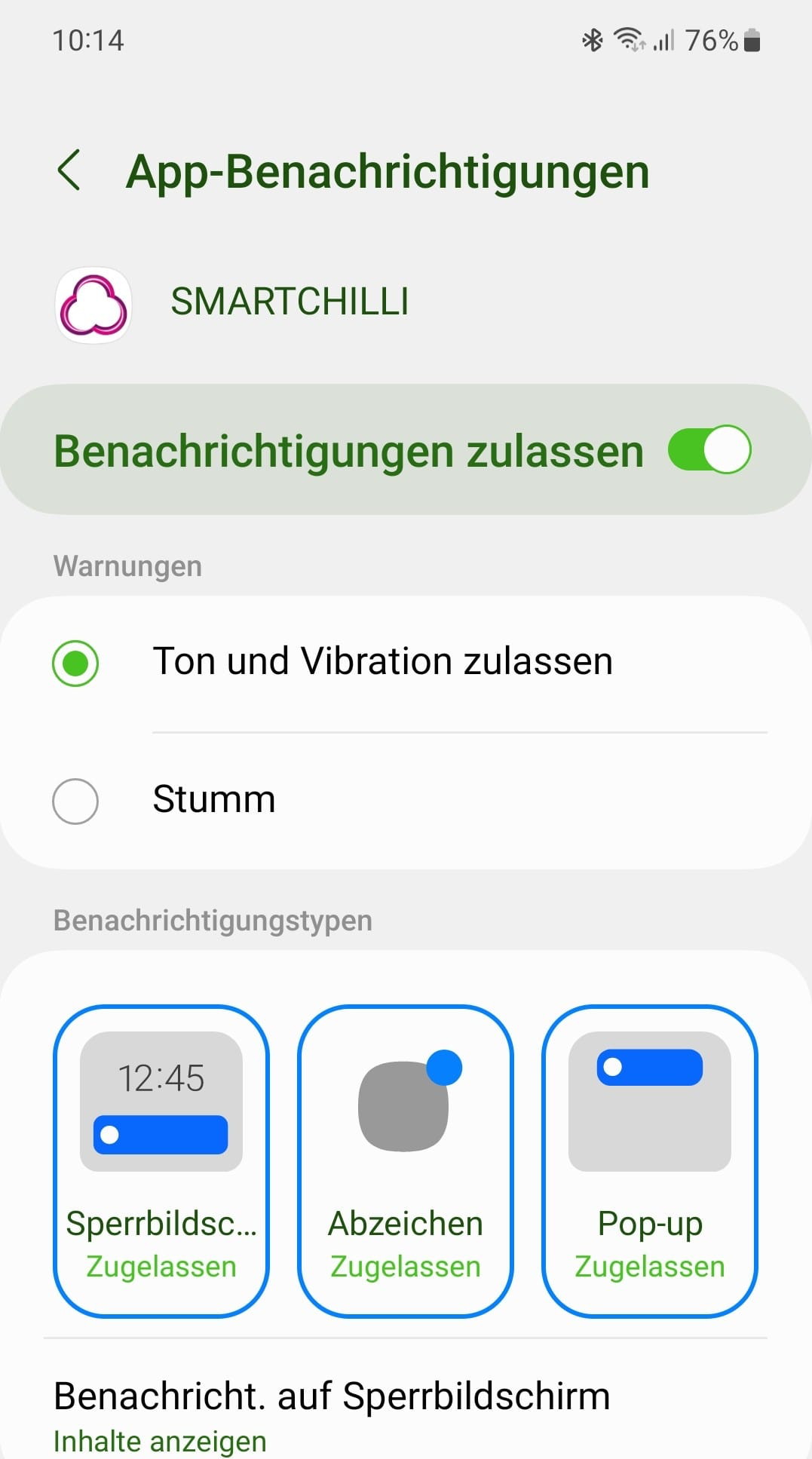
7. Videos, die zeigen, wie die Aktivierung bzw. Deaktivierung der Benachrichtigungen bei unterschiedlichen Herstellern funktioniert
Die Einstellungen für Benachrichtigungen unterscheiden sich je nach Smartphone-Hersteller wie Samsung, Huawei oder Xiaomi. Die folgenden Videos der jeweiligen Hersteller zeigen dir, wie du diese Einstellungen auf den unterschiedlichen Geräten vornimmst.
Installation auf PC oder Mac (Chrome, Edge)
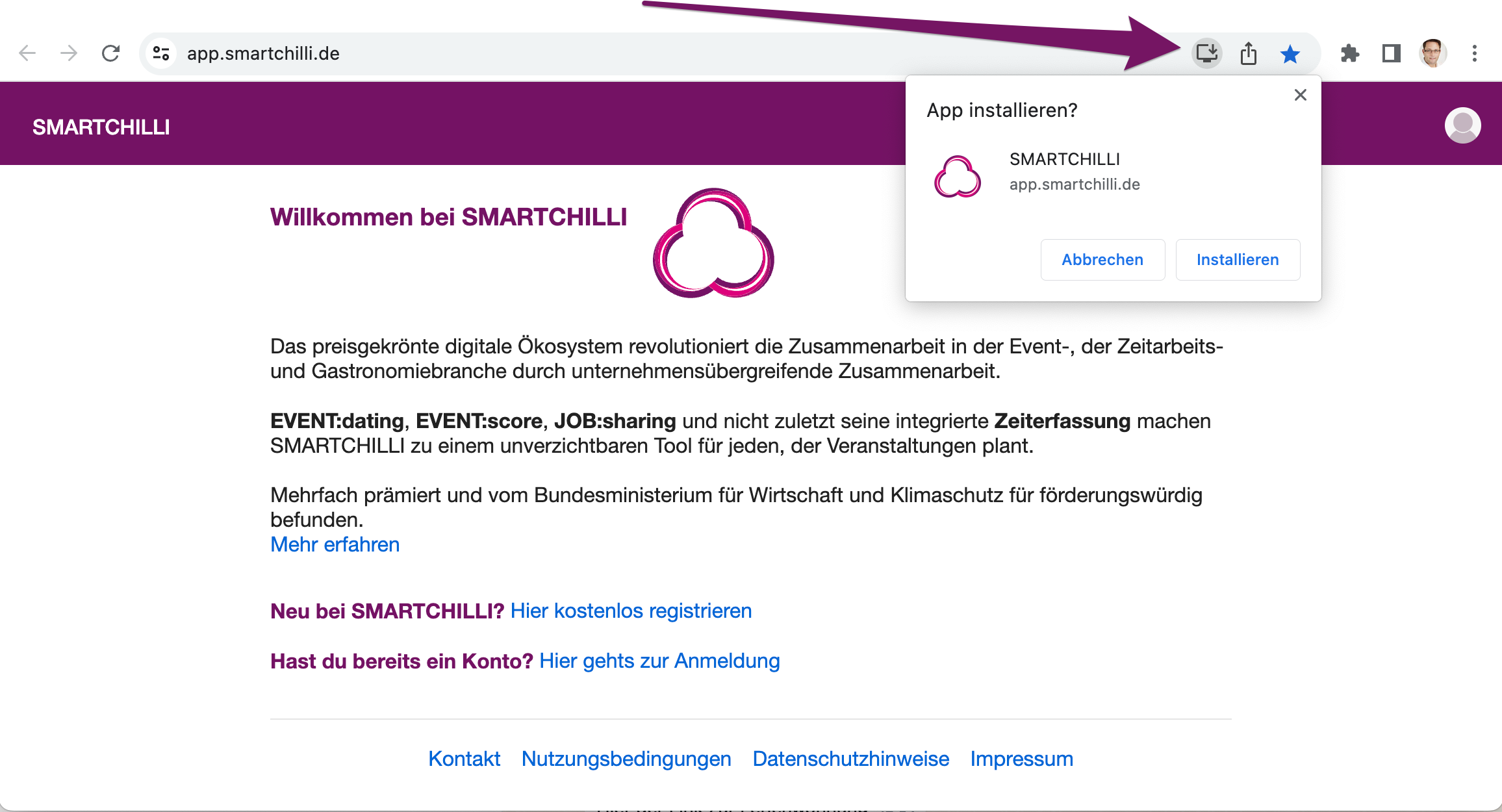
Auf dem Mac findest du das SMARTCHILLI-Icon danach im Launchpad, wo sonst nur Apple-Anwendungen zu finden sind.
Auf einem Windows-PC findest du das SMARTCHILLI-Icon anschließend im Startmenü.
Installation Mac mit Safari ab macOS Sonoma (Version 14.0)
Ab macOS Sonoma kannst du mit Safari SMARTCHILLI als Web-App sichern, sodass du sie unabhängig von Safari verwenden kannst. Web-Apps bieten ein optimiertes Benutzererlebnis, das einer App ähnelt, und einen einfachen Zugriff über das Dock.
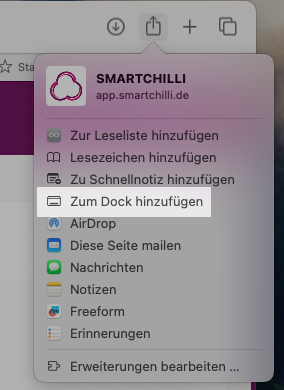
Auf dem Mac findest du das SMARTCHILLI-Icon danach im Launchpad, wo sonst nur Apple-Anwendungen zu finden sind.
SMARTCHILLI erlauben Mitteilungen zu senden
siehe https://support.apple.com/de-de/HT213583
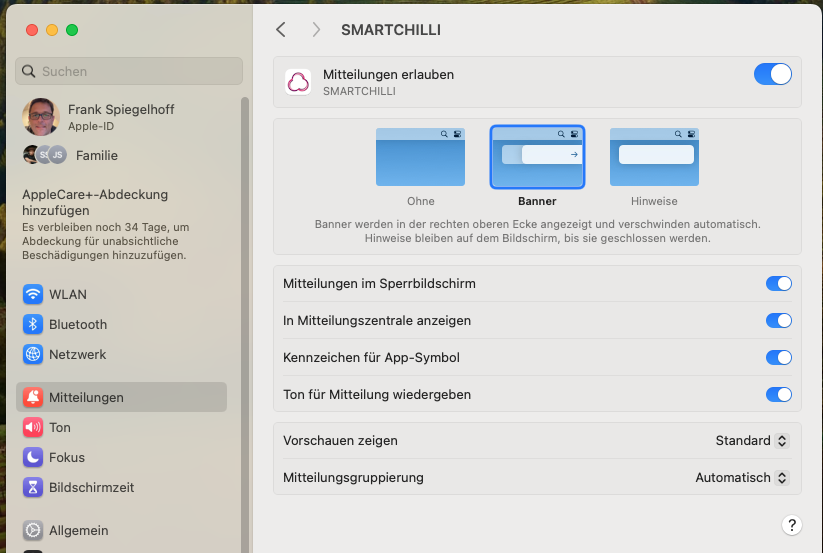
Hilfreiche Shortcuts auf dem Mac
- Cmd + R: Seite aktualisieren
- Cmd + Ö: Zurück zur vorherigen Seite
- Cmd + Ä: Zur nächsten Seite
Wenn eine neue Version bereitsteht
SMARTCHILLI wird laufend weiterentwickelt. Sobald eine neue Version verfügbar ist, erscheint für einige Sekunden ein Hinweis am unteren Bildschirmrand: „Neue Version verfügbar – wird geladen, sobald du gerade nichts machst."
Du musst nichts tun. Die App wartet einen passenden Moment ab und lädt sich dann selbst neu — nämlich sobald sie dir dabei nichts wegnehmen kann: wenn gerade nichts geladen wird, kein Dialog offen ist und du kein Formular angefangen hast. Meist ist das nach wenigen Sekunden der Fall, und du merkst nur, dass die Seite kurz neu aufbaut.
Arbeitest du dagegen längere Zeit ohne Unterbrechung, meldet sich SMARTCHILLI nach etwa zehn Minuten noch einmal — dann mit der Schaltfläche Jetzt neu laden, damit du selbst entscheiden kannst, wann es dir passt.
Info
Du kannst das Neuladen auch jederzeit selbst auslösen — auf dem Mac mit Cmd + R, unter Windows mit Strg + R oder F5. Alles, was du gespeichert hast, liegt auf dem Server und bleibt erhalten. Hast du gerade ein Formular ausgefüllt und noch nicht gespeichert, gehen diese Eingaben dabei allerdings verloren.