Dialog Zeiten erfassen
SMARTCHILLI bietet verschiedene Möglichkeiten zur Zeiterfassung. Idealerweise erfassen Mitarbeitende ihre Zeiten direkt vor Ort in Echtzeit – etwa über QR-/NFC-Scan am STAFF HUB. Aber wenn das mal nicht möglich ist, können Disponenten Zeiten auch zentral im Auftrag nacherfassen – und das direkt aus der Planungsansicht.
Zeiterfassung über das Auftragsmenü
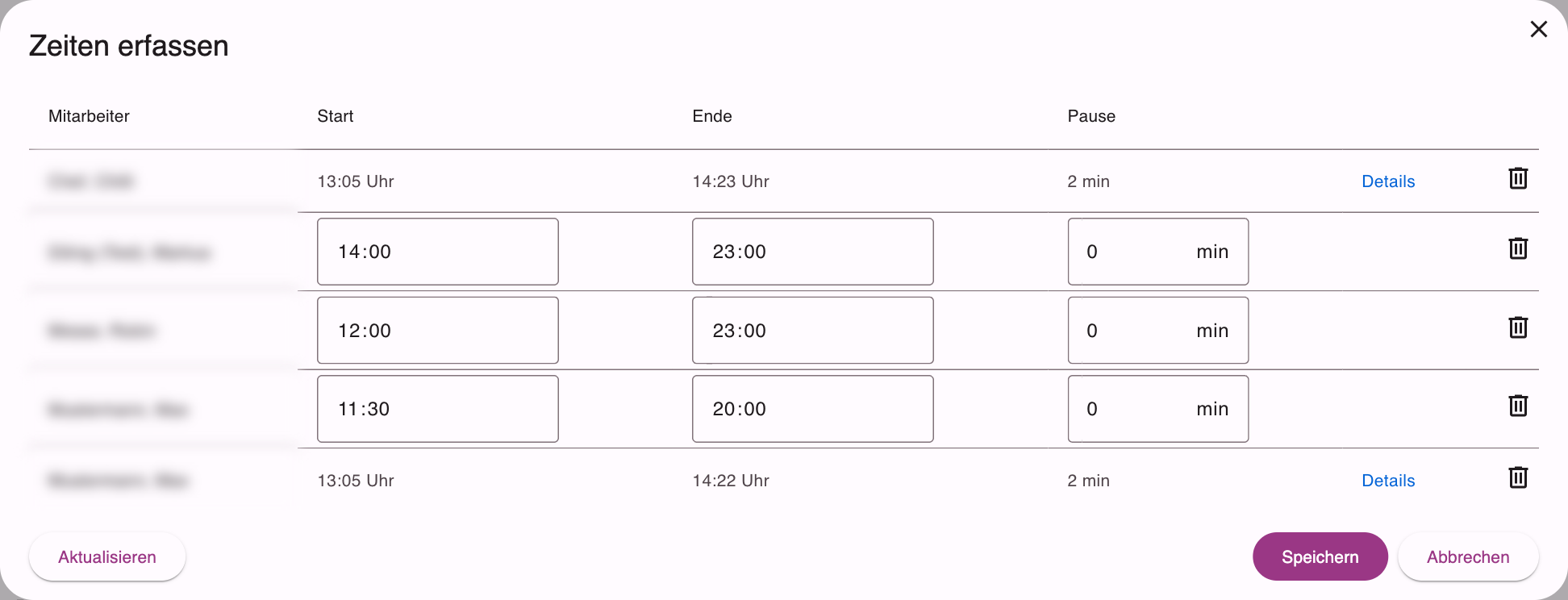
In jedem Auftrag findest du im Menü der drei Punkte oben rechts die Option „Zeiten erfassen“. Damit öffnest du eine Tabelle mit allen bestätigten Mitarbeitenden für diesen Auftrag. Für Aufträge, die in der Zukunft liegen, lassen sich noch keine Zeiten erfassen.
-
Start- und Endzeiten werden automatisch aus der Einsatzplanung vorbelegt.
-
Du solltest diese Zeiten unbedingt prüfen und ggf. korrigieren, bevor du speicherst.
-
Zusätzlich kannst du die Pause in Minuten eintragen.
-
Speichern legt die Zeitbuchungen an, Aktualisieren lädt die Tabelle neu, Abbrechen schließt den Dialog ohne Änderung.
Mitarbeitende aus der Erfassung entfernen
Soll für einen Mitarbeitenden keine Zeitbuchung übernommen werden, kannst du ihn einfach mit dem Papierkorb-Symbol aus der Liste entfernen. Das ist besonders hilfreich, wenn du Mitarbeitende gezielt ausschließen willst.
Bessere Übersicht bei vielen Einträgen
Damit du den Überblick behältst, wird jede Zeile, die einmal angeklickt wurde, automatisch farbig markiert. So erkennst du auch bei langen Listen auf einen Blick, welche Einträge du schon bearbeitet hast.
Hinweis auf vorhandene Buchungen
Hat ein Mitarbeitender bereits eine Zeitbuchung im angegebenen Zeitraum, werden Start, Ende und Pause dieser bestehenden Buchung direkt in der Zeile angezeigt, statt der Eingabefelder. Läuft die Buchung noch, siehst du stattdessen „aktuell anwesend“.
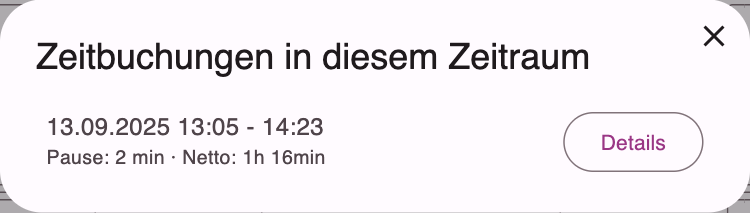
In der Fehlerspalte erscheint zusätzlich der Link „Details“. Ein Klick öffnet den Dialog „Zeitbuchungen in diesem Zeitraum“ mit allen kollidierenden Buchungen des Mitarbeitenden. Zu jeder Buchung siehst du dort Pause und Netto-Arbeitszeit auf einen Blick.
Tipp
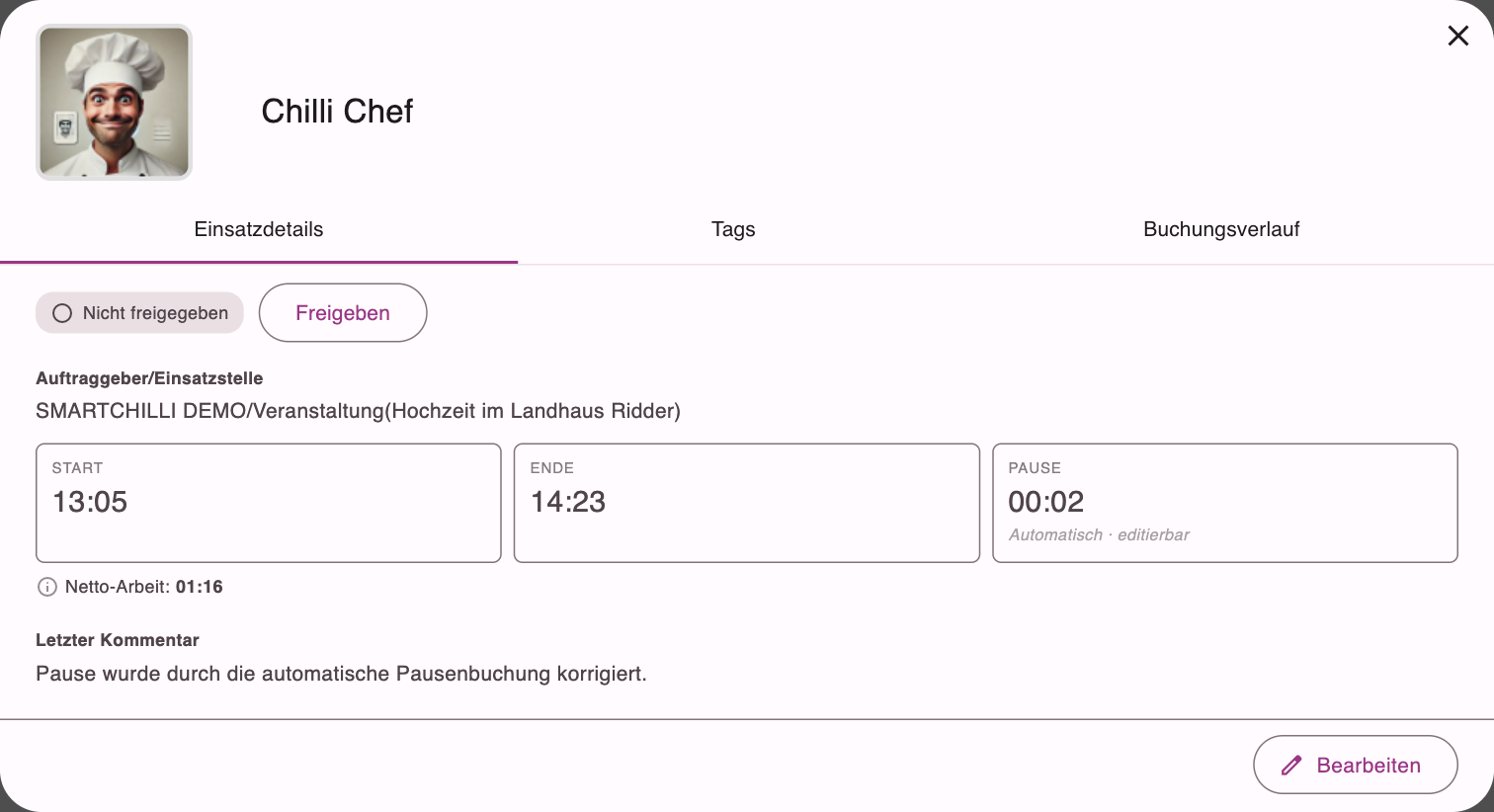
Läuft eine Buchung noch, steht dort statt Pause und Netto „Aktuell anwesend“, und du kannst sie über „Jetzt beenden“ stellvertretend für den Mitarbeitenden abschließen. Über „Details“ gelangst du zum Dialog „Einsatzdetails“. Dort kannst du über Bearbeiten die bestehende Buchung ändern und sie über Freigeben freigeben – ohne die Übersicht zu verlassen.
Du kannst fehlende Zeitbuchungen einfach, schnell und sicher im Auftrag nacherfassen – mit direkter Verbindung zu bestehenden Buchungen und maximaler Transparenz.