Meine Mitarbeiter¶
Im Bereich Meine Mitarbeiter verwaltest du deine Mitarbeiter - für Disponenten.
Die Seite hat drei Reiter: Meine Mitarbeiter mit der Mitarbeiterliste, Bewerbungen und Einladungen. Beim Öffnen siehst du immer die Mitarbeiterliste. Die Zahl neben Bewerbungen und Einladungen zeigt dir, wie viele Einträge dort offen sind – so übersiehst du nichts, ohne den Reiter zu wechseln. Mehr dazu unter Bewerbungen und Einladungen.
Standardmäßig sind die ehemaligen Mitarbeiter ausgeblendet, können aber jederzeit über Beendete anzeigen reaktiviert werden.
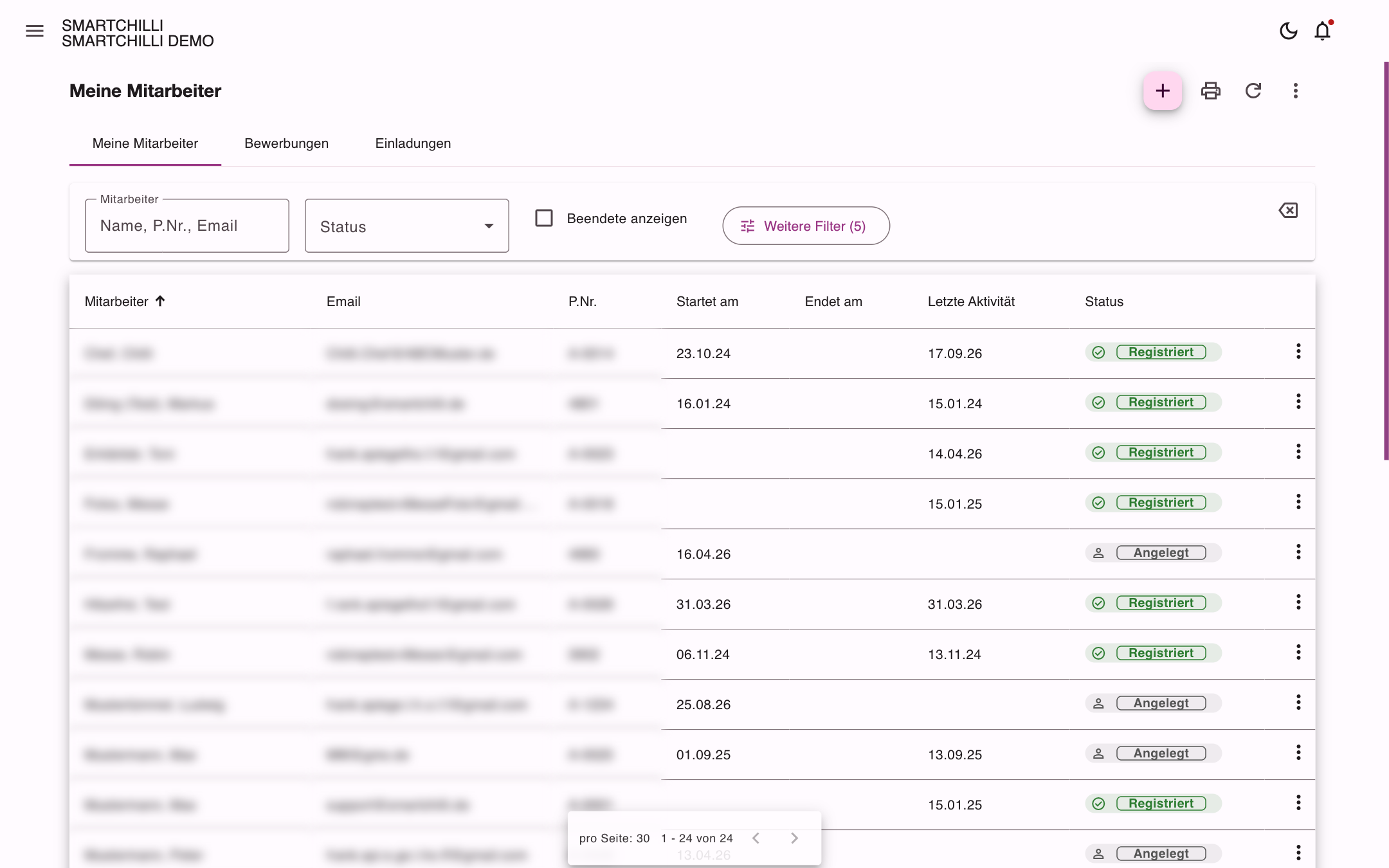
Du findest den Vor- und Nachnamen des Mitarbeiters und die für dich freigegebene E-Mail-Adresse, ebenso wie die Personalnummer. Über das Feld Mitarbeiter in der Filterleiste durchsuchst du all diese Angaben gleichzeitig. Gibst du mehrere Wörter durch ein Leerzeichen getrennt ein, etwa Vor- und Nachname, müssen alle Wörter irgendwo treffen — die Reihenfolge spielt dabei keine Rolle. Direkt bei der Einladung oder in der Mitarbeiterakte kann ein Startdatum eingetragen werden. Dieses kann z. B. dafür verwendet werden, dass diesen Mitarbeitern keine Einsätze angeboten werden, die vor diesem Datum liegen.
In der Spalte Letzte Aktivität siehst du, wann der Mitarbeiter zuletzt in SMARTCHILLI aktiv war. In der Spalte Status siehst du auf einen Blick, in welchem Registrierungszustand sich ein Mitarbeiter befindet, z. B. Registriert, Eingeladen, Angelegt, Keine Einladung, E-Mail fehlt oder Gelöscht.
Sollte ein Mitarbeiter sein Profil löschen, wird das auch in dieser Liste angezeigt: Die entsprechende Zeile wird farblich hinterlegt und hinter dem Mitarbeiternamen erscheint der Zusatz (gelöscht).
-
Über das Drucker-Symbol kannst du für einen, mehrere ausgewählte oder alle Mitarbeiter den Ausweiscode als QR-Code zur Verfügung stellen. Sollte ein Mitarbeiter seine Zugangsdaten beim Kunden nicht zur Hand haben, kannst du sie ihm so schnell bereitstellen.
-
Über das +-Symbol öffnest du den Dialog zum Hinzufügen eines neuen Mitarbeiters. Dort wählst du zwischen Mitarbeiter einladen, Mitarbeiter anlegen und Registrierungscode, siehe Mitarbeiter anlegen weiter unten. Denselben Dialog erreichst du auch über das Menü der drei Punkte und den Eintrag Neuer Mitarbeiter. Nach dem Einladen leuchtet die Zahl am Reiter Einladungen kurz auf, und die Bestätigung hat einen Knopf Anzeigen, der dich direkt zur Einladung bringt.
Durch Doppelklick auf die Zeile eines Mitarbeiters oder über das Kontextmenü der drei Punkte kommst du in die Mitarbeiterakte.
Bewerbungen und Einladungen¶

Bewerbungen¶
Hier stehen Personen, die sich selbst bei deinem Betrieb angemeldet haben und auf deine Bestätigung warten. Mit Annehmen nimmst du sie in deine Mitarbeiterliste auf, mit Ablehnen lehnst du die Bewerbung ab. Über die drei Punkte öffnest du die Mitarbeiterakte. Die Kachel Bewerber warten auf Bestätigung im Dashboard führt direkt auf diesen Reiter.
Einladungen¶
Hier siehst du alle offenen Einladungen deiner Organisation – nicht nur die, die du selbst verschickt hast. So wissen alle, die Mitarbeiter verwalten, wer schon eingeladen wurde, und niemand lädt dieselbe Person ein zweites Mal ein. Zu jeder Einladung siehst du die Art, die E-Mail-Adresse, wann und von wem eingeladen wurde und bis wann die Einladung gilt.
Offen ist eine Einladung, solange die Person sie nicht angenommen hat und sie nicht abgelaufen ist. Eine Einladung gilt 7 Tage. Danach verschwindet sie aus dem Reiter. Soll die Person trotzdem noch dazukommen, lade sie einfach neu ein.
Über das Symbol am Ende der Zeile ziehst du eine Einladung zurück. Der Link in der Einladungsmail funktioniert danach nicht mehr. Zurückziehen darfst du auch Einladungen, die jemand anderes aus deiner Organisation verschickt hat. Einladungen als Mitarbeiter mit erhöhten Rechten oder als Organisationsmitglied können nur Administratoren deiner Organisation zurückziehen. Fehlt dir das Recht, erscheint das Symbol nicht.
Info
Such- und Filterfelder gibt es nur im Reiter Meine Mitarbeiter. Bewerbungen und Einladungen zeigen immer alle offenen Einträge.
Filtern nach Status¶
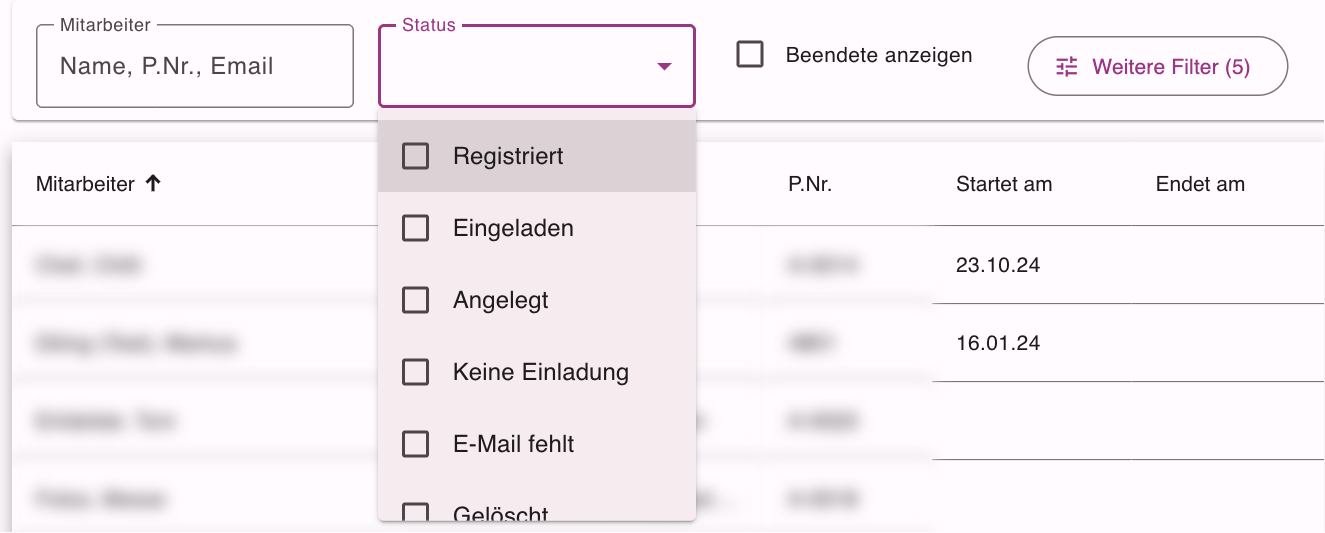
Über den Filter Status grenzt du die Liste auf Mitarbeiter mit einem bestimmten Registrierungszustand ein, z. B. um gezielt Mitarbeiter zu finden, bei denen die E-Mail-Adresse fehlt oder die noch keine Einladung erhalten haben. Ist keine Auswahl getroffen, werden alle Status angezeigt. Der Filter steht von vornherein in der Filterleiste. Ausblenden kannst du ihn wie jedes Filterfeld über Weitere Filter, siehe Listen filtern.
Die Liste am Smartphone¶
Auf schmalen Bildschirmen zeigt die Liste keine Spalten, sondern pro Mitarbeiter einen gestapelten Eintrag: oben der Name, darunter Personalnummer und Status. Über das Symbol mit den drei Punkten am rechten Rand öffnest du die Mitarbeiterakte – am Smartphone gibt es keinen Doppelklick auf die Zeile.
Der Filter ist dort zusammengeklappt und lässt sich über die Zeile Filter aufklappen; er zeigt dann alle eingestellten Filterfelder untereinander. Weitere Filter steht am Ende der Felder.
Aufgabe oder Nachricht an mehrere Mitarbeiter¶
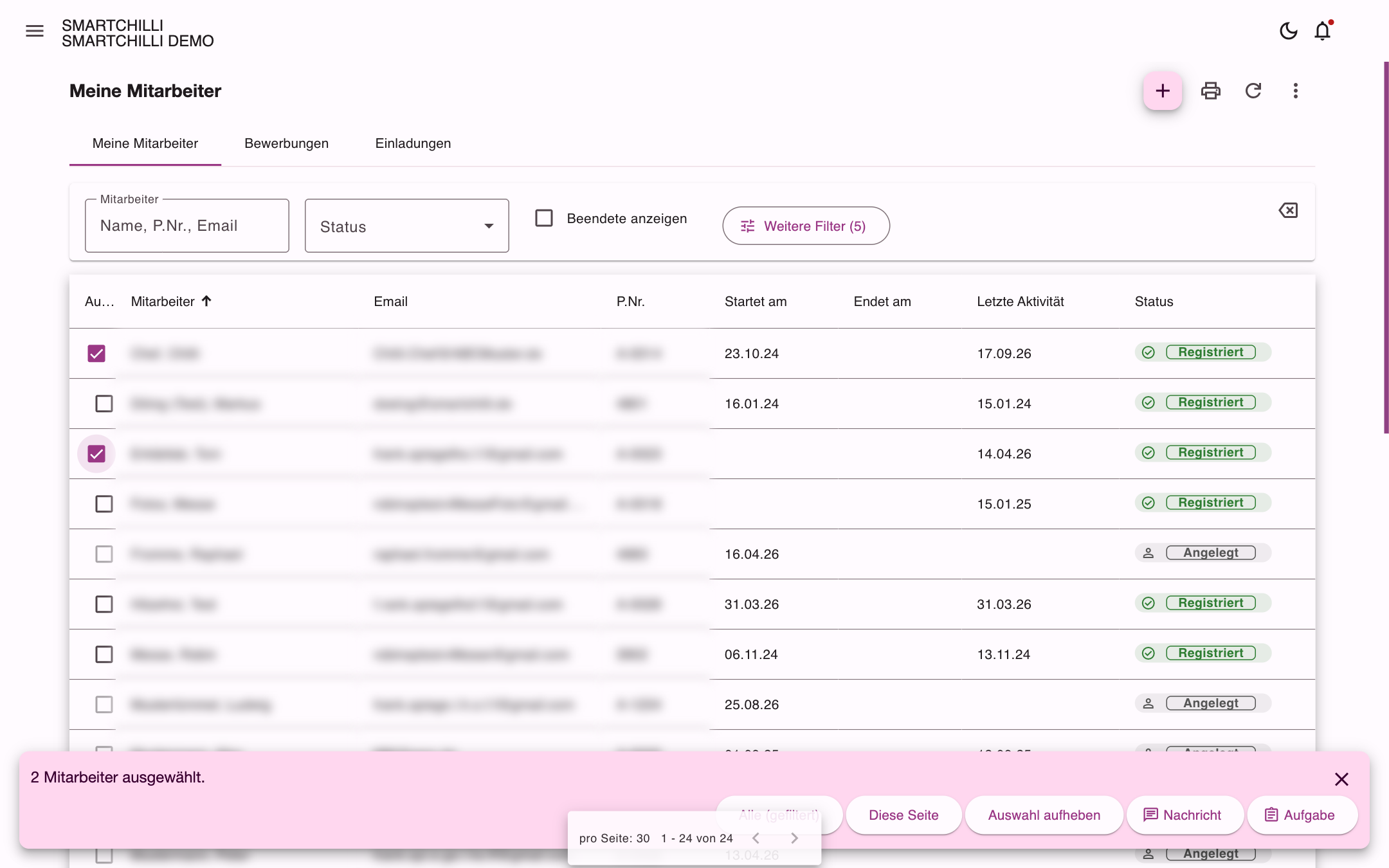
Statt jeden Mitarbeiter einzeln anzuschreiben, kannst du eine ganze Gruppe auf einmal erreichen. Über das Menü der drei Punkte und den Eintrag Nachricht / Aufgabe an Auswahl startest du den Auswahlmodus. In der Liste erscheint dann die Spalte Auswahl.
-
Hake die gewünschten Mitarbeiter an. Mit Diese Seite oder Alle (gefiltert) nimmst du größere Gruppen in einem Schritt – letzteres bezieht sich auf den gerade eingestellten Filter.
-
Wähle in der Leiste unten Aufgabe oder Nachricht. Mit Auswahl aufheben fängst du von vorn an, das X beendet den Auswahlmodus.
Aufgabe öffnet den gewohnten Dialog Neue Aufgabe mit bereits eingetragenen Empfängern. Jeder bekommt eine eigene Aufgabe – Näheres unter Dieselbe Aufgabe an mehrere Mitarbeiter.
Nachricht erzeugt dagegen einen Beitrag im Aktivitäten-Feed, den alle ausgewählten Mitarbeiter sehen. Details unter Nachricht an Mitarbeiter.
In beiden Fällen kannst du Dateien anhängen, und jeder Empfänger bekommt eine Push-Benachrichtigung.
Info
Mitarbeiter ohne Benutzerkonto lassen sich nicht auswählen – ihre Checkbox ist ausgegraut. Ohne Konto gibt es niemanden, der eine Aufgabe öffnen oder eine Nachricht lesen könnte. Du siehst diese Mitarbeiter weiterhin in der Liste und erkennst am Status, wen du noch einladen musst.
Filtern nach Telefonnummer¶
Über den Filter Telefonnummer definiert siehst du, bei welchen Mitarbeitern eine Telefonnummer hinterlegt ist. Wähle Ja für alle Mitarbeiter mit Telefonnummer, Nein für die ohne. Mit Alle ist der Filter aus, das ist die Voreinstellung.
So findest du schnell die Mitarbeiter, bei denen die Nummer noch fehlt - hilfreich, wenn du bei einem kurzfristigen Ausfall jemanden telefonisch erreichen musst. Den Filter blendest du wie Urlaub definiert, Arbeitszeit definiert, Aktiv seit oder Tags über Weitere Filter hinter den Filterfeldern ein und aus (siehe Listen filtern). Er wirkt auch auf den Excel-Export im Menü der drei Punkte, der die Spalte Telefon enthält.
Den Excel-Export der Mitarbeiterliste kannst du mit denselben Rollen nutzen wie die Liste selbst (Zeiten verwalten oder Disposition). Jeder Export wird mit Zeitpunkt, Person und Zeilenzahl protokolliert.
Mitarbeiter anlegen¶
Neben der klassischen Einladung per E-Mail kannst du einen Mitarbeiter auch direkt anlegen, ohne dass dafür eine E-Mail-Adresse vorliegen muss. Das ist z. B. hilfreich, wenn ein neuer Mitarbeiter erst am ersten Arbeitstag eine private E-Mail-Adresse mitbringt oder zunächst nur mit dem Mitarbeiterausweis arbeiten soll.
Öffne dazu den Einladungsdialog über das +-Symbol und wähle Mitarbeiter anlegen.
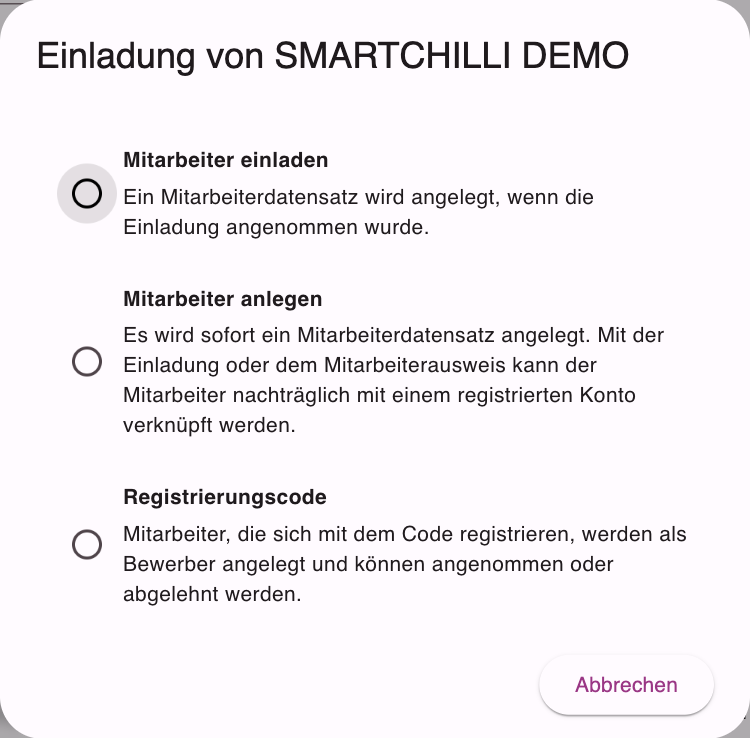 Es wird sofort ein Mitarbeiterdatensatz angelegt; über die Einladung oder den Mitarbeiterausweis kann der Mitarbeiter später mit einem registrierten Konto verknüpft werden.
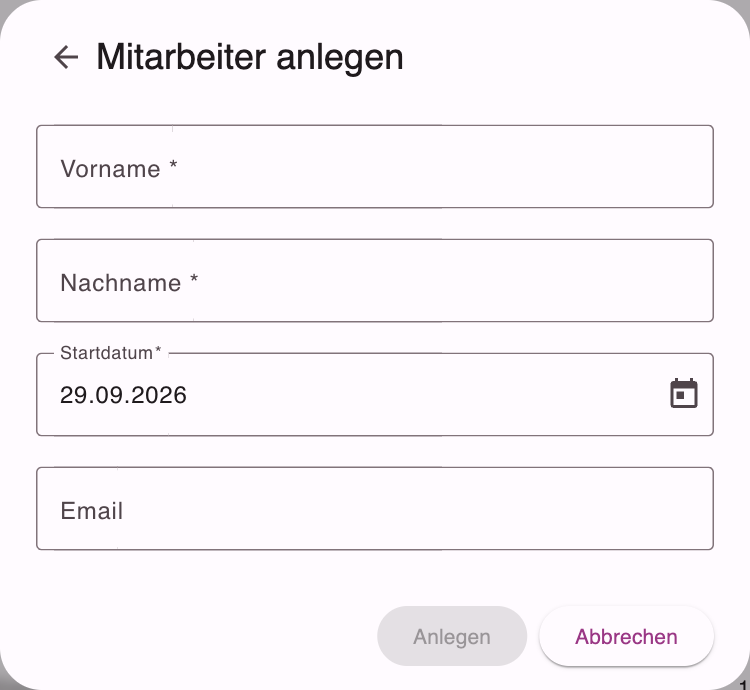
Das Formular fragt in dieser Reihenfolge ab:
-
Vorname und Nachname (Pflichtfelder)
-
Startdatum
-
Email – hier optional. Ohne Email wird der Mitarbeiter angelegt, aber nicht eingeladen.
-
Checkbox Mitarbeiter jetzt per Email einladen – nur sichtbar, wenn eine Email eingetragen ist, standardmäßig aktiviert. Ist sie aktiv, wird zusätzlich zum Anlegen direkt eine Einladung verschickt.
Der Button am unteren Rand zeigt dir dabei an, was tatsächlich passiert: Anlegen, wenn keine Einladung verschickt wird, oder Anlegen & Einladen, wenn zusätzlich eine Einladungsmail versendet wird.
Gibt es in deinem Betrieb bereits einen Mitarbeiter mit demselben Vor- und Nachnamen, wirst du darauf hingewiesen und kannst entscheiden, ob du trotzdem einen zweiten anlegen willst. Denselben Hinweis bekommst du, wenn die E-Mail-Adresse schon vergeben ist. So fällt dir auf, wenn jemand versehentlich ein zweites Mal angelegt wird – Namensvettern kannst du weiterhin anlegen.
Wenn die Einladung nicht ankommt¶
Anlegen und Einladen sind zwei getrennte Schritte. Lässt sich die Einladung nicht zustellen – etwa weil die E-Mail-Adresse einen Tippfehler hat –, ist der Mitarbeiter trotzdem angelegt und steht in deiner Liste. Du bekommst dann einen eigenen Hinweis darauf, dass nur der Versand nicht geklappt hat.
Lege den Mitarbeiter in diesem Fall nicht erneut an. Öffne stattdessen seine Mitarbeiterakte, korrigiere bei Bedarf die E-Mail-Adresse und klicke auf Einladung versenden.
Mitarbeiterakte¶
Die Mitarbeiterakte ist in folgende Reiter aufgeteilt.
Mitarbeiter¶
Hier findest du die Daten zum Mitarbeiter. Diesen linken Bereich pflegt der Mitarbeiter, sodass du hier immer aktuelle Daten hast.
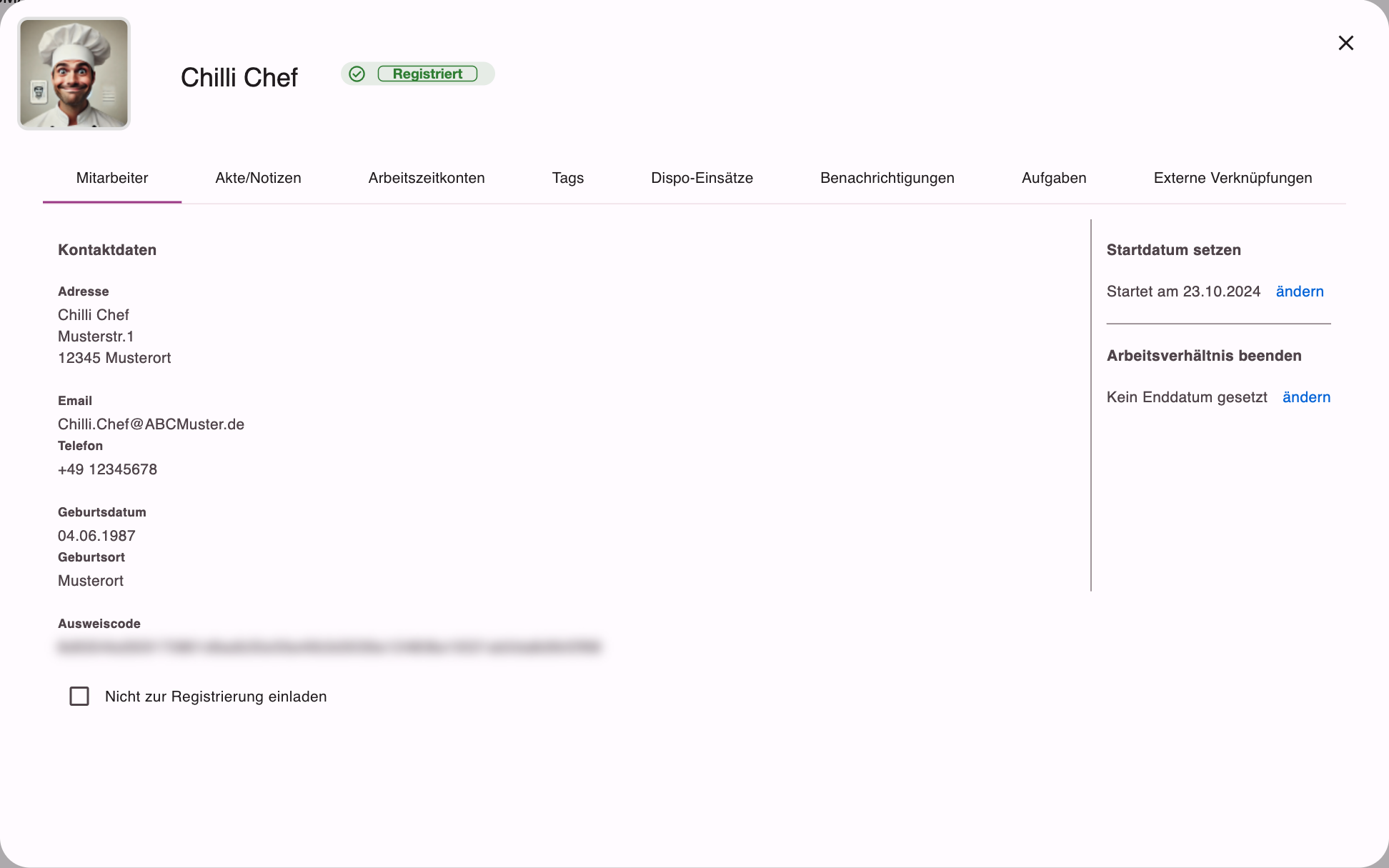
Rechts unter Startdatum setzen legst du über ändern ein Startdatum fest. Der Mitarbeiter erhält somit erst Anfragen für Einsätze, die nach diesem Datum liegen.
Wenn ein Arbeitsverhältnis beendet wird, muss ein Enddatum gesetzt werden. Klicke dazu unter Arbeitsverhältnis beenden auf ändern und trage ein Enddatum ein.
SMARTCHILLI fragt, was mit den Dispositions-Anfragen und -Zusagen nach dem Enddatum passieren soll.
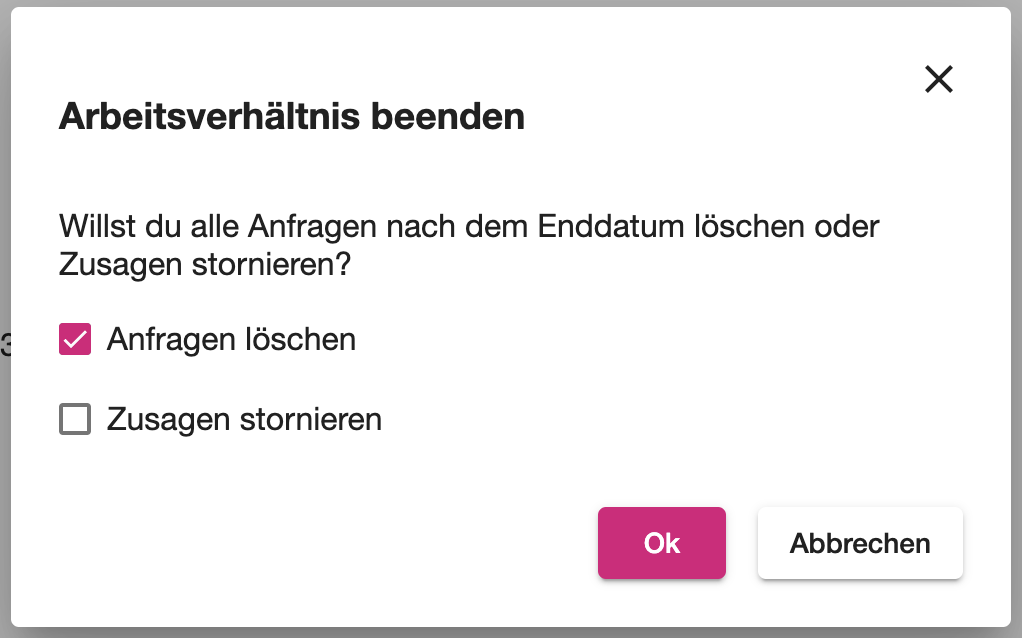
Der (ehemalige) Mitarbeiter kann mit Ablauf dieses Datums die SMARTCHILLI-Funktionen nicht mehr nutzen.
Akte/Notizen¶
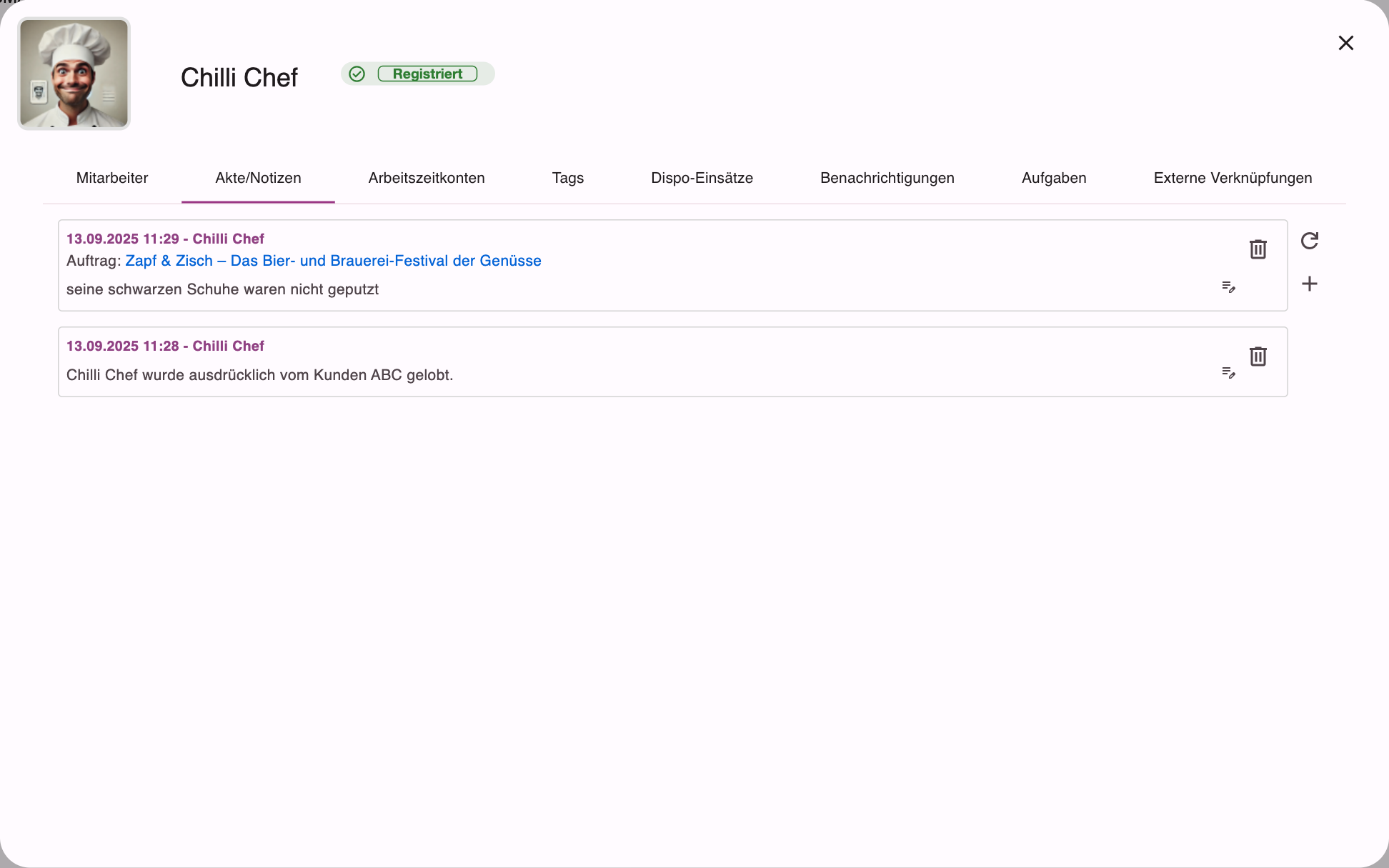
Auf diesem Reiter können Aktennotizen, also Texte, eingesehen und hinterlegt werden. Hier werden auch die Aktennotizen angezeigt, die für einen Mitarbeiter direkt bei einem Einsatz hinterlegt wurden.
Arbeitszeitkonto¶
Jeder Mitarbeiter in SMARTCHILLI verfügt über ein individuelles Arbeitszeitkonto , in dem Soll- und Ist-Stunden, Urlaubsansprüche sowie Feiertagsregelungen verwaltet werden. Das Arbeitszeitkonto sorgt für Transparenz und eine saubere Grundlage für Abrechnung und Personalplanung.
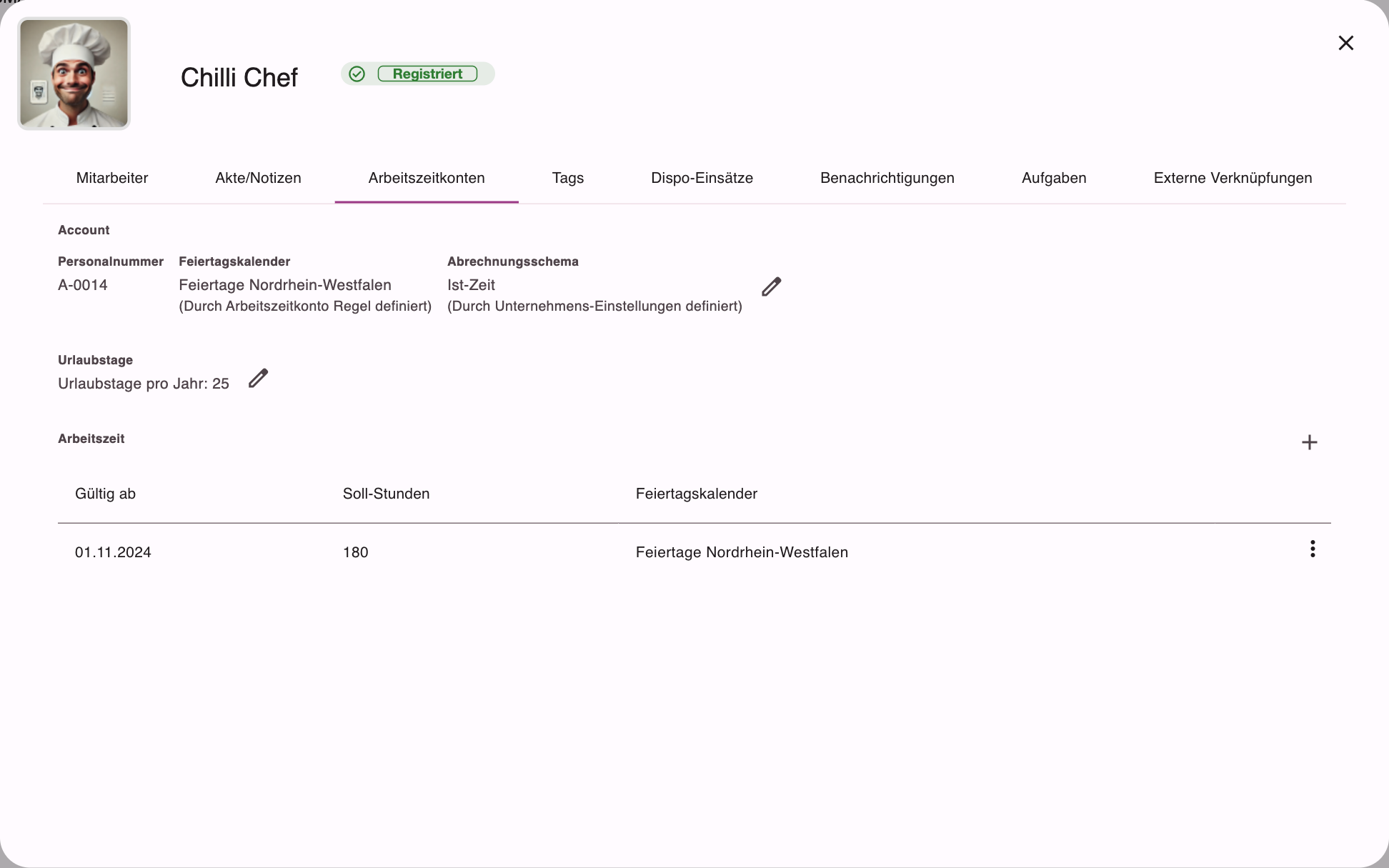
Im Reiter Arbeitszeitkonten findest du die wichtigsten Stammdaten und Einstellungen zum jeweiligen Mitarbeiter:
-
Personalnummer – eindeutige Zuordnung des Mitarbeiters.
-
Feiertagskalender – definiert die gesetzlichen Feiertage, die für den Mitarbeiter gelten (z. B. „Feiertage Nordrhein-Westfalen“).
-
Abrechnungsschema – legt fest, ob die Arbeitszeit nach Ist-Zeit oder nach anderen Unternehmensregeln abgerechnet wird. Für die gesamte Organisation wird ein Abrechnungsschema (Ist-Zeit, Soll-Zeit, Soll-Zeit mit keinem negativen Saldo) festgelegt. Pro Mitarbeiter ist es hier möglich, ein abweichendes Abrechnungsschema einzustellen.
-
Urlaubstage pro Jahr – definierte Anzahl an Urlaubstagen, die individuell angepasst werden kann.
Urlaubstage¶
- Urlaubstage pro Jahr: Die Anzahl der dem Mitarbeiter pro Jahr zustehenden Urlaubstage. Über das Stiftsymbol daneben änderst du sie.
Im Bereich Urlaubstage pro Jahr werden die vertraglich vereinbarten Urlaubstage eines Mitarbeiters hinterlegt und verwaltet. SMARTCHILLI berücksichtigt dabei automatisch unterschiedliche Arbeitszeitmodelle (5-Tage- oder 6-Tage-Woche) und ermöglicht eine transparente Übersicht über alle Urlaubsansprüche, Anträge und Resttage.
Arbeitszeit¶
Informationen zu den Regeln des Arbeitszeitkontos des Mitarbeiters. Hier siehst du die aktuellen Sollstunden, die mit dem Mitarbeiter vereinbart wurden.
Neue Arbeitszeitregel¶
Mit Betätigen des +-Buttons kannst du neue Regeln für die Arbeitszeiten eines Mitarbeiters festlegen. Hier sind die einzelnen Felder und Optionen des Formulars im Detail beschrieben:
Entscheidung Monatsstunden definieren oder Wochenstunden berechnen¶
Wähle Monatsstunden definieren, wenn du mit deinem Mitarbeiter eine feste Stundenzahl pro Monat vereinbart hast.
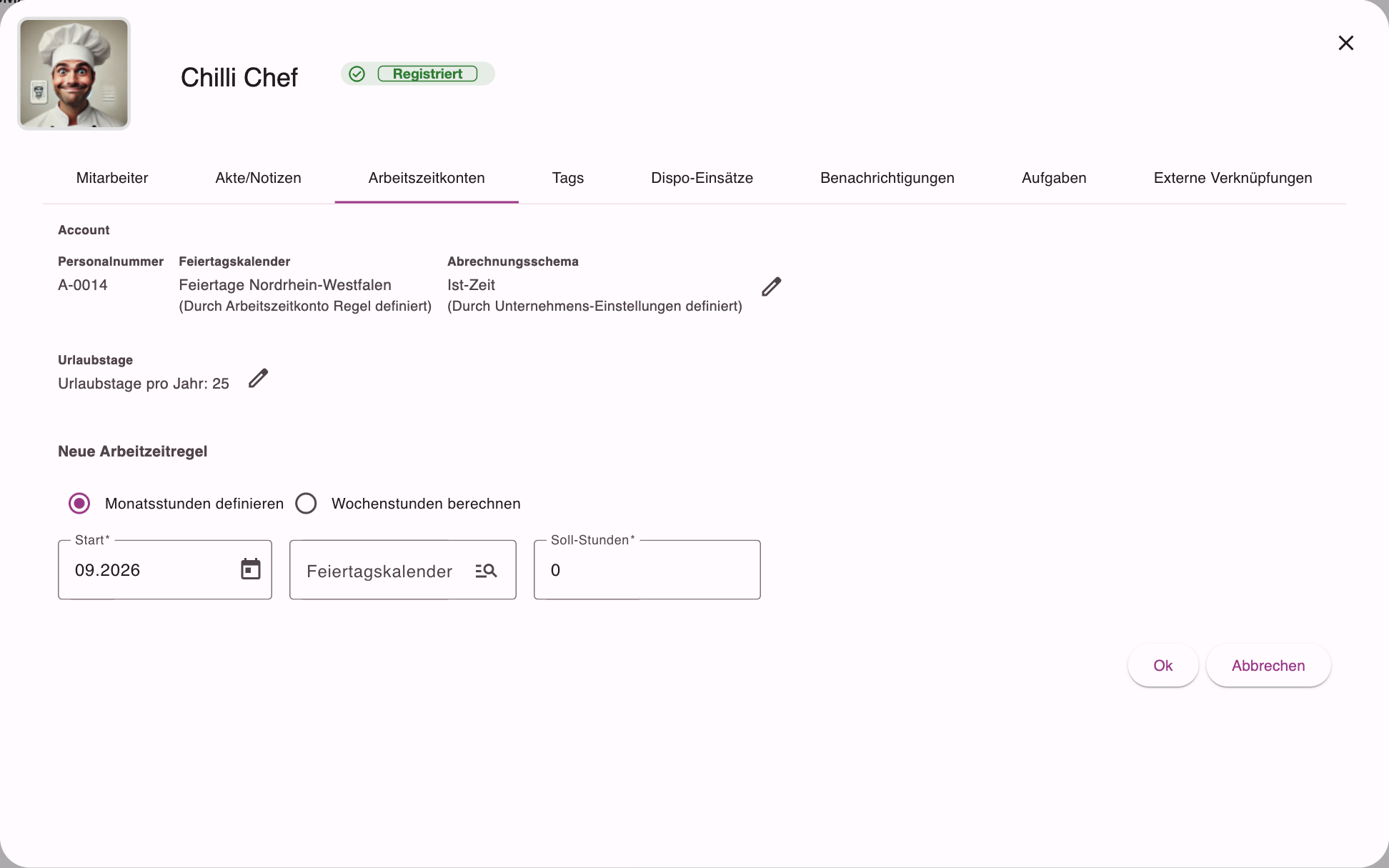
Wähle Wochenstunden berechnen, wenn du mit deinem Mitarbeiter eine Stundenzahl pro Wochentag vereinbart hast. SMARTCHILLI berechnet die Wochen- und Monatsstunden dann automatisch.
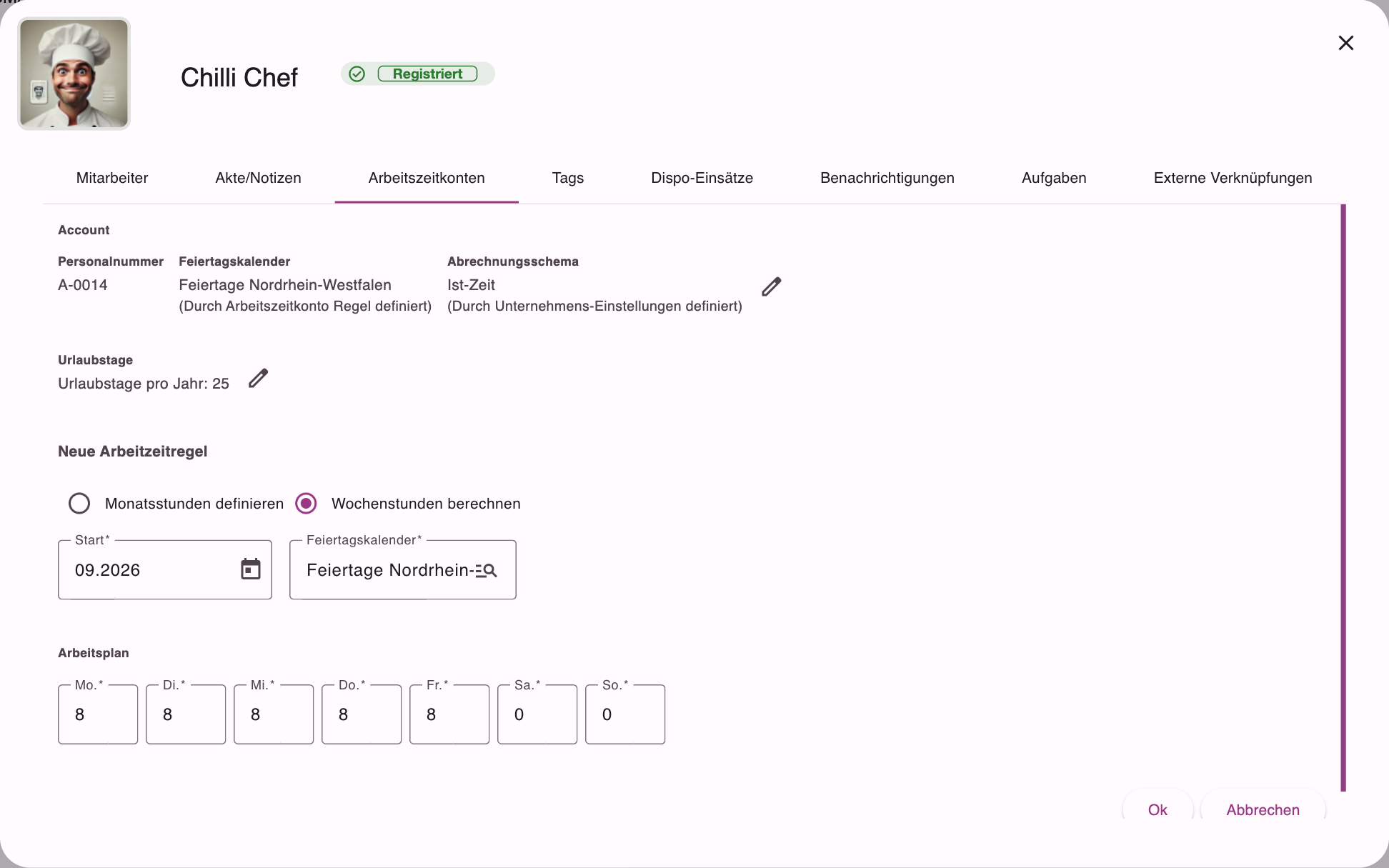
Formular mit automatischer Berechnung Wochenstunden¶
-
Wochenstunden berechnen: Die Option ist ausgewählt, dadurch erscheint der Arbeitsplan mit den Feldern je Wochentag.
-
Start: Ein Datumsfeld, in das du das Startdatum für die neue Arbeitszeitregel einträgst. Das Feld ist ein Pflichtfeld.
-
Feiertagskalender: Ein Textfeld, in dem du den Feiertagskalender auswählst, der für die Berechnung der Soll-Zeiten verwendet wird. Das Feld ist ein Pflichtfeld.
-
Arbeitsplan:
- Mo. bis So.: Für jeden Wochentag gibt es ein Feld, in das du die Anzahl der Arbeitsstunden einträgst. Standardmäßig sind 8 Stunden für Montag bis Freitag und 0 Stunden für Samstag und Sonntag eingetragen. Die Felder sind Pflichtfelder.
-
Schaltflächen:
-
Ok: Klicke auf diese Schaltfläche, um die neue Arbeitszeitregel zu erstellen. Sie ist nur aktiv, wenn alle Pflichtfelder ausgefüllt sind.
-
Abbrechen: Klicke auf diese Schaltfläche, um den Vorgang abzubrechen und das Formular zu schließen, ohne eine Regel zu erstellen.
-
Tags¶
Tags ersetzen lange Listen.
Tags sind Eigenschaften, die dem Mitarbeiter zugeordnet werden und nach denen du in der Disposition filtern kannst. Du kannst hier z. B. formale Qualifikationen hinterlegen, aber auch Sprachkenntnisse, Vorlieben oder Kunden, bei denen der Mitarbeiter eingesetzt wird. Dabei kannst du neue Tags eingeben oder aus einer Liste bereits vorhandene Tags auswählen.
Tags werden nicht auf Logik geprüft, und es können beliebig viele gespeichert werden. Die Übersicht zu behalten ist nicht notwendig: In der Disposition filtert SMARTCHILLI in Echtzeit die passenden Mitarbeiter für dich heraus.
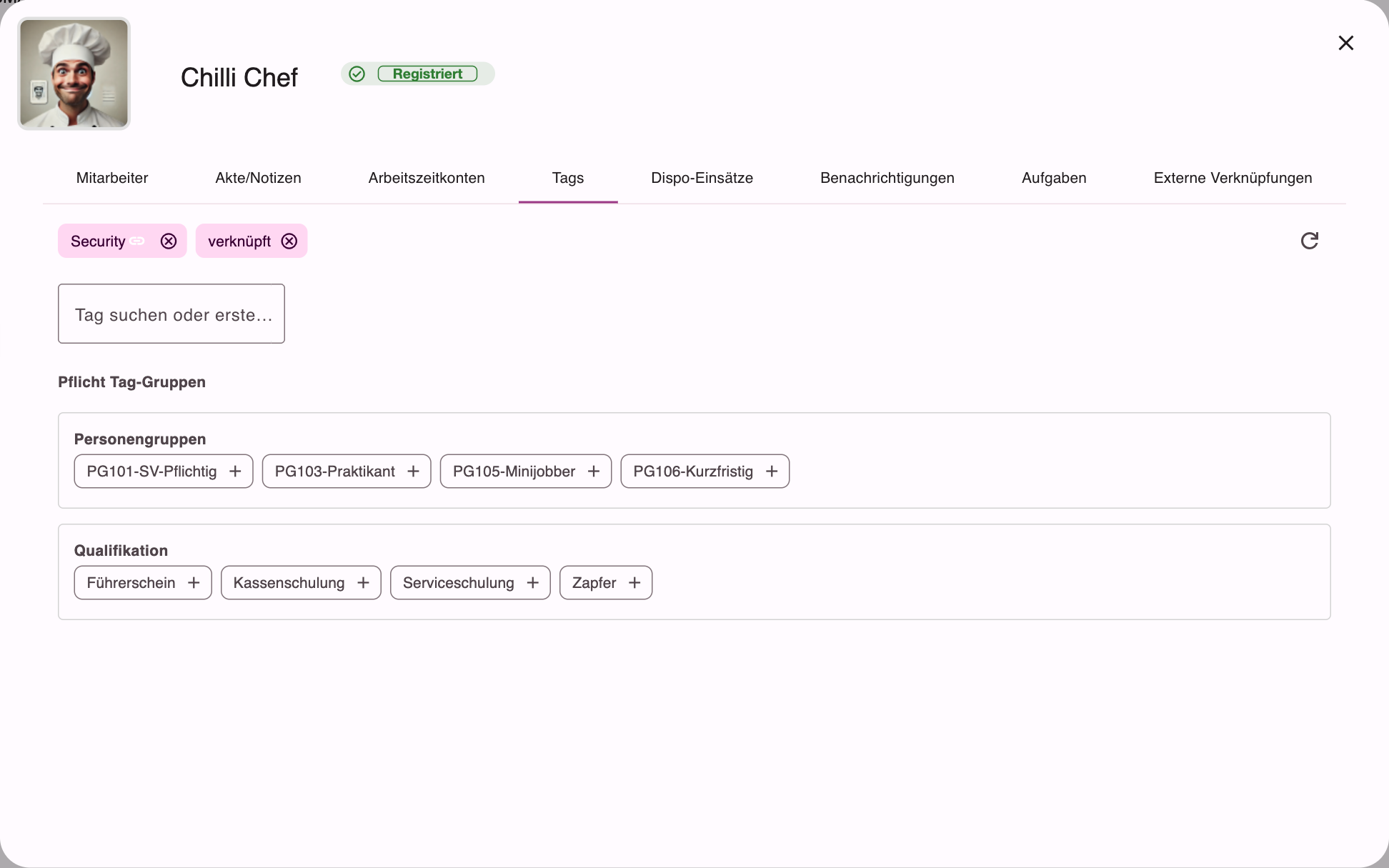
Unter Verwaltung / Tags können auch Pflicht-Tag-Gruppen definiert werden. Auf diesem Reiter werden diese Tags so lange angezeigt, bis ein Tag aus der Pflicht-Tag-Gruppe ausgewählt wurde.
Dispo-Einsätze¶
Im Menü Dispo-Einsätze kannst du für den Mitarbeiter nachverfolgen, welche Einsätze er zugesagt und abgesagt hat. Ebenso siehst du die von dir bestätigten Einsätze. Für Kontrollen seitens der Behörden und für die Erfüllung des § 615 BGB ist diese Liste sehr hilfreich. Sie kann nach Excel exportiert werden.
Über Von und Bis wählst du den Zeitraum. Beim Öffnen zeigt die Liste die letzten 12 Monate bis heute; hakst du Nur zukünftige an, springt der Zeitraum auf die nächsten 12 Monate. Der Excel-Export umfasst höchstens 12 Monate — ältere Einsätze exportierst du in 12-Monats-Schritten, indem du Von und Bis entsprechend setzt. Füllst du nur eines der Felder, ergänzt SMARTCHILLI das andere auf 12 Monate. Jeder Export wird mit Zeitpunkt, Person und Zeilenzahl protokolliert.
Das Bild unten zeigt den Reiter noch ohne die Felder Von und Bis.
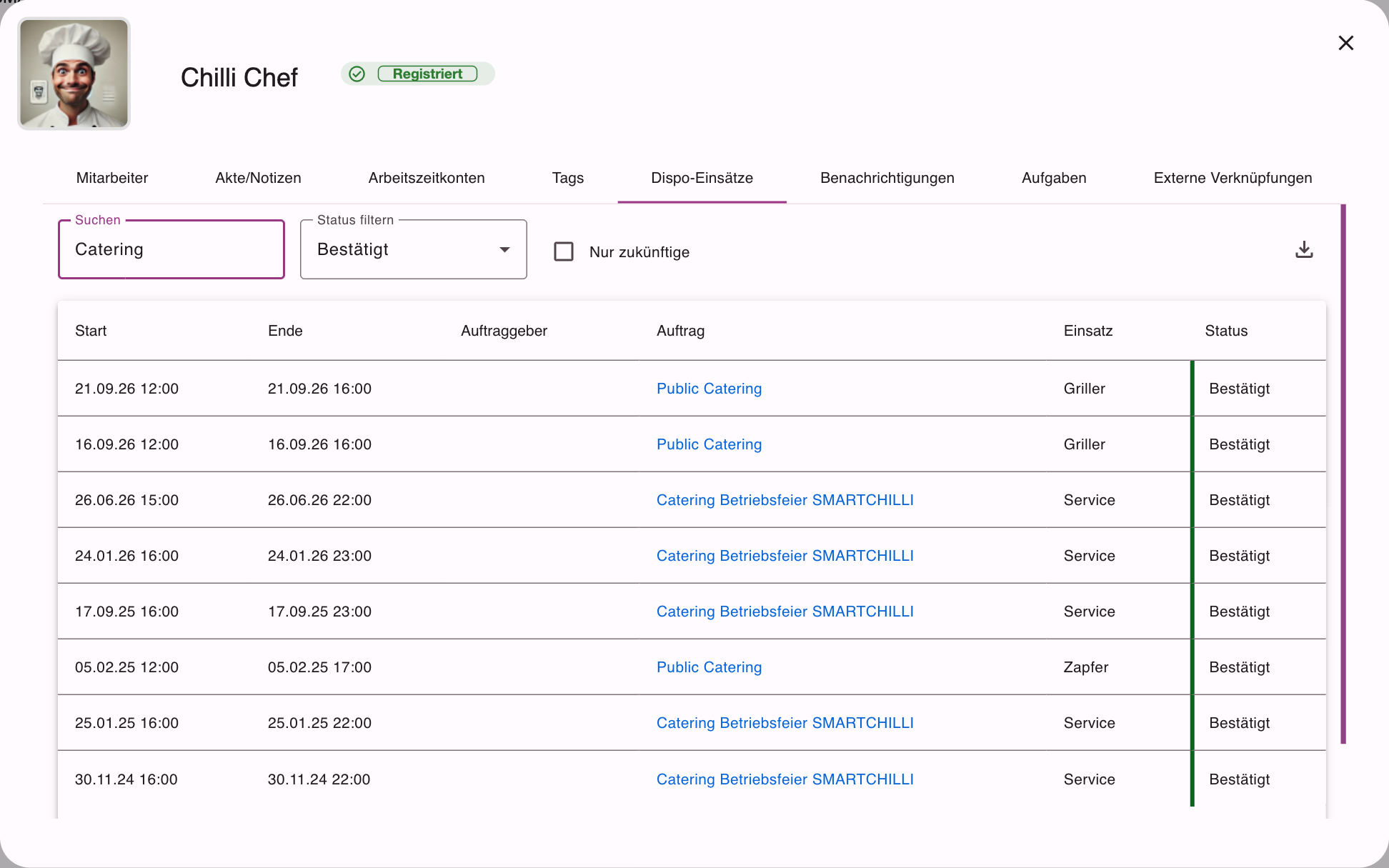
Den genauen Zeitpunkt der Zu-/Absage des Mitarbeiters findest du in der Disposition unter dem Veranstaltungsprotokoll.
Aufgaben¶
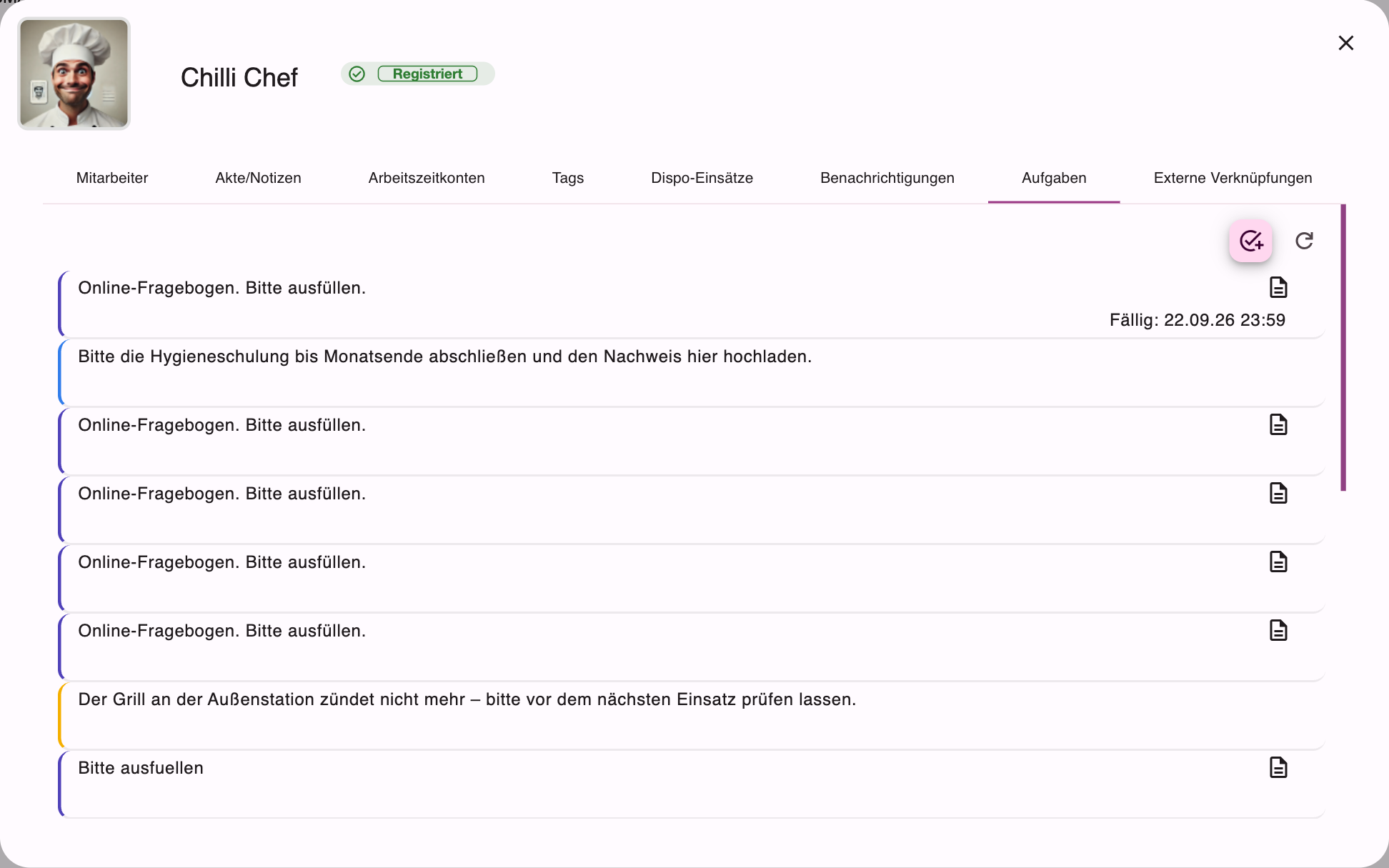
Auf dem Reiter Aufgaben siehst du die Aufgaben, die einem Mitarbeiter zugewiesen wurden. Ein Klick auf eine Aufgabe bringt dich in die Maske Aufgaben, in der genau diese Aufgabe geöffnet ist. Ändern kannst du sie dort über den Stift – siehe Eine Aufgabe bearbeiten. Du kannst hier auch direkt neue Aufgaben anlegen.