Mitarbeiterprofil
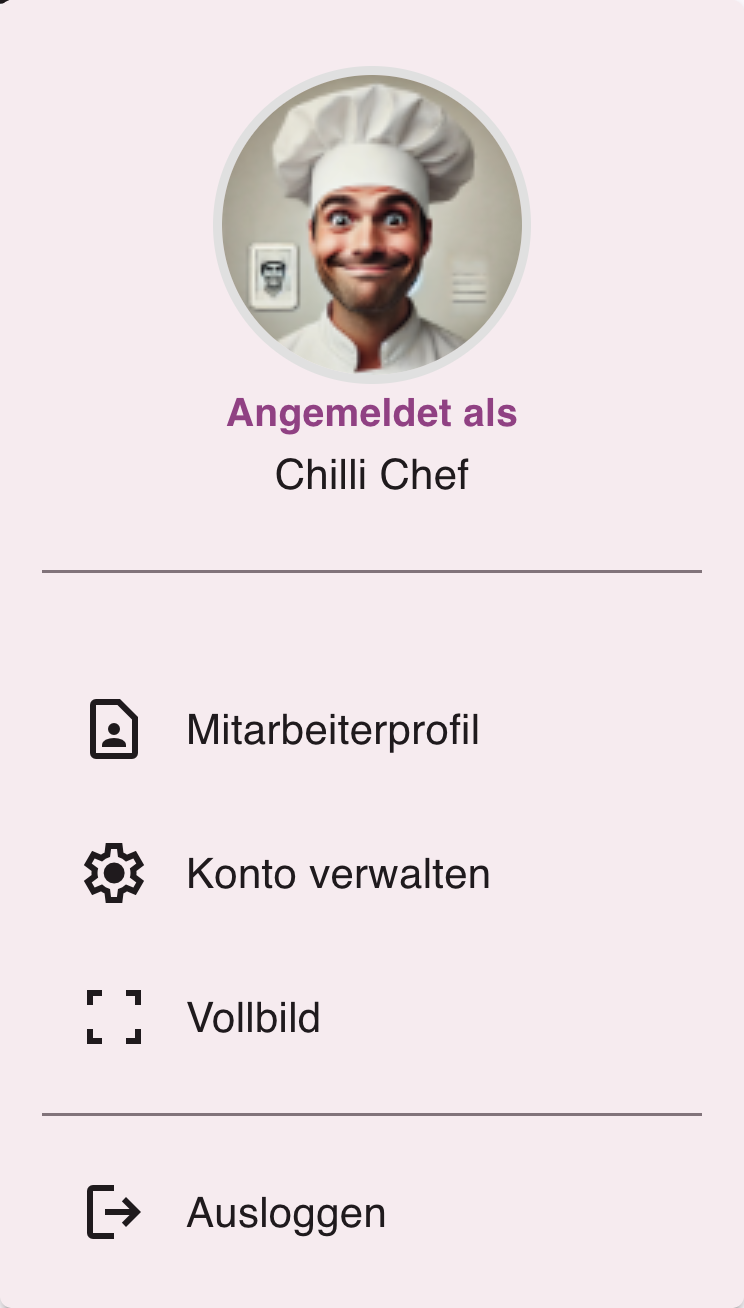
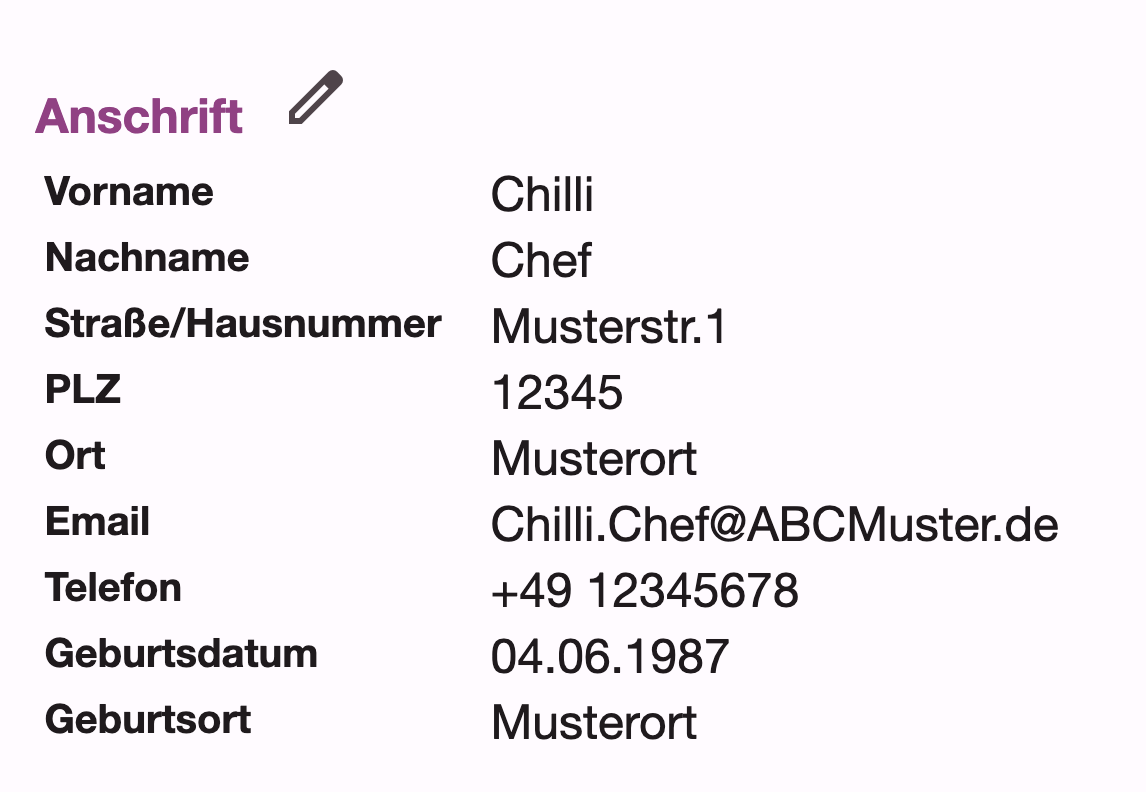
Unter Mitarbeiterprofil kannst du deine persönlichen Mitarbeiterdaten verwalten. Du erreichst es über dein Profilbild oben rechts und den Eintrag Mitarbeiterprofil im Kontomenü. Dazu gehören dein Vor- und Nachname, deine private Adresse, deine Kontaktdaten sowie Geburtsdatum und -ort. Zusätzlich kannst du deine Telefonnummer und eine Emailadresse hinterlegen. Diese Daten helfen deinem Arbeitgeber, Lohnabrechnungen durchzuführen oder dich zu kontaktieren.
Oben auf der Seite steht dein Profilbild, darunter unter Anschrift deine Daten. Mit dem Stift neben Anschrift öffnest du das Formular, in dem du sie änderst.
Info
Deine Emailadresse muss nicht dieselbe sein wie diejenige, die du zur Anmeldung bei SMARTCHILLI benötigst. Wenn du das Feld Email freilässt, kennt dein Arbeitgeber deine Emailadresse nicht, sofern er dich nicht zu SMARTCHILLI eingeladen hat. Deine Kontaktdaten hier werden für den Arbeitgeber sichtbar.
Profil vervollständigen
Zwei Angaben in deinem Profil sind für die Zusammenarbeit besonders hilfreich: ein Profilbild und deine Handynummer. Am Foto erkennen dich Kollegen und Einsatzleiter auf den ersten Blick, über die Handynummer erreichen sie dich im Einsatz oder bei kurzen Rückfragen direkt.
Fehlt eine der beiden Angaben, liegt um dein Profilbild oben rechts ein Ring mit zwei Segmenten und einem kleinen Punkt. Jedes gefüllte Segment steht für eine erledigte Angabe: eines für das Foto, eines für die Handynummer. Den Ring siehst du auf jeder Seite, auch unter Zeit buchen.
- Tippe auf dein Profilbild oben rechts. Es öffnet sich wie immer das Kontomenü; solange etwas fehlt, steht dort zusätzlich der Eintrag Profil vervollständigen. Tippe darauf, um den gleichnamigen Dialog zu öffnen. Er zeigt, was schon erledigt ist und was noch fehlt.
- Wähle unter Profilbild ein Foto aus. Du kannst es direkt zuschneiden. Das Bild wird sofort als Profilbild übernommen.
- Trage unter Handynummer deine Nummer ein und tippe auf Speichern.
Sobald beides da ist, bekommst du die Meldung Hurra, dein Profil ist vollständig!. Der Ring und der Eintrag Profil vervollständigen im Kontomenü verschwinden.
Beide Angaben bleiben freiwillig. Mit Schließen legst du den Dialog beiseite; der Ring bleibt, bis dein Profil vollständig ist. Über Zum Mitarbeiterprofil im Dialog kommst du jederzeit auf diese Seite.
Hinweis
Du kannst Profilbild und Telefonnummer weiterhin wie gewohnt pflegen: das Bild oben auf der Seite Mitarbeiterprofil, die Nummer im Feld Telefon / Handy des Profilformulars. Auch auf diesem Weg erscheint die Erfolgsmeldung, sobald dein Profil vollständig ist. Entfernst du später dein Bild oder löschst die Nummer, kommt der Ring zurück.