STAFF HUBs und ihre Einsatzmöglichkeiten
SMARTCHILLI ist ein komfortables und flexibles Tool, um deine Einsatzzeiten zu verwalten. Anders als bei anderen Zeit-Erfassungen benötigst du nur das Handy der Mitarbeiter oder auch ein Tablet mit aktiver Internetverbindung, um deine Mitarbeiter einzustempeln.
Es gibt dabei unterschiedlichste STAFF HUBs mit unterschiedlichen Anwendungsmöglichkeiten.
Es gibt virtuelle STAFF HUBs, es gibt STAFF HUBs, die es dir ermöglichen, bei bestimmten Personen einzuchecken, und es gibt STAFF HUBs, die es dir ermöglichen, an bestimmten Orten einzuchecken. Welchen du gerade benutzt, hängt davon ab, was du brauchst.
Virtueller STAFF HUB
Befinden sich in der SMARTCHILLI APP und werden von dem Arbeitgeber für die Mitarbeiter freigegeben. Keine weitere Hardware notwendig.
Eignet sich besonders für
-
Homeoffice.
-
Projektarbeit.
Statt eines STAFF HUBs für Homeoffice vergibst du pro Projekt einen STAFF HUB und kannst so schnell zwischen Projekten hin- und herwechseln.
STAFF HUB Scheckkarte
Eine Scheckkarte wird an die Personen ausgegeben, zu denen die Mitarbeiter gehen sollen, um sich vor Arbeitsbeginn zu melden.
Eignet sich besonders für
- Einsätze wo zentrale Einweisungen notwendig sind.
STAFF HUB Tags
Tags sind Schilder mit QR-Codes und/oder NFC-Tags, zu denen die Mitarbeiter selbständig gehen und sich dort alleine einchecken können.
Eignet sich besonders für
-
große Einchecks von vielen Personen gleichzeitig.
-
große Hallen, in denen man Übersicht über das Personal benötigt.
-
Einsatzorte, die dezentral auch mal per Messenger angeschrieben werden können sollen.
Virtueller STAFF HUB
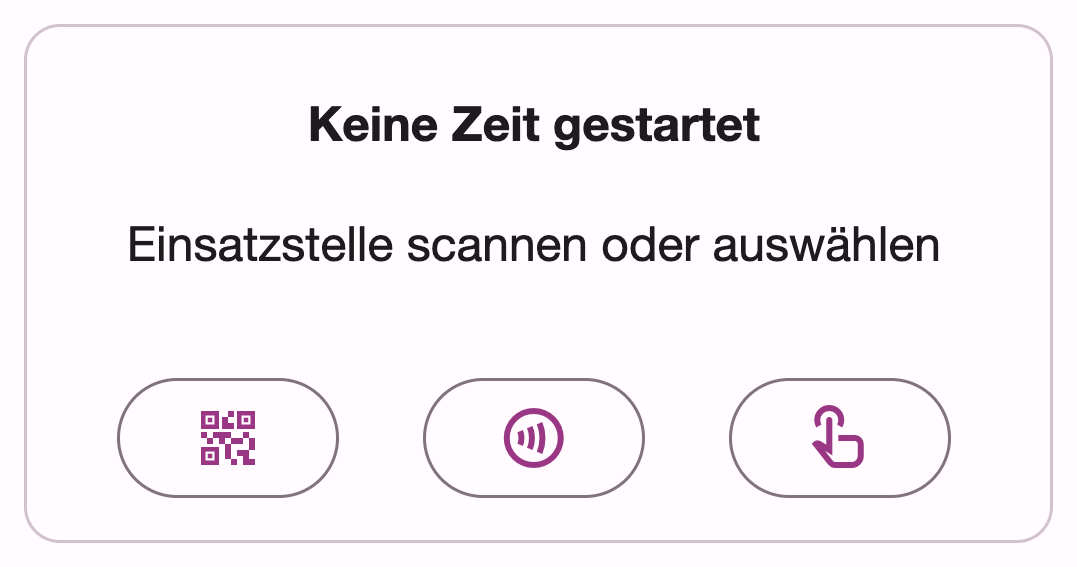
Ein virtueller STAFF HUB ist im Internet für die Mitarbeiter freigeschaltet und diese finden ihn direkt auf deinem Dashboard. Auf der Karte Keine Zeit gestartet tippst du dafür auf das Hand-Symbol (rechts neben den Symbolen für QR-Code und NFC).
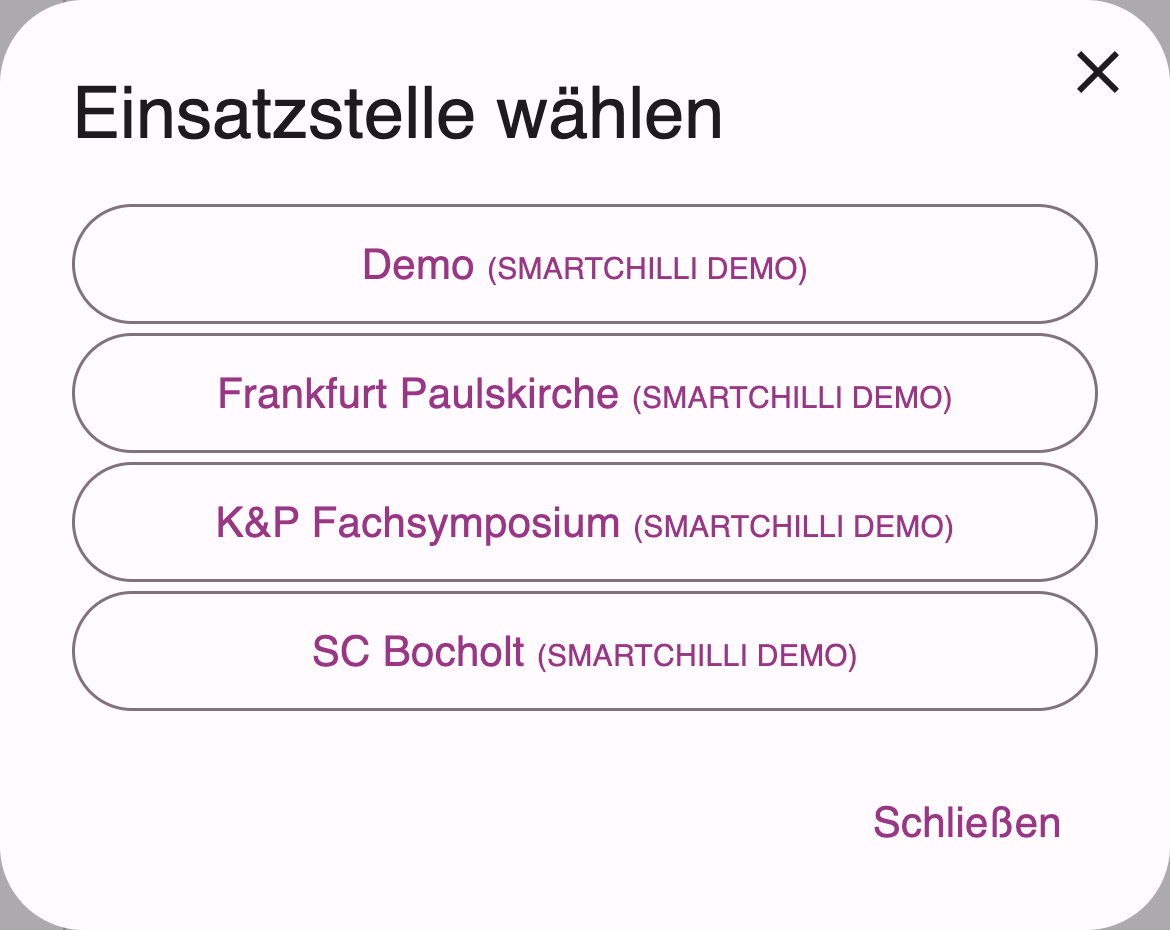
Im Dialog Einsatzstelle wählen findest du eine Übersicht der von dir freigegebenen Einsatzstellen.
Steht für dich gerade ein bestätigter Einsatz mit der Check-in-Art Selbst an, siehst du ihn ganz oben unter Dein Einsatz jetzt – auch wenn die Einsatzstelle nicht freigegeben ist oder zu einem verbundenen Unternehmen gehört. Ein Tipp darauf öffnet direkt den Buchungsdialog. Die Bedingungen dafür stehen unter Meine Einsatzstellen.
Tippst du auf eine Einsatzstelle, öffnet sich die Zeiterfassung dieser Einsatzstelle.
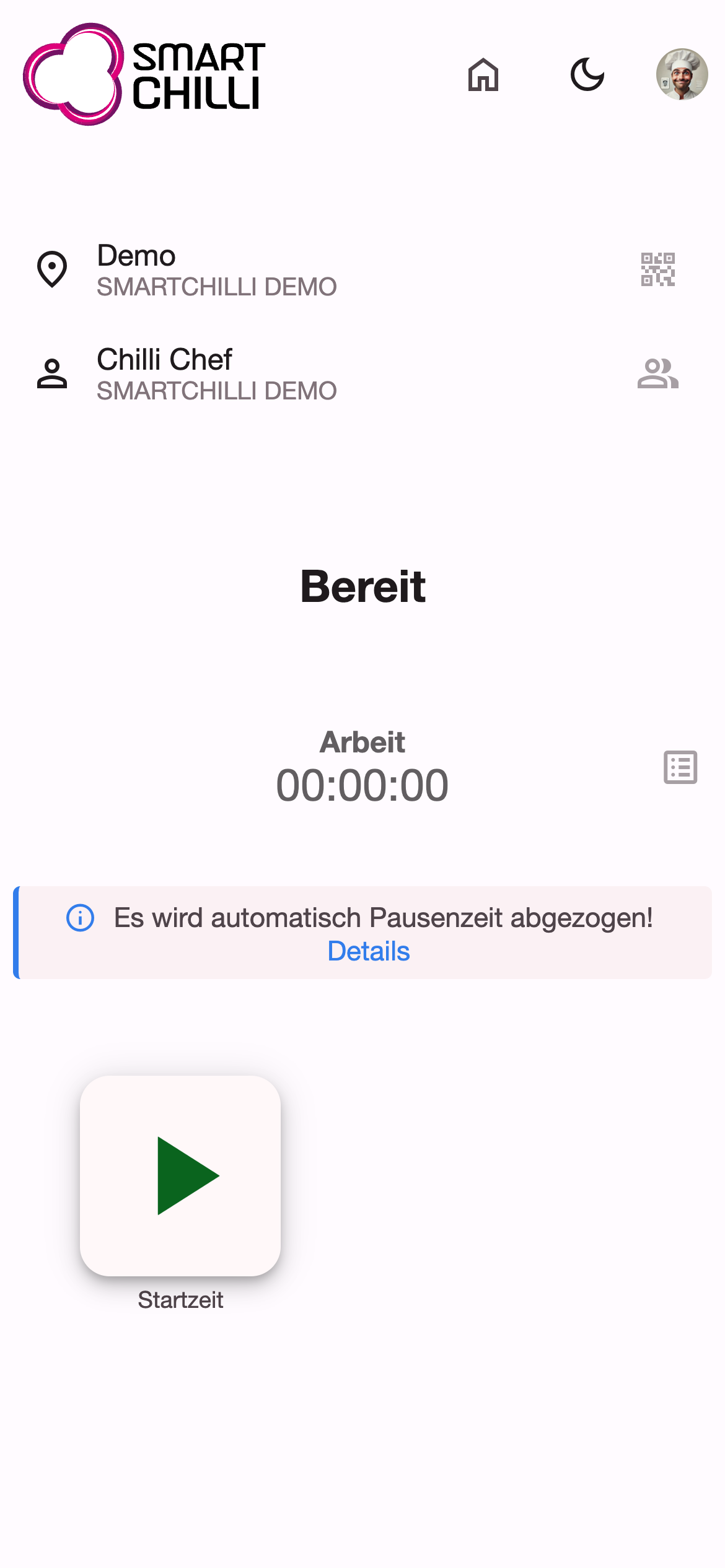
Nun kannst du einfach die Start-Taste drücken, und los geht's. Wenn du die Geo-Koordinaten mit erfassen möchtest, kann es sein, dass die Mitarbeiter noch im Browser den Abruf der Geo-Koordinaten zulassen müssen. Dafür tippen sie im Zweifel auf den Button Zulassen. Virtuelle STAFF HUBs werden wie normale Einsatzstellen programmiert.
STAFF HUB Scheckkarte
Vor Einsatzbeginn bekommen die Mitarbeiter die Kontaktdaten von der Person, bei der sie sich anmelden sollen. Vor Ort scannt der Mitarbeiter nur seine Karte beim Einsatzleiter.
STAFF HUB Tags
Vor Einsatzbeginn erhält der Mitarbeiter die Geo-Koordinaten des Tags und kann so (z. B. mit Google Maps) selbständig dorthin gehen. Dann stempelt er sich ein, und schon können deine Kunden und du sehen, dass er vor Ort ist.
Hinweis
Angemeldet bleiben
Wenn du SMARTCHILLI so eingestellt hast, dass sich der Mitarbeiter jedes Mal wieder neu anmelden muss, kann es sein, dass er den STAFF HUB Tag noch einmal scannen muss, um die Arbeitszeit zu starten. Mit der Funktion Angemeldet bleiben erspart er sich das.
Geo-Koordinaten
Wenn du die Geo-Koordinaten des Mitarbeiters verlangst, muss dieser den Zugriff darauf in den Einstellungen seines Handys freigeben, um das STAFF HUB Tag nutzen zu können.