Mitarbeiterplanung
Die Mitarbeiterplanung richtet sich an Disponenten und ermöglicht es, die Planung deiner Mitarbeiter effizient und übersichtlich zu gestalten. Im Vergleich zur Auftragsübersicht, die den Planungszustand aller Aufträge anzeigt, bietet die Mitarbeiterplanung eine detaillierte Ansicht der Wochenplanung jedes einzelnen Mitarbeiters.
Ansicht der Mitarbeiterplanung
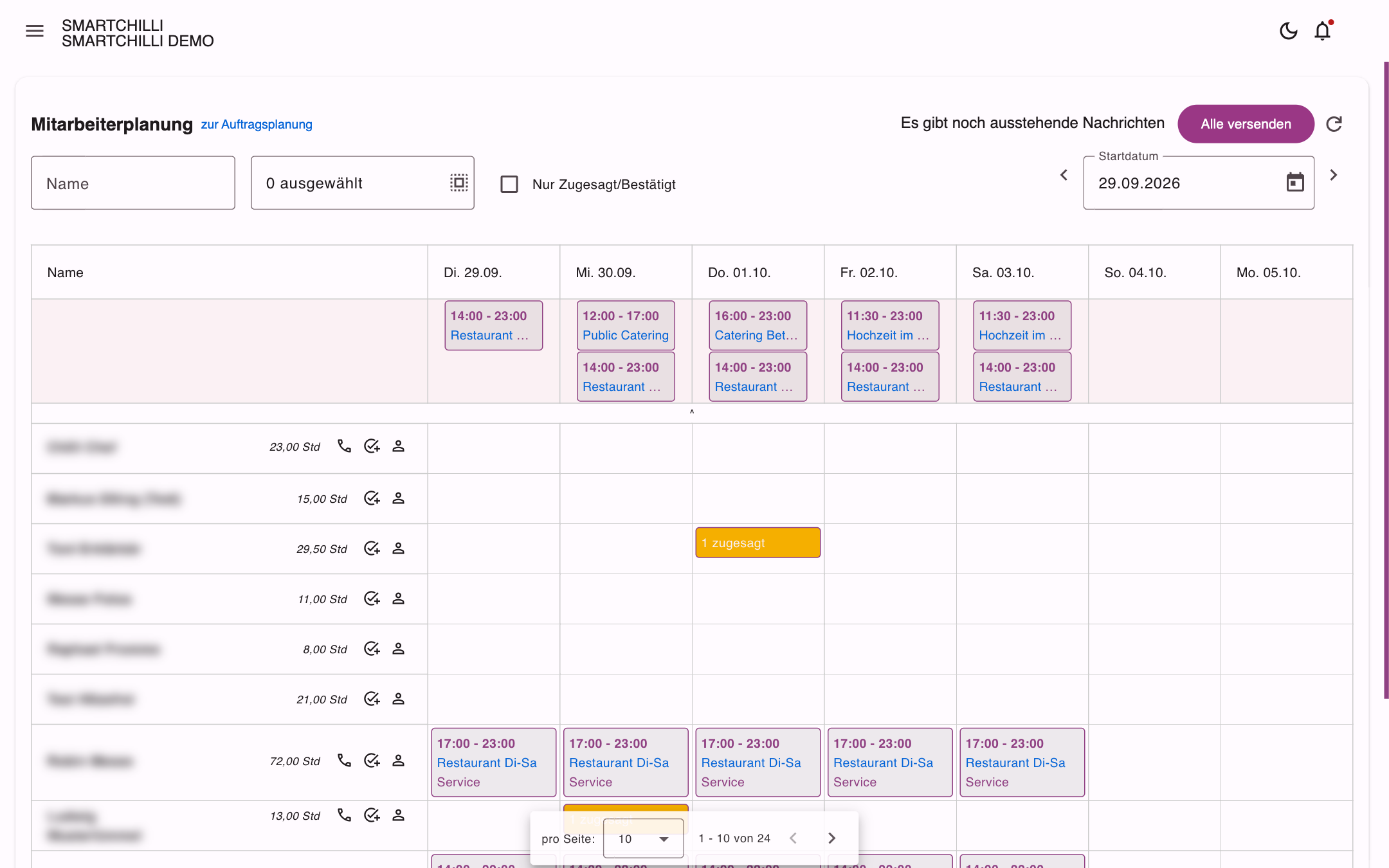
Du öffnest die Mitarbeiterplanung in der Auftragsübersicht über den Link zur Mitarbeiterplanung neben der Überschrift Aufträge; über zur Auftragsplanung kommst du zurück.
Die Mitarbeiterplanung wird in einem Rasterformat angezeigt, in dem die Mitarbeiter in Zeilen und die Tage der Woche in Spalten dargestellt werden. Diese Ansicht ermöglicht es dir, auf einen Blick zu sehen, wie ein Mitarbeiter für die gesamte Woche disponiert wurde. In der eingefärbten Zeile werden die an dem Tag geplanten Aufträge angezeigt. Mit einem Klick auf einen Auftrag kommst du direkt in die Detailplanung eines Auftrags. Die Woche beginnt mit dem Startdatum oben rechts; über die Pfeile daneben springst du 7 Tage zurück oder vor. Neben jedem Namen steht die geplante Einsatzzeit des Mitarbeiters im Monat.
Abwesenheiten in der Mitarbeiterplanung
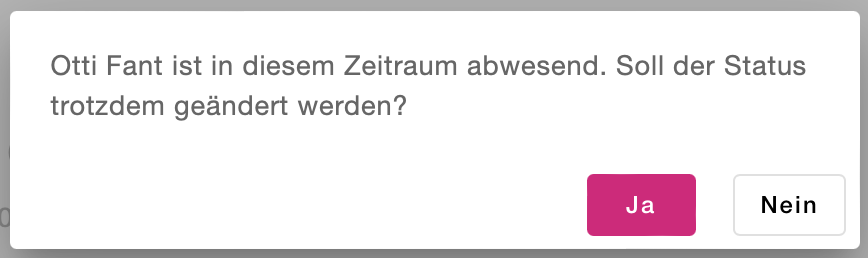
Eingetragene Abwesenheiten von Mitarbeitern werden in der Mitarbeiterplanung dargestellt. Wenn ein Mitarbeiter eingeplant wird, obwohl eine Abwesenheit eingetragen ist, erscheint eine entsprechende Meldung:
Filtermöglichkeiten
Mitarbeiter suchen
Wenn du gezielt einen Mitarbeiter disponieren möchtest oder sehen möchtest, wie er arbeitet, trägst du im Feld Name einfach seinen Namen ein.
Filtern mit Tags
Eine der Schlüsselfunktionen ist die Möglichkeit, Mitarbeiter nach bestimmten Kriterien zu filtern. Beispielsweise kannst du Tags verwenden, um nur Mitarbeiter einer bestimmten Kategorie, wie z. B. Köche, anzuzeigen. Dies erleichtert das Auffinden und Planen von Mitarbeitern mit spezifischen Qualifikationen oder Rollen. Über das Symbol Auswahl umkehren im Tag-Feld zeigst du stattdessen nur Mitarbeiter ohne die ausgewählten Tags.
Checkbox „Nur Zugesagt/Bestätigt“
Du kannst im Filter Nur Zugesagt/Bestätigt auswählen. Dadurch werden nur Mitarbeiter angezeigt, die im entsprechenden Zeitraum einen Job zugesagt haben oder bereits bestätigt wurden.
Zuweisung von Einsätzen
Um einem Mitarbeiter einen Einsatz zuzuweisen, fährst du mit der Maus über die Zelle, die dem entsprechenden Tag und Mitarbeiter zugeordnet ist, und klickst auf das Plus-Symbol Mitarbeiter einplanen. Ein Dialogfenster wird geöffnet, in dem der Einsatz ausgewählt werden kann.
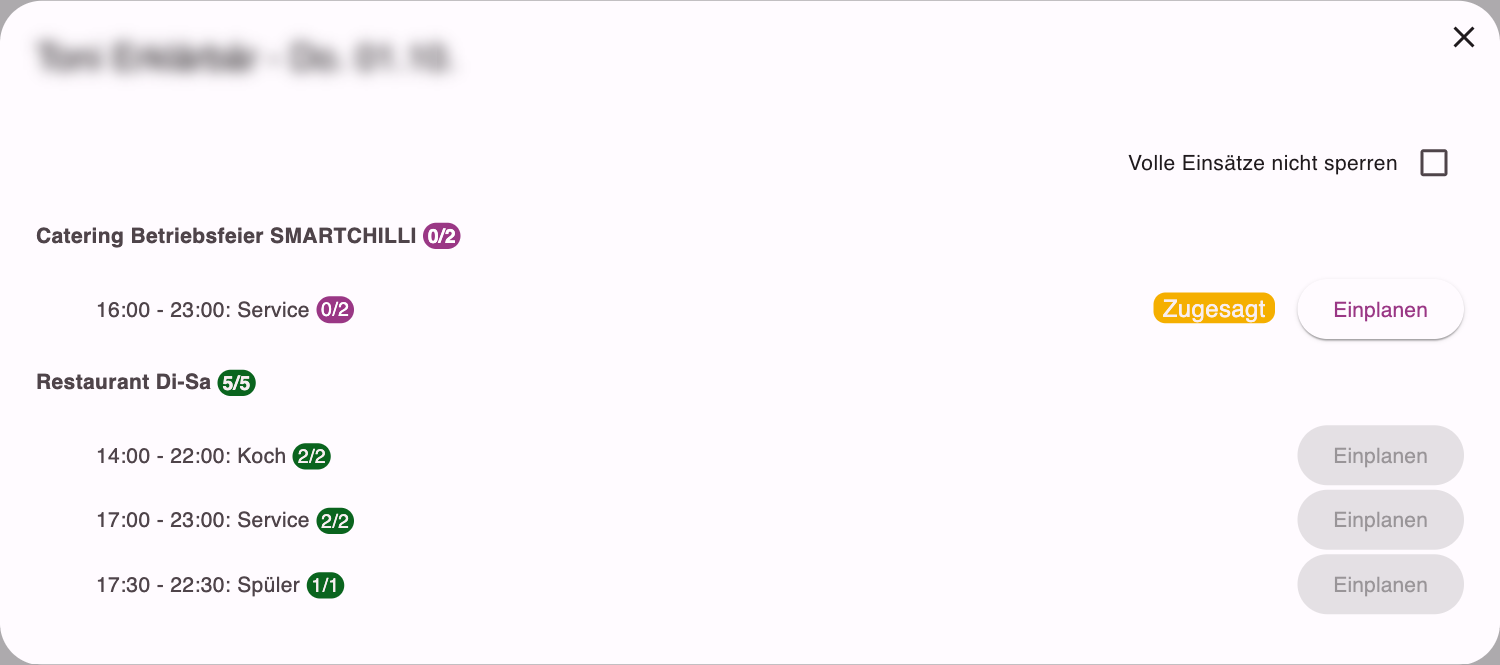
Beim Zuweisen von Mitarbeitern in der Mitarbeiterplanung wird für Einsatz und Auftrag dargestellt, wie viele Mitarbeiter bestellt und bestätigt sind. Die optische Darstellung wurde an die Auftragsplanung angeglichen: Die Anzeige wird grün, wenn der Auftrag voll besetzt ist, und zusätzliche Mitarbeiter werden als +x angezeigt.
Wurden bereits genügend Mitarbeiter für einen Einsatz eingeplant, wird der Button deaktiviert und ausgegraut. Mit dem Haken Volle Einsätze nicht sperren kannst du trotzdem einplanen. Über diesen Dialog kann ein Mitarbeiter eingeplant oder auch wieder ausgeplant werden.
Wenn ein Mitarbeiter über Jobs finden bereits einen Auftrag per Swipe zugesagt hat, wird das in der Planung entsprechend angezeigt.
Benachrichtigungsfunktion
Nachdem du die Einsätze zugewiesen hast, kannst du alle betroffenen Mitarbeiter mit nur einem Klick auf Alle versenden über ihre neuen Einsätze informieren. Der Knopf erscheint, sobald es ausstehende Nachrichten gibt. Diese Funktion sorgt für eine klare und zeitnahe Kommunikation und hilft, Missverständnisse zu vermeiden.

Vorteile der Mitarbeiterplanung
Die Mitarbeiterplanungsfunktion bietet zahlreiche Vorteile:
-
Erhöhte Übersichtlichkeit: Schneller Überblick über die Wochenplanung der Mitarbeiter.
-
Effizienzsteigerung: Einfache und schnelle Zuweisung von Einsätzen.
-
Verbesserte Kommunikation: Automatisierte Benachrichtigungen halten alle Teammitglieder auf dem Laufenden.
Tipps und Best Practices
-
Nutze die Filterfunktion, um die Ansicht auf relevante Mitarbeiter zu beschränken.
-
Prüfe regelmäßig die Planung für die kommende Woche, um frühzeitig Anpassungen vornehmen zu können.