Meine Einsatzstellen
In diesem Bereich sind die Einsatzstellen oder STAFF HUBs organisiert. STAFF HUBs oder Einsatzstellen sind QR-Codes und/oder NFC-Tags. Standardmäßig sind 5 Einsatzstellen freigeschaltet, damit du sofort starten kannst.
Hinweis
Den Menüpunkt Meine Einsatzstellen findest du unter Verwaltung. Er steht Nutzern mit der Rolle Einsatzstellen zur Verfügung; die Funktion selbst hat sich dadurch nicht verändert.
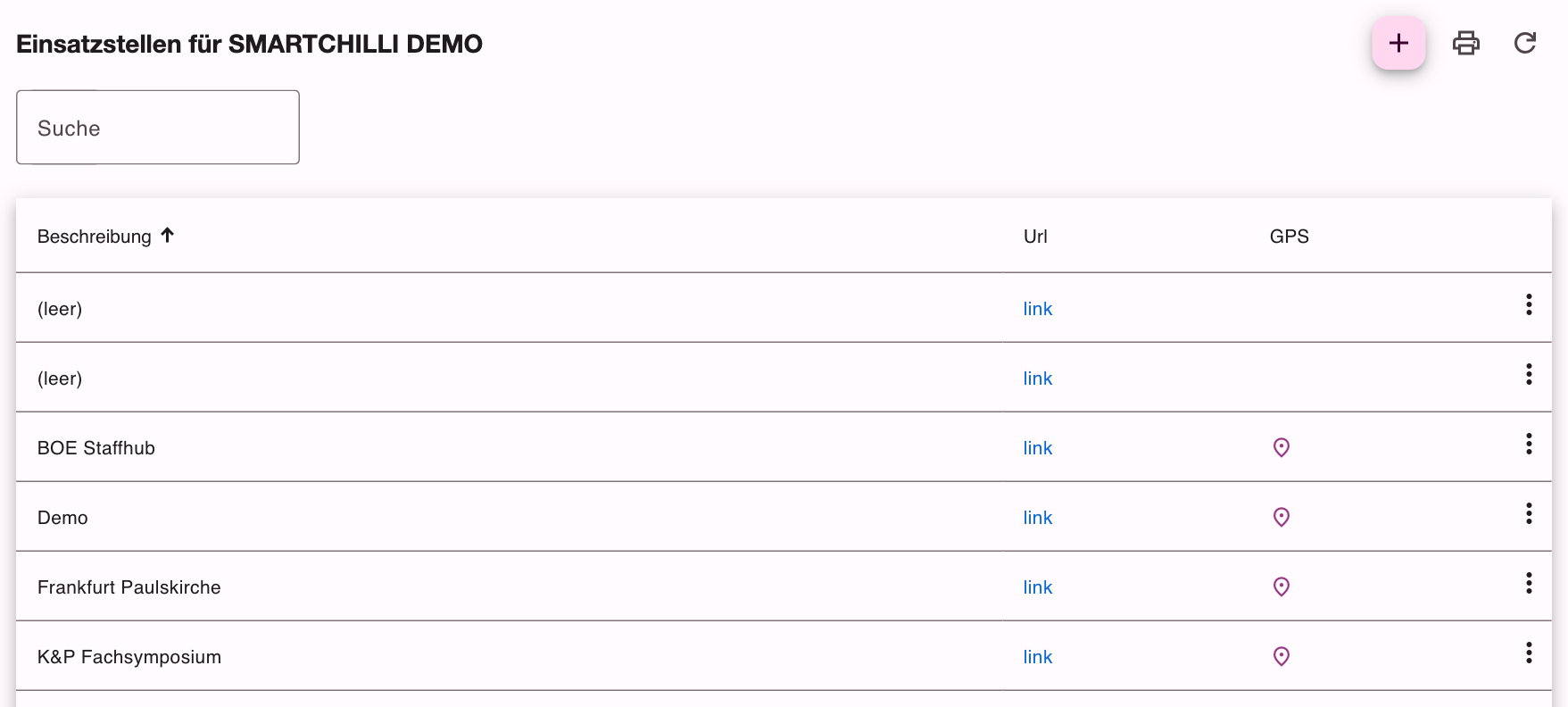
Freie Einsatzstellen stehen in der Liste als (leer).
-
Benötigst du mehr Einsatzstellen, kannst du diese über das Plus-Zeichen bei SMARTCHILLI bestellen. Es genügt dazu eine E-Mail an uns. Das Gleiche gilt für STAFF HUBs, die ebenfalls bei uns bestellt werden können. STAFF HUBs sind Schilder, Klebeplaketten o. Ä., die von uns vorbelegt worden sind. Näheres über STAFF HUBs findest du unter STAFF HUBs und ihre Einsatzmöglichkeiten.
-
Willst du die QR-Codes nutzen, um z. B. Räume zu markieren, kannst du über das Drucksymbol einen oder alle QR-Codes ausdrucken und dort anbringen, wo du möchtest. Testen ist also auch ohne STAFF HUBs möglich.
Es ist möglich, einmal programmierte Einsatzstellen wieder zu verwenden und zu überschreiben.
Einsatzstellen programmieren
Ein Doppelklick auf eine leere Einsatzstelle (oder die drei Punkte am Ende der Zeile) öffnet die Programmierung im Dialog Einsatzstelle bearbeiten.
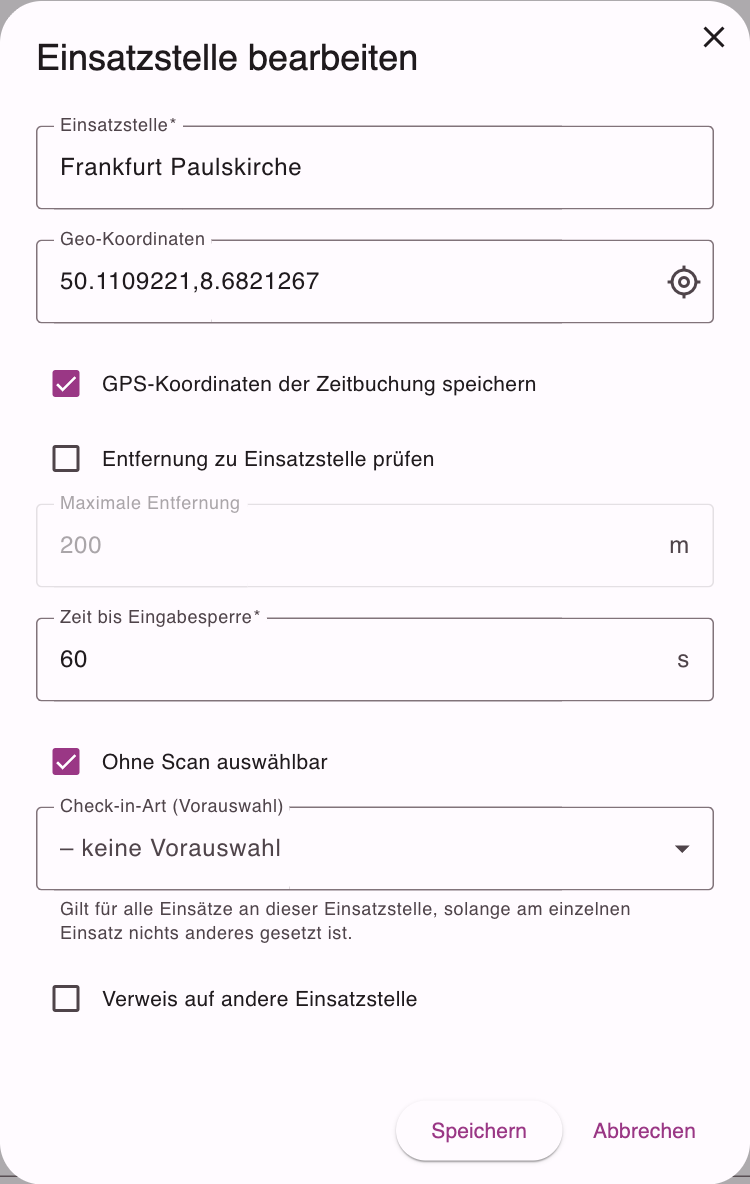
Die Einsatzstelle gehört immer zu deinem Unternehmen; ein Feld für den Auftraggeber gibt es deshalb im Dialog nicht.
Die Einsatzstelle kann mit einem frei wählbaren Namen bezeichnet werden. Vermeide dabei Dopplungen und versuche, Eindeutigkeit herzustellen. Bei vielen Einsatzstellen kann es unübersichtlich werden – du kannst aber auch nach Einsatzstellen suchen.
Wenn gewünscht, können die Geo-Koordinaten der Einsatzstelle bei der Programmierung gespeichert werden. Setze dazu den Haken bei GPS-Koordinaten der Zeitbuchung speichern.
Um die Geo-Koordinaten der Einsatzstelle zu übernehmen, betätigst du das Fadenkreuz-Symbol am Ende des Felds Geo-Koordinaten. SMARTCHILLI trägt dann den aktuellen Standort deines Geräts ein.
Hinweis
Speichere die Geo-Koordinaten erst, wenn sich der STAFF HUB oder die Einsatzstelle (QR-Code) an der finalen Stelle befindet.
Das ermöglicht eine Standortsicherheit deiner Mitarbeiter beim Einchecken, denn die Entfernung zur Einsatzstelle kann geprüft werden. Wer zu weit weg ist, kann sich nicht anmelden. Setze dazu den Haken bei Entfernung zu Einsatzstelle prüfen.
Info
Wenn du die Funktion Entfernung zu Einsatzstelle prüfen aktivierst, wird automatisch die Zeit bis Eingabesperre auf 0 gesetzt. Setzt du diese Zeit danach wieder hoch, erscheint unter dem Feld ein Hinweis, wie viele Sekunden lang nach dem Scan und nach jeder Buchung die Entfernung nicht geprüft wird.
Die maximal erlaubte Entfernung in Metern gibst du im Folgenden unter Maximale Entfernung an.
Hinweis
Bitte beachte, dass es je nach Stärke des Signals und des verwendeten Geräts unterschiedlich genaue Ergebnisse gibt. Wähle den Radius nicht zu klein.
Hinweis
Es besteht auch die Möglichkeit, die Geokoordinaten zu vergleichen, ohne sie in der Zeitbuchung zu speichern. Den Haken bei GPS-Koordinaten der Zeitbuchung speichern setzt du dann nicht: Die Prüfung findet statt, aber die Daten werden nicht gespeichert.
Zeit bis Eingabesperre
Die Zeit bis Eingabesperre gibt den Zeitraum in Sekunden an, in dem nach einem erfolgreichen Check-in eine weitere Buchung ohne erneuten QR-Code-Scan möglich ist. Innerhalb dieses Zeitfensters erfolgt keine erneute GPS-Prüfung. Ein kurzer Zeitraum erhöht die Sicherheit, ein längerer Zeitraum erhöht den Bedienkomfort.
Info
Wichtig für den Einsatz der Entfernungskontrolle:
Wenn die Funktion Entfernung zu Einsatzstelle prüfen aktiviert ist, muss die Zeit bis Eingabesperre auf 0 Sekunden gesetzt werden, damit die Standortprüfung bei jeder Buchung greift.
Ohne Scan auswählbar
Aktivierst du diesen Haken, ist es nicht notwendig, für diese Einsatzstelle einen STAFF HUB oder QR-Code zu scannen. Deine Mitarbeiter wählen sie direkt auf dem Dashboard aus: auf der Karte Keine Zeit gestartet über das Hand-Symbol rechts neben den Symbolen für QR-Code und NFC.
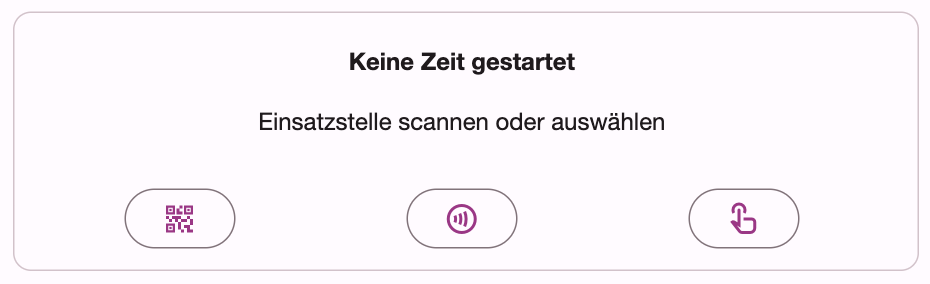
Das Hand-Symbol öffnet den Dialog Einsatzstelle wählen mit den Einsatzstellen, die ohne Scan anwählbar sind.
Hinweis
Auf dem Dashboard werden nur die offenen Einsatzstellen des Arbeitgebers angezeigt, offene Einsatzstellen von verbundenen Unternehmen dagegen nicht. Die Ausnahme ist der Vorschlag Dein Einsatz jetzt (siehe unten).
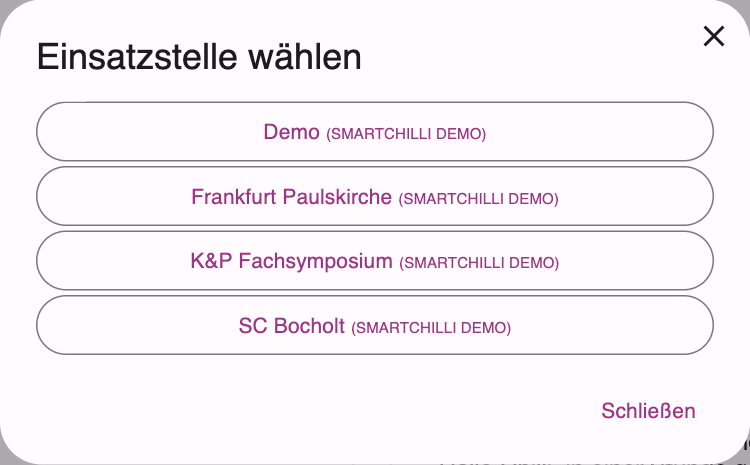
Homeoffice oder Computerarbeitsplätze benötigen so keinen STAFF HUB, um Arbeitszeiten erfassen zu können.
Dein Einsatz jetzt
Ist für deinen Mitarbeiter gerade ein Einsatz geplant, bekommt er die passende Einsatzstelle direkt vorgeschlagen – als Block Dein Einsatz jetzt ganz oben in der Auswahl und als Zeile auf der Zeitkarte des Dashboards. Ein Tipp darauf öffnet den Buchungsdialog mit der Start-Taste. Dafür müssen vier Dinge zusammenkommen:
- Der Einsatz ist bestätigt.
- Die Check-in-Art des Einsatzes ist Selbst (am Einsatz gesetzt oder über die Vorauswahl der Einsatzstelle, siehe unten).
- Bei dir als Arbeitgeber ist unter Verwaltung → Einstellungen → Zeiterfassung die Option Zeiterfassung mit geplanten Einsätzen abgleichen aktiv.
- Der aktuelle Zeitpunkt liegt innerhalb der Vorlaufzeit für Zuordnung des Einsatzes vor dem geplanten Beginn – oder noch während des Einsatzes bis zur Vorlaufzeit nach dem geplanten Ende.
Für den Vorschlag ist der Haken Ohne Scan auswählbar nicht nötig. Er erscheint auch für Einsatzstellen verbundener Unternehmen, die in der normalen Auswahl nicht auftauchen. Sind mehrere Einsätze gleichzeitig im Fenster, zeigt die Auswahl alle, der früheste zuerst; auf der Zeitkarte stehen aus Platzgründen höchstens zwei. Läuft an einer Einsatzstelle bereits eine Zeitbuchung, wird sie nicht noch einmal vorgeschlagen.
Check-in-Art vorauswählen
Die Check-in-Art sagt, wie an dieser Einsatzstelle eingecheckt wird: Selbst (der Mitarbeiter bucht sich selbst ein), Einsatzleitung (die Einsatzleitung bucht für ihn) oder QR-Code (Check-in über den STAFF HUB vor Ort).
Das ist meist eine Eigenschaft des Ortes: Hängt dort ein STAFF HUB, wird per QR-Code eingecheckt; steht dort eine Einsatzleitung, bucht sie. Deshalb legst du die Check-in-Art einmal hier fest, statt sie bei jedem einzelnen Einsatz zu setzen.
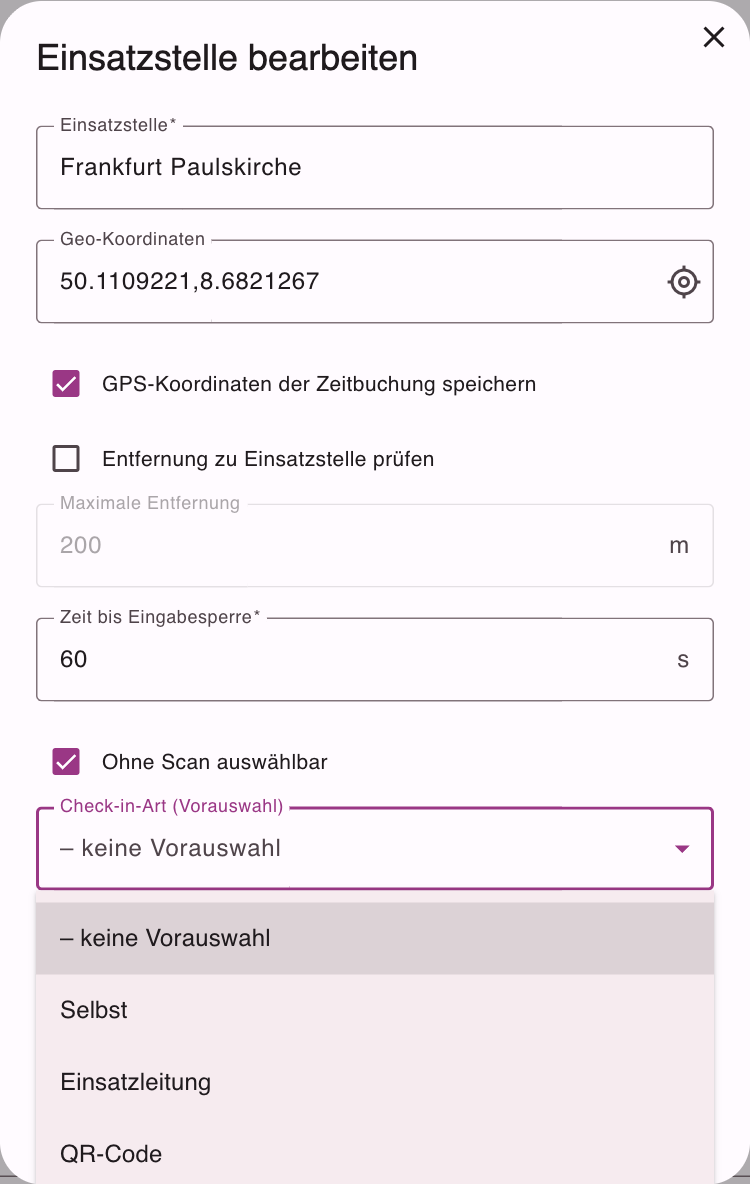
Was du hier auswählst, gilt für alle Einsätze an dieser Einsatzstelle – auch für die, die schon geplant sind. Änderst du die Vorauswahl später, ändert sich damit auch die Anzeige bestehender Einsätze.
Neue Einsatzstellen starten ohne Vorauswahl. Die Vorauswahl ist zugleich dein Signal, dass an dieser Einsatzstelle Zeiterfassung stattfindet: Nur für bestätigte Einsätze mit festgelegter Check-in-Art – hier oder am Einsatz selbst – bekommen deine Mitarbeiter rund eine Stunde vorher die Einsatz-Erinnerung (siehe Benachrichtigungen). Nutzt du SMARTCHILLI an einer Einsatzstelle nur zur Disposition, lässt du die Vorauswahl leer – dann bekommt dort niemand die Einsatz-Erinnerung.
Mit der Vorauswahl Selbst bekommen deine Mitarbeiter ihre Einsätze an dieser Einsatzstelle zudem als Vorschlag Dein Einsatz jetzt angeboten, sobald der Einsatz ansteht (siehe Dein Einsatz jetzt).
Hinweis
Für einen einzelnen Einsatz kannst du davon abweichen: In der Einsatzübersicht setzt du im Dialog Vertrag & Check-in eine andere Check-in-Art. Diese schlägt die Vorauswahl. Über den Eintrag von der Einsatzstelle stellst du dort wieder auf die Vorauswahl zurück.
Verweis auf eine andere Einsatzstelle
Bei großen Gebäuden oder mehreren Eingängen kann es sinnvoll sein, mehrere STAFF HUBs aufzuhängen, die aber auf dieselbe Örtlichkeit (z. B. Saal Heumarkt) verweisen sollen. Aktivierst du den Haken Verweis auf andere Einsatzstelle, verweist diese Einsatzstelle auf eine bereits existierende.
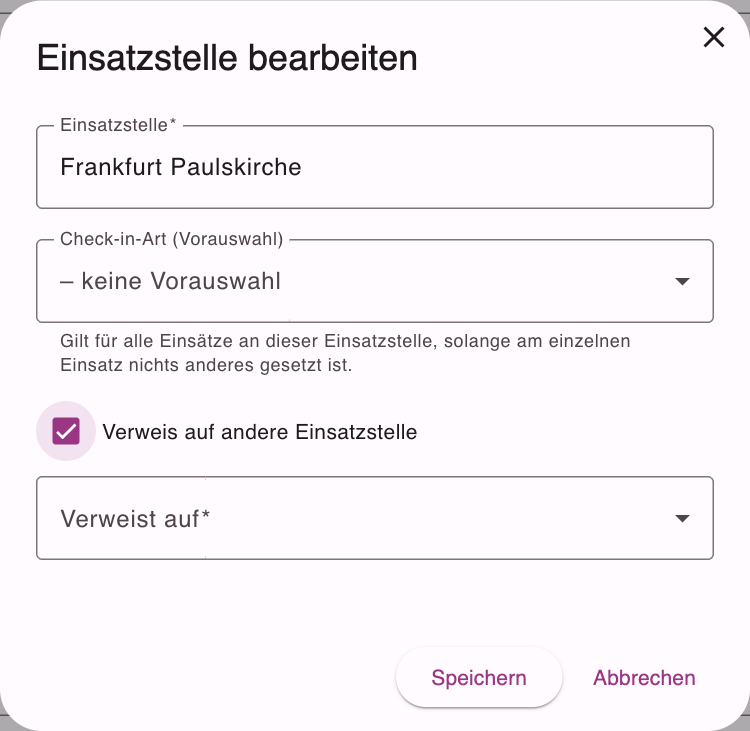
Die Felder für Geo-Koordinaten, Entfernung, Eingabesperre und Ohne Scan auswählbar blendet der Dialog dann aus. Du benennst die Einsatzstelle und wählst im Feld Verweist auf die Einsatzstelle aus, auf die diese Einsatzstelle verweisen soll. Die Check-in-Art (Vorauswahl) bleibt auch hier einstellbar.
SMARTCHILLI ist ein unternehmensübergreifendes Ökosystem. Es ermöglicht die Zusammenarbeit mit anderen Unternehmen, seien es Dienstleister oder Auftraggeber des eigenen Unternehmens. Voraussetzung dafür ist, dass beide Unternehmen SMARTCHILLI nutzen und miteinander verknüpft sind.
Verknüpfte Unternehmen können
-
gemeinsam die STAFF HUBs des anderen nutzen und so Arbeitszeiten unternehmensübergreifend zusammen erfassen.
-
gemeinsam Personal planen und disponieren.
-
gemeinsam Aufgaben erstellen und diese dokumentieren.