Mitarbeiter einchecken
Mit dieser Ansicht checkst du Mitarbeiter für ihre zugewiesenen Einsätze ein und siehst direkt, wer bereits vor Ort ist. Diese Funktion ist für Disponenten gedacht und hilfreich, wenn die SMARTCHILLI Zeiterfassung nicht verwendet wird.
Du öffnest sie im Auftrag in der Disposition über das Symbol Mitarbeiter einchecken (Liste mit Häkchen) oben rechts oder über das Menü der drei Punkte und den Eintrag Mitarbeiter einchecken. Mit dem Kalender-Symbol Planung kehrst du zur Einsatzplanung zurück.
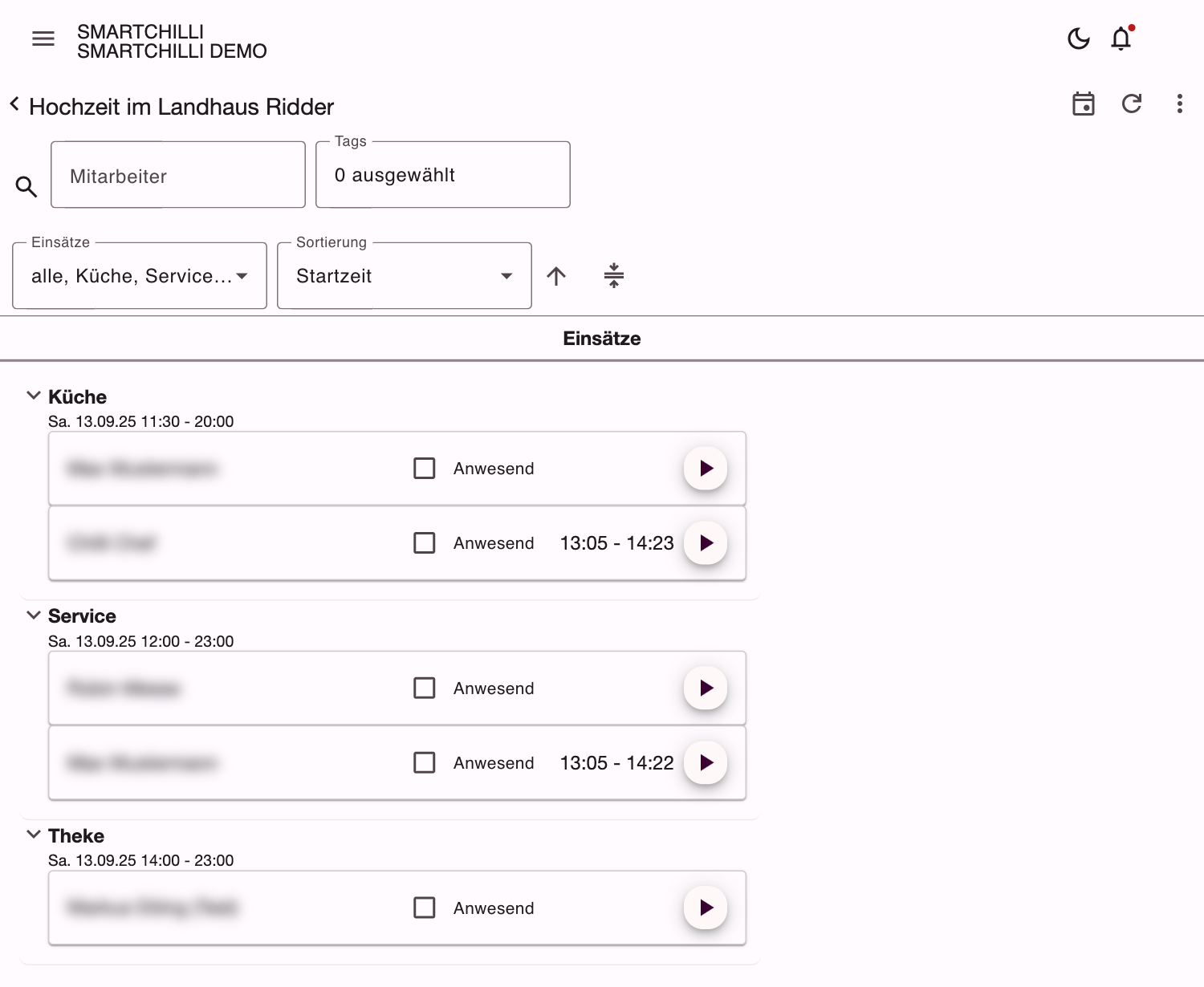
Funktionen und Felder
-
Mitarbeiter: Ermöglicht die schnelle Suche nach einem Mitarbeiter innerhalb der Veranstaltung. Gib den Namen eines Mitarbeiters ein, um die Liste der Einsätze entsprechend zu filtern.
-
Tags: Hier kannst du spezifische Tags auswählen, um die Mitarbeiter nach bestimmten Kriterien zu filtern, zum Beispiel Abteilung, Rolle oder andere relevante Eigenschaften.
-
Einsätze: Über dieses Dropdown-Menü kannst du verschiedene Einsatzorte oder Aufgaben innerhalb der Veranstaltung filtern. Du kannst zwischen allen Einsätzen oder einzelnen Einsätzen wählen (z. B. „Küche“, „Service“).
-
Sortierung: Legt die Reihenfolge der Einsätze fest: nach Einsatzbezeichnung, Startzeit, Benötigte Mitarbeiter oder Einsatzstelle. Der Pfeil daneben kehrt die Reihenfolge um, das Symbol rechts daneben klappt alle Einsätze auf oder zu.
Einsatz-Check-in
-
Check-in-Status: In der Einsatzliste werden alle Mitarbeiter mit ihrem aktuellen Anwesenheitsstatus angezeigt:
-
Angemeldet (grün markiert): Mitarbeiter, die bereits eingecheckt und vor Ort sind, werden grün hinterlegt dargestellt. Ein Häkchen zeigt an, dass der Mitarbeiter anwesend ist.
-
Nicht angemeldet: Mitarbeiter, die noch nicht eingecheckt haben, sind nicht markiert. Hier kannst du manuell das Häkchen setzen, um die Anwesenheit zu bestätigen.
-
Einsatzliste: Die Liste unter den jeweiligen Einsätzen (z. B. „Küche“ oder „Service“) zeigt alle Mitarbeiter, die diesem Einsatz zugewiesen sind. Jede Zeile enthält den Namen des Mitarbeiters und den aktuellen Check-in-Status.
-
Zeit starten und stoppen: Rechts auf jeder Karte startest du mit ▶ eine Zeitbuchung für den Mitarbeiter zur aktuellen Uhrzeit; läuft sie, beendest du sie mit ■. Bereits gebuchte Zeiten stehen links neben dem Knopf.
Einsatzübersicht
- Einsatzorte und Zeiten: Über jeder Liste stehen die Bezeichnung des Einsatzes und seine Einsatzzeit. Das hilft dir, die Übersicht zu bewahren und sicherzustellen, dass alle Mitarbeiter zur richtigen Zeit am richtigen Ort sind.
Hinweise
- Anwesenheitskontrolle: Der Check-in-Status gibt dir eine sofortige Übersicht darüber, wer bereits am Einsatzort eingetroffen ist. Das ist besonders nützlich, um sicherzustellen, dass alle geplanten Mitarbeiter vor Ort sind, und um mögliche Lücken schnell zu erkennen.
Mit dieser Ansicht verwaltest du Mitarbeiter-Einsätze auf großen Veranstaltungen effizient und transparent - die Einsatzleitung behält so stets den Überblick.
Auch in der Einsatzübersicht sichtbar
Der Haken Anwesend erscheint zusätzlich als eigene Spalte in der Einsatzübersicht und lässt sich auch dort direkt setzen — beide Wege steuern denselben Status.