Registrierung für Mitarbeiter nach Email-Einladung
Diese Seite beschreibt für Mitarbeiter, wie die Registrierung nach einer Email-Einladung durch den Arbeitgeber abläuft.
Email-Einladung zu SMARTCHILLI
Wenn dein Arbeitgeber dich per Email zu SMARTCHILLI eingeladen hat, findest du in deinem Email-Postfach eine automatisch generierte Email. Solltest du sie nicht sofort finden, sieh bitte in deinem SPAM-Ordner nach.
Die Email nennt den Namen deines Arbeitgebers und – falls dich eine konkrete Person eingeladen hat – auch deren Namen, z. B. „Max Mustermann hat dich eingeladen: Werde Mitarbeiter bei Musterfirma GmbH".

Der Link ist einmal verwendbar und sieben Tage gültig. Ist er abgelaufen, weist dich SMARTCHILLI beim Öffnen darauf hin – dann musst du dich von deinem Arbeitgeber neu einladen lassen. Klicke auf den Link.
Konto erstellen oder einloggen
SMARTCHILLI weiß bei einer persönlichen Einladung bereits, ob du schon ein Konto hast oder nicht. Du landest deshalb direkt auf dem passenden Formular:
- Hast du noch kein Konto, öffnet sich direkt die Registrierung.
- Hast du bereits ein Konto (z. B. weil du schon bei einem anderen Arbeitgeber registriert bist), öffnet sich direkt das Login-Formular.
Eine eigene Auswahlseite mit „Neu bei SMARTCHILLI?" / „Bereits ein Konto?" gibt es bei dieser Art der Einladung nicht mehr – das Klicken auf Einloggen oder Hier registrieren entfällt.
Neues Konto registrieren
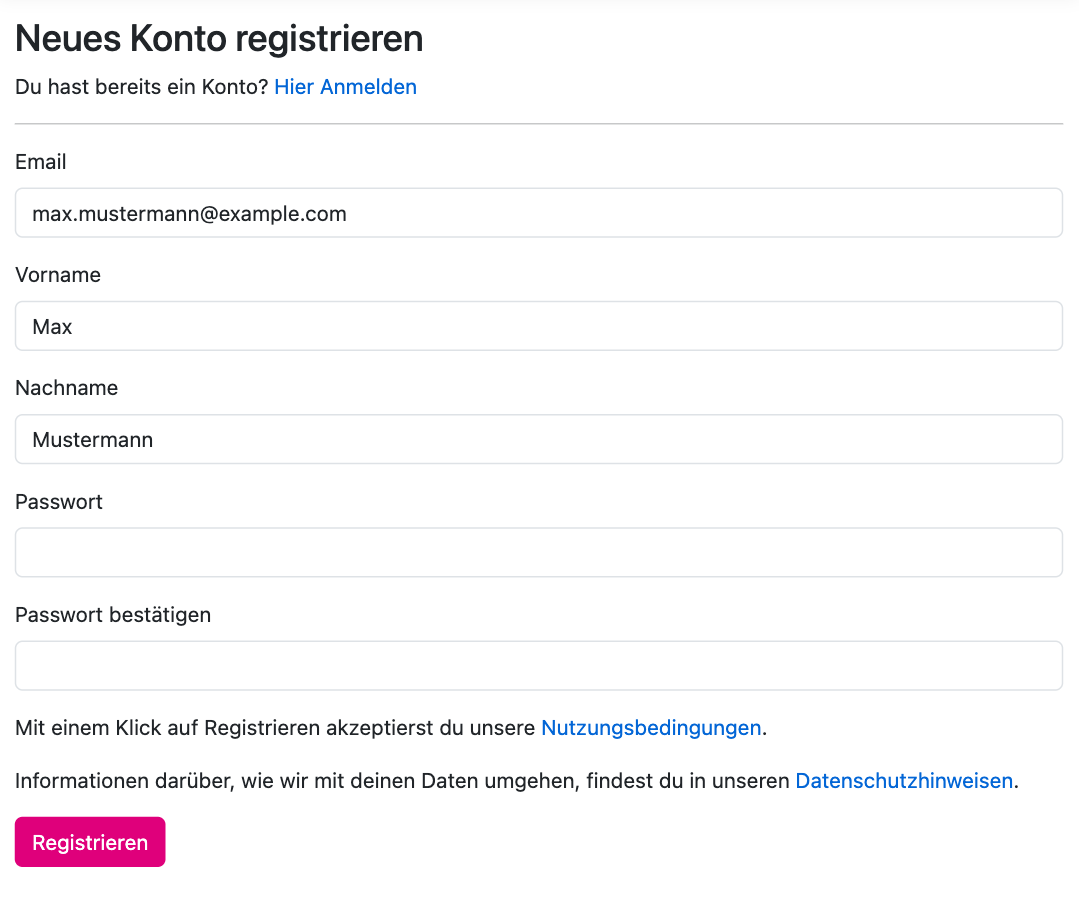
Um dich als Mitarbeiter bei SMARTCHILLI anzumelden, folge einfach den nachstehenden Schritten. Beachte dabei das Beispielbild, welches die Registrierung veranschaulicht.
Formular ausfüllen
Im Formular findest du folgende Felder, die ausgefüllt werden müssen:
-
Email: Das Feld ist bereits mit der Adresse ausgefüllt, an die deine Einladung ging, und lässt sich nicht ändern.
-
Vorname: Trage deinen Vornamen ein.
-
Nachname: Trage deinen Nachnamen ein.
-
Passwort: Wähle ein sicheres Passwort und gib es in das Feld Passwort ein.
-
Passwort bestätigen: Gib das gewählte Passwort zur Bestätigung erneut ein.
-
Angemeldet bleiben (optional): Setze ein Häkchen, wenn du dauerhaft angemeldet bleiben möchtest. Dieses Feld erscheint nur, wenn du über eine Einladung registrierst – im Beispielbild fehlt es deshalb.
Tipp
Das Formular ist so vorbereitet, dass gängige Passwort-Manager (z. B. iCloud-Schlüsselbund, Google-Passwortmanager) automatisch ein sicheres Passwort vorschlagen und speichern können.
Alternative Anmeldung
Neben dem Formular (auf dem Handy darunter) hast du die Möglichkeit, dich mit einem bestehenden Google- oder Microsoft-Konto zu registrieren. Klicke auf:
-
Anmelden mit Google (roter Button)
-
Anmelden mit Microsoft (blauer Button)
Nutzungsbedingungen und Datenschutz
Mit dem Klick auf den Button Registrieren akzeptierst du die Nutzungsbedingungen. Um mehr darüber zu erfahren, wie SMARTCHILLI deine Daten verarbeitet, kannst du auf den Link Datenschutzhinweise klicken.
Registrierung abschließen
Nachdem du alle Felder korrekt ausgefüllt hast, klicke auf den Button Registrieren unten im Formular, um den Vorgang abzuschließen.
Eine Bestätigungsmail brauchst du dabei nicht: Da du über den Link aus deiner Einladung gekommen bist, gilt deine Email-Adresse bereits als bestätigt. SMARTCHILLI meldet dich direkt an und bringt dich automatisch zurück zu deiner Einladung, um die Registrierung fortzusetzen.
Wichtige Hinweise
-
Falls du bereits ein Konto hast, verwende den Link Hier Anmelden oben im Formular und gib deine vorhandenen Zugangsdaten ein.
-
Solltest du dein Passwort vergessen haben, kannst du es auf der Anmeldeseite über den Link Passwort vergessen? zurücksetzen.
Fortschritt der Registrierung
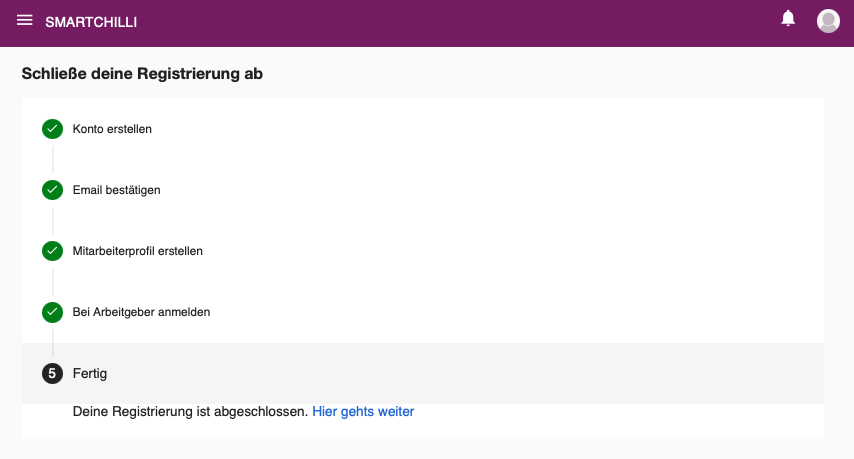
Nach der Email-Bestätigung siehst du eine kurze Fortschrittsanzeige mit den verbleibenden Schritten. Bei einer persönlichen Mitarbeiter-Einladung sind das nur noch zwei:
-
Konto erstellen – ist bereits erledigt, sobald du registriert bist.
-
Mitarbeiterprofil erstellen – dein nächster Schritt.
Die Schritte „Email bestätigen" und „Bei Arbeitgeber anmelden" werden bei dieser Einladungsart nicht mehr einzeln angezeigt: Die Email-Bestätigung ist mit dem Klick auf den Link bereits erledigt, und die Verknüpfung mit deinem Arbeitgeber entsteht automatisch, sobald dein Mitarbeiterprofil vollständig ist.
Klicke auf den blauen Link Klicke hier, um dein Mitarbeiterprofil zu erstellen.
Mitarbeiterprofil erstellen
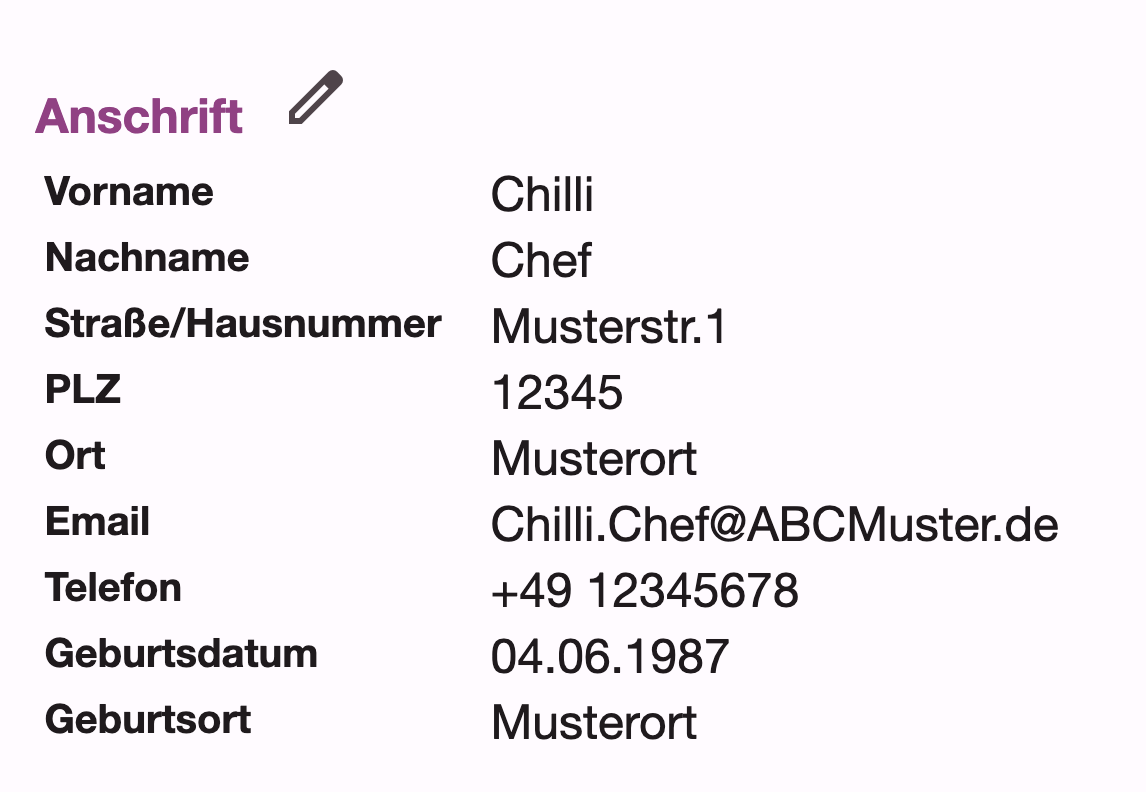
Hier werden wichtige Informationen zu deiner Person und deinem Arbeitsumfeld erfasst. Das folgende Formular, wie im Bild gezeigt, muss vollständig ausgefüllt werden, um dein Profil zu vervollständigen.
Persönliche Daten ausfüllen
Fülle die folgenden Felder sorgfältig aus:
-
Vorname: Trage deinen Vornamen ein (Pflichtfeld).
- Beispiel: Anton
-
Nachname: Trage deinen Nachnamen ein (Pflichtfeld).
- Beispiel: Waschbär
-
Straße / Hausnummer: Gib deine vollständige Anschrift ein.
- Beispiel: Musterstraße 12
-
Ort: Gib den Ort ein, in dem du wohnst.
- Beispiel: Berlin
-
Postleitzahl: Gib die Postleitzahl deines Wohnorts ein.
-
Geburtsdatum: Trage dein Geburtsdatum ein. Verwende das Kalendersymbol, um das Datum auszuwählen.
-
Geburtsort: Gib den Ort an, in dem du geboren wurdest.
-
Email: Deine E-Mail-Adresse wird automatisch aus der Registrierung übernommen.
-
Telefon / Handy: Trage deine Telefonnummer ein, damit du bei Bedarf kontaktiert werden kannst.
Informationen überprüfen
Stelle sicher, dass alle Informationen korrekt und vollständig sind. Du kannst jederzeit Anpassungen vornehmen, bevor du den nächsten Schritt gehst.
Profil speichern
Nachdem alle Pflichtfelder ausgefüllt wurden, klicke auf den Button Speichern unten im Formular. Damit wird dein Mitarbeiterprofil erstellt und gespeichert.
Abbrechen (optional)
Falls du den Prozess unterbrechen möchtest, kannst du jederzeit auf den Button Abbrechen klicken. Deine bisher eingegebenen Daten werden dabei nicht gespeichert.
Bei Arbeitgeber anmelden
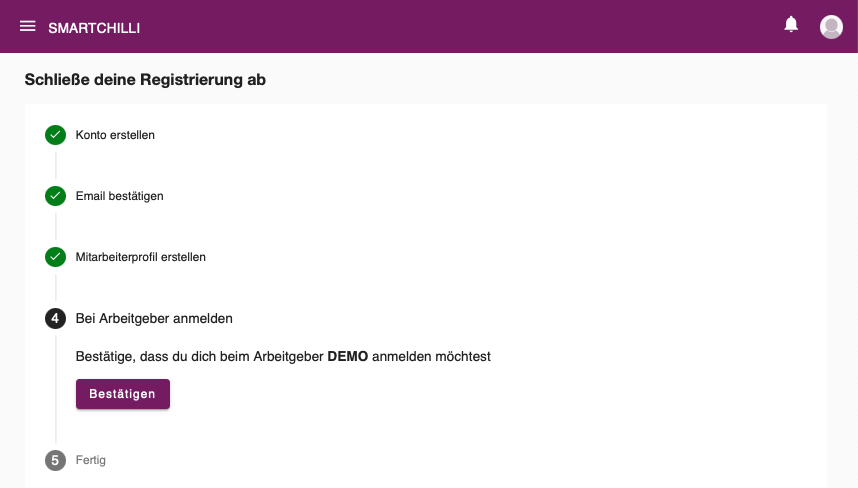
Bei einer persönlichen Einladung musst du die Anmeldung bei deinem Arbeitgeber nicht mehr extra bestätigen: Sobald du dein Mitarbeiterprofil gespeichert hast, verbindet SMARTCHILLI dich automatisch mit dem Arbeitgeber, der dich eingeladen hat.
Info
Bist du ohne konkrete Einladung eingestiegen (z. B. über den Scan eines Mitarbeiterausweises), zeigt dir SMARTCHILLI weiterhin ein Dialogfeld, in dem du die Anmeldung beim angezeigten Arbeitgeber aktiv mit dem Button Bestätigen bestätigen musst.
Abschluss der Registrierung
Sobald dein Mitarbeiterprofil vollständig ist, ist deine Registrierung abgeschlossen. SMARTCHILLI leitet dich automatisch weiter, du kannst SMARTCHILLI direkt in deiner Rolle als Mitarbeiter verwenden. Der Link Hier gehts weiter auf dem Abschlussbildschirm bleibt als Rückfalloption bestehen, falls die automatische Weiterleitung einmal nicht greift.