Auftraggeber plant mit Dienstleister
SMARTCHILLI ermöglicht auch die gemeinsame Einsatzplanung von verbundenen Unternehmen und richtet sich an Auftraggeber, die Mitarbeiter bei einem Dienstleister per One-Klick anfragen wollen.
Dazu legst du dir einen Auftrag an und trägst darin den Gesamtbedarf ein. Anschließend kannst du im Auftrag Einsatzstellen anlegen und diese ganz, in Teilen oder einzeln an einen oder mehrere Dienstleister vergeben.
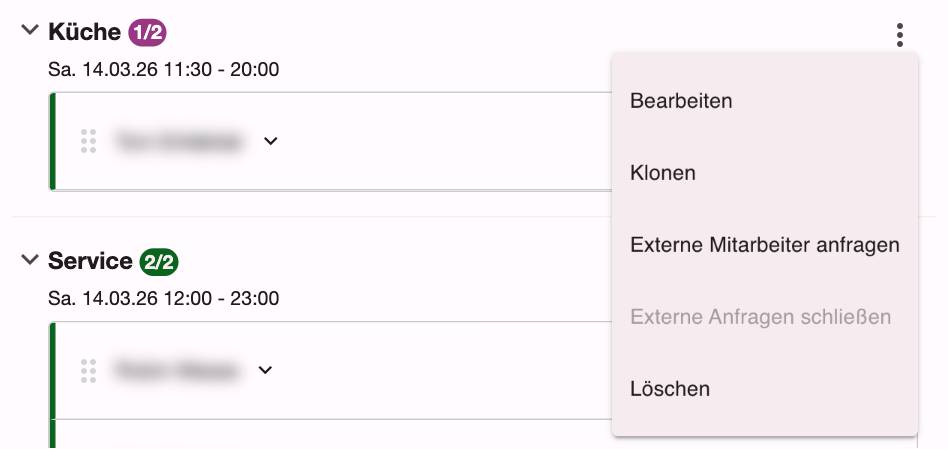
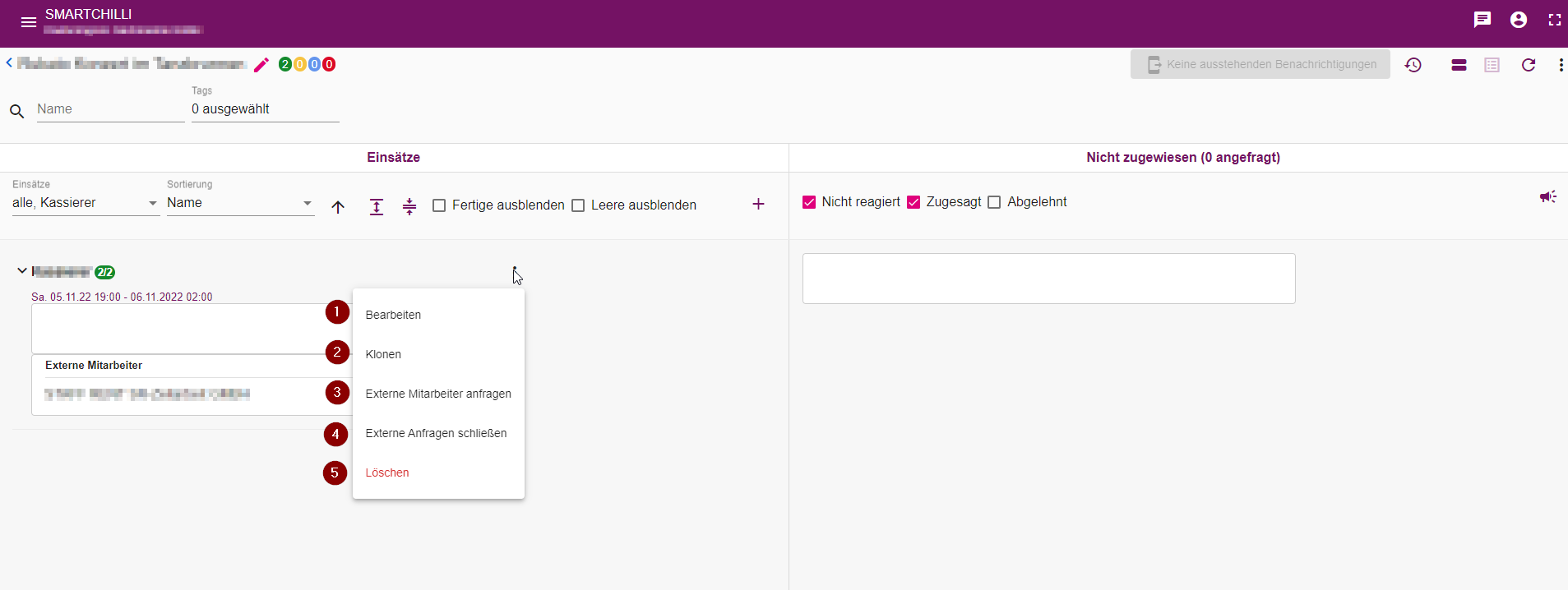
Über das Kontextmenü mit den drei Punkten bei der Einsatzstelle klickst du auf Externe Mitarbeiter anfragen.
Nun kannst du bei den verbundenen Dienstleistern anfragen: Du wählst den Dienstleister, trägst die Anzahl Mitarbeiter ein und kannst einen Hinweis mitgeben.
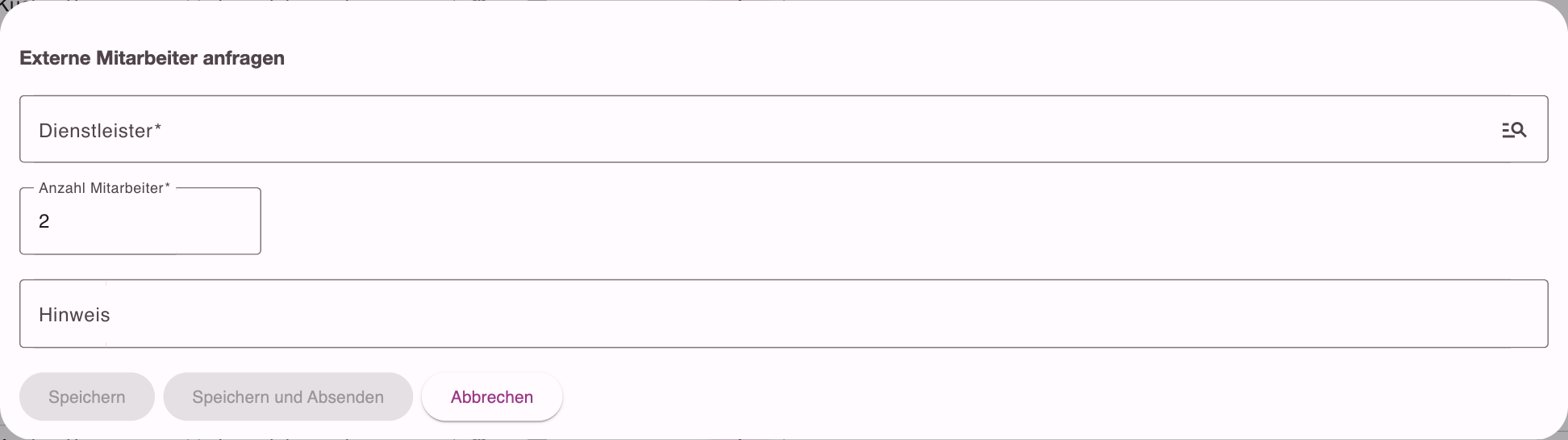
Analog zum Benachrichtigungsdienst in der Disposition wird mit Speichern die Anfrage noch nicht gesendet, sondern gesammelt. Speichern und Absenden versendet die Anfrage direkt. Solange der Dienstleister noch nicht angenommen hat, steht die Anfrage auf ausstehend.
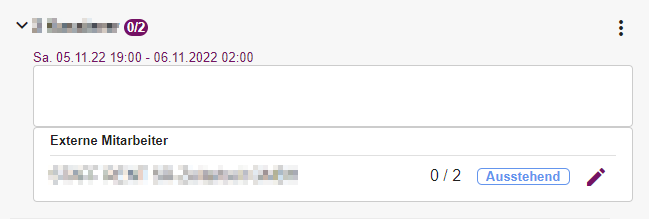
Beim Personaldienstleister erscheint die Anfrage in einem Auftrag Extern. Ebenso sieht der Dienstleister, wer Besitzer des Auftrages ist.

Der Dienstleister kann die Anfrage in der Detailplanung an der Einsatzstelle mit Annehmen annehmen oder mit Ablehnen ablehnen und nach der Annahme wie gewohnt Mitarbeiter anfragen. Der Hinweis des Auftraggebers steht dabei als Zeile mit dem Kennzeichen extern über der Einsatzstelle.
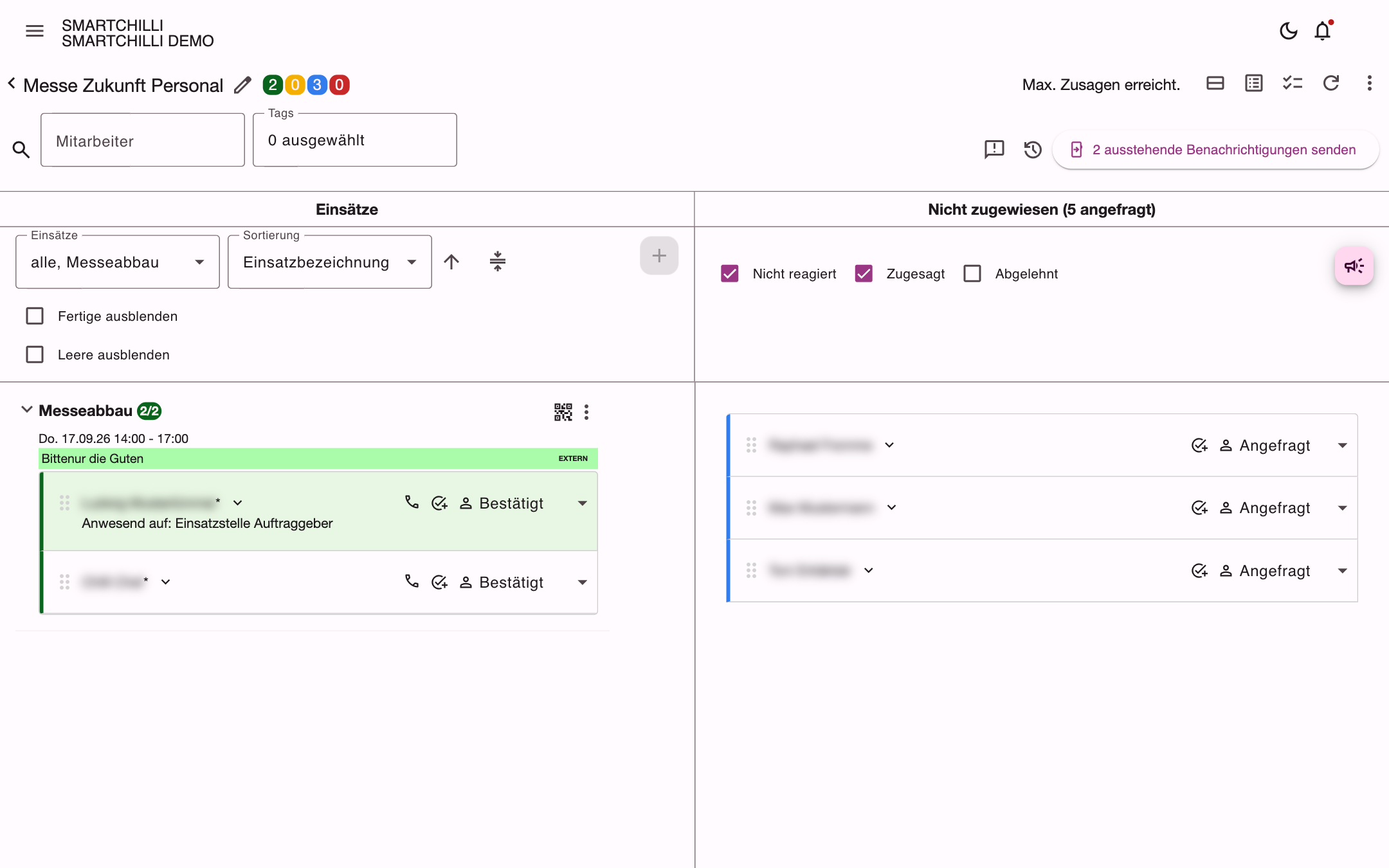
Ist der Auftrag angenommen, erkennst du das am Status Angenommen.
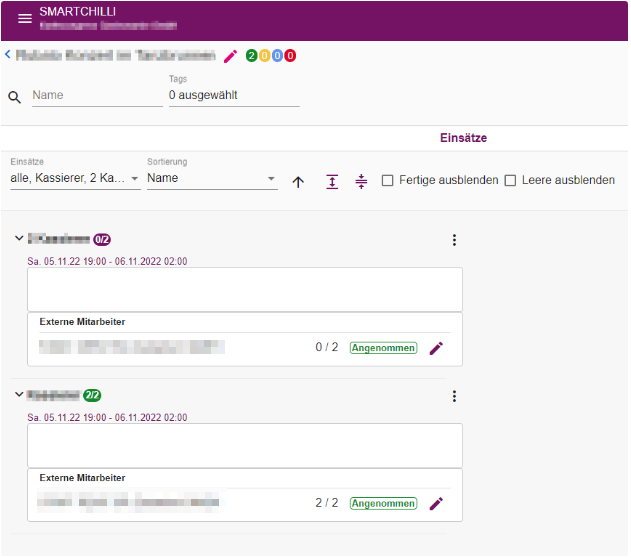
Das violette Label besagt, dass der Auftrag noch nicht vollständig besetzt ist (es fehlen 2 von 2 bestellten Mitarbeitern). Das grüne Label besagt, dass dieser Auftrag disponiert ist.
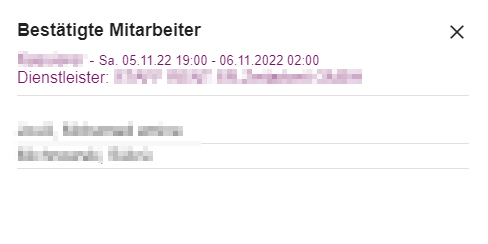
Ein Klick auf Angenommen zeigt dir, welche Mitarbeiter geplant sind.
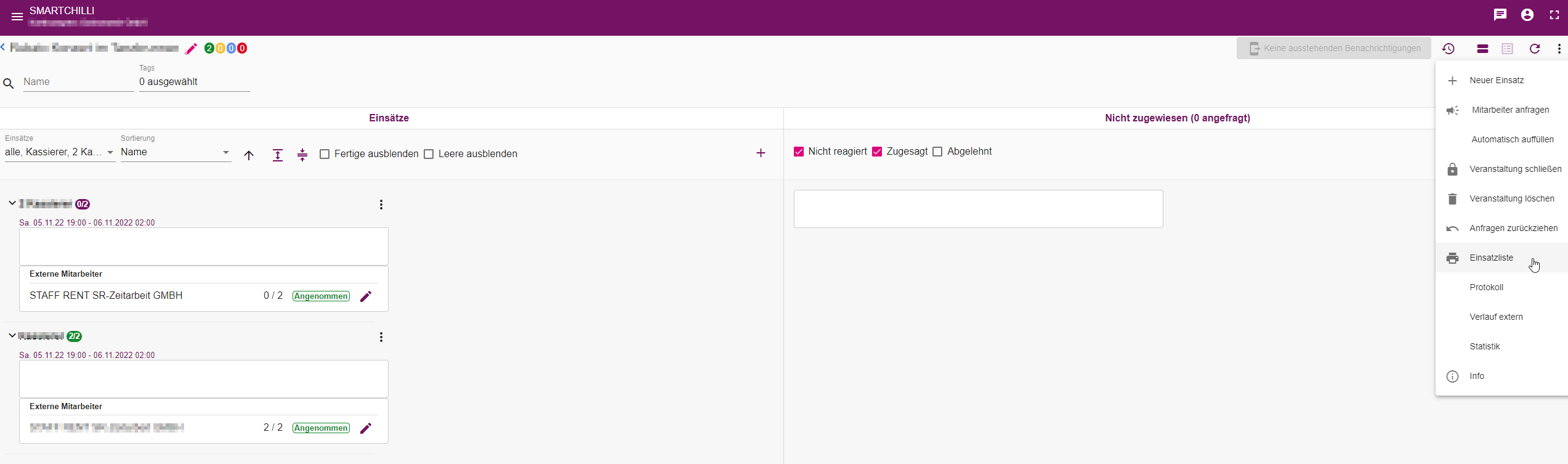
Über das Kontextmenü des Auftrags mit den drei Punkten kannst du jetzt die Einsatzlisten ausdrucken, ohne auf den Dienstleister warten zu müssen.
-
Bearbeiten
Jede Änderung wird an den Dienstleister weitergegeben, und bereits bestätigte Mitarbeiter werden über den Aktivitäten-Feed benachrichtigt. -
Klonen
-
Externe Mitarbeiter anfragen
Löst den Prozess aus, bei einem oder mehreren Dienstleistern anzufragen. -
Externe Anfragen schließen
Schließt die Anfrage bei dem Dienstleister und verhindert Änderungen. -
Löschen
Löschen von Einsatzstellen geht nur in Sonderfällen, da ggf. beim Dienstleister schon Mitarbeiter angefragt sind. Wir empfehlen, die Schließen-Funktion zu nutzen.
Einen Überblick, welche vom Dienstleister gestellten Mitarbeiter aktuell eingeplant, eingecheckt oder überfällig sind, und um ihre Zeiten freizugeben, findest du in der Einsatzübersicht. Wer wann welche Änderung an einer Personalanfrage vorgenommen hat, zeigt Verlauf extern im Kontextmenü des Auftrags (siehe Detailplanung eines Auftrags).