Aufgabenart - Abwesenheitsantrag
Als Mitarbeiter kannst du mit SMARTCHILLI bequem und effizient Abwesenheitsanträge stellen. Den Dialog öffnest du unter Meine Abwesenheiten mit der farbig hinterlegten Schaltfläche oben rechts oder unter Aufgaben über eine neue Aufgabe.
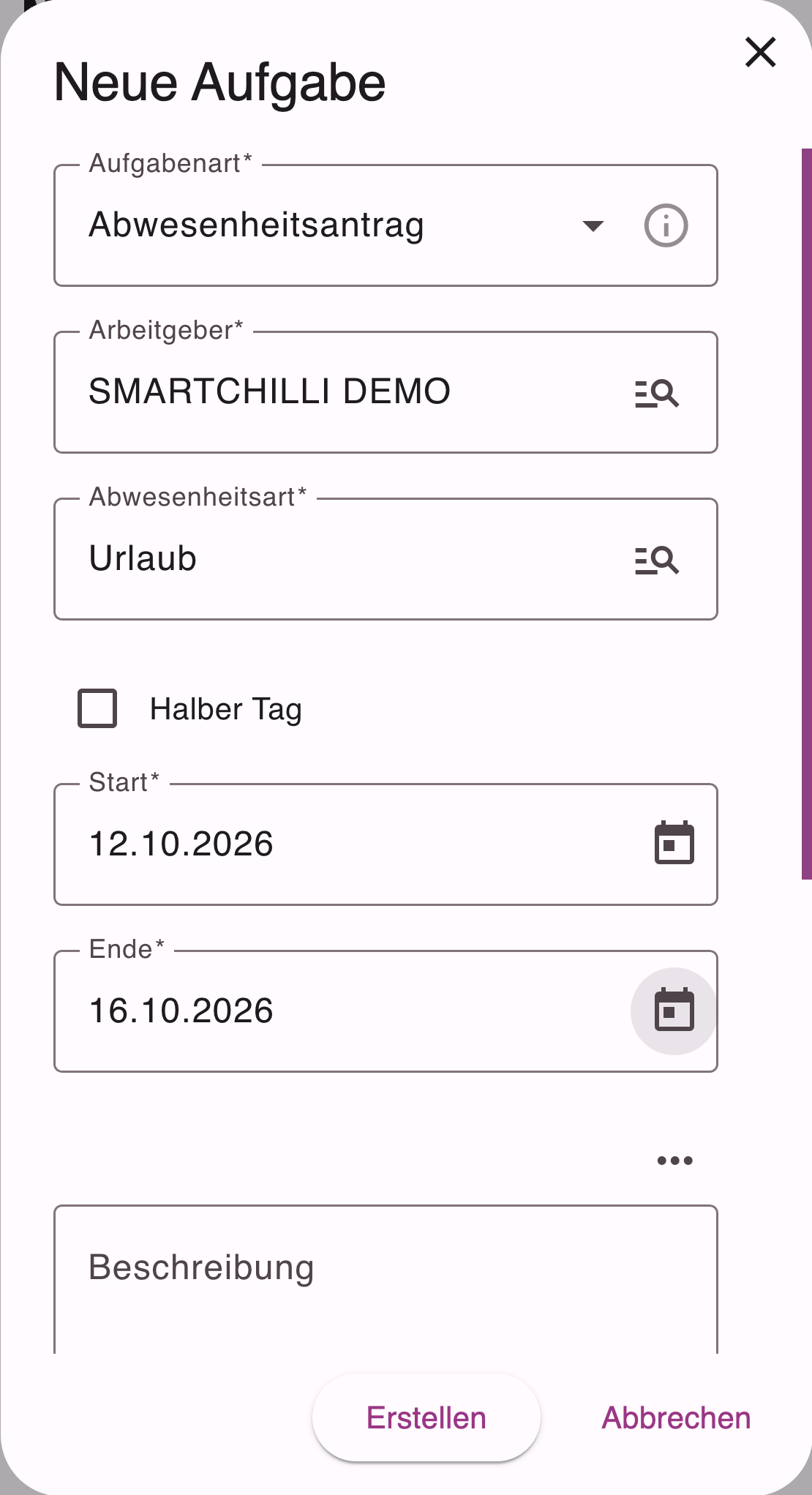
Der gezeigte Dialog zur Erstellung einer neuen Aufgabe für einen Abwesenheitsantrag ist benutzerfreundlich gestaltet und umfasst folgende Elemente:
-
Aufgabenart:
- Ein Dropdown-Menü, in dem du die Art der Aufgabe auswählen kannst. Bitte hierfür Abwesenheitsantrag auswählen.
-
Arbeitgeber:
- Ein Feld, in dem du deinen Arbeitgeber auswählst. Im Beispiel ist SMARTCHILLI DEMO als Arbeitgeber angegeben.
-
Abwesenheitsart:
- Ein Suchfeld zur Auswahl der Art der Abwesenheit, wie z. B. Urlaub. Dies ermöglicht eine spezifische Zuordnung deiner Abwesenheit.
-
Halber Tag:
- Setze den Haken, wenn du nur einen halben Tag abwesend bist. Dann gibst du nur Start an, das Feld Ende entfällt.
-
Start:
- Ein Datumsfeld, in dem du das Startdatum deiner Abwesenheit festlegst. Im Beispiel ist der 12.10.2026 eingetragen.
-
Ende:
- Ein weiteres Datumsfeld für das Enddatum deiner Abwesenheit. Hier ist der 16.10.2026 eingetragen.
-
Beschreibung:
- Ein optionales Textfeld für zusätzliche Informationen oder Kommentare zu deinem Abwesenheitsantrag.
-
Dateianhänge (optional):
- Über Datei anhängen kannst du dem Antrag ein Dokument beifügen.
-
Urlaubstage 2026:
-
Unter den Formularfeldern (auf einem größeren Bildschirm rechts daneben) befindet sich eine Übersicht deiner Urlaubstage für das laufende Jahr. Sie erscheint nur bei der Abwesenheitsart Urlaub:
-
Gesamt: Die Gesamtzahl deiner Urlaubstage (25).
-
Genehmigt: Die bereits genehmigten Urlaubstage (0).
-
Beantragt: Die derzeit beantragten Urlaubstage (0).
-
Übertrag: Die aus dem Vorjahr übertragenen Urlaubstage (38).
-
Restliche: Die noch verfügbaren Urlaubstage (63).
-
-
Tage und Abwesenheitstage:
- Eine Berechnung der Tage im gewählten Zeitraum (5) und der Abwesenheitstage, also der Arbeitstage, an denen du fehlst (5). Bei anderen Abwesenheitsarten als Urlaub siehst du nur diese beiden Werte.
-
Rest danach:
- Die restlichen Urlaubstage nach diesem Antrag (58).
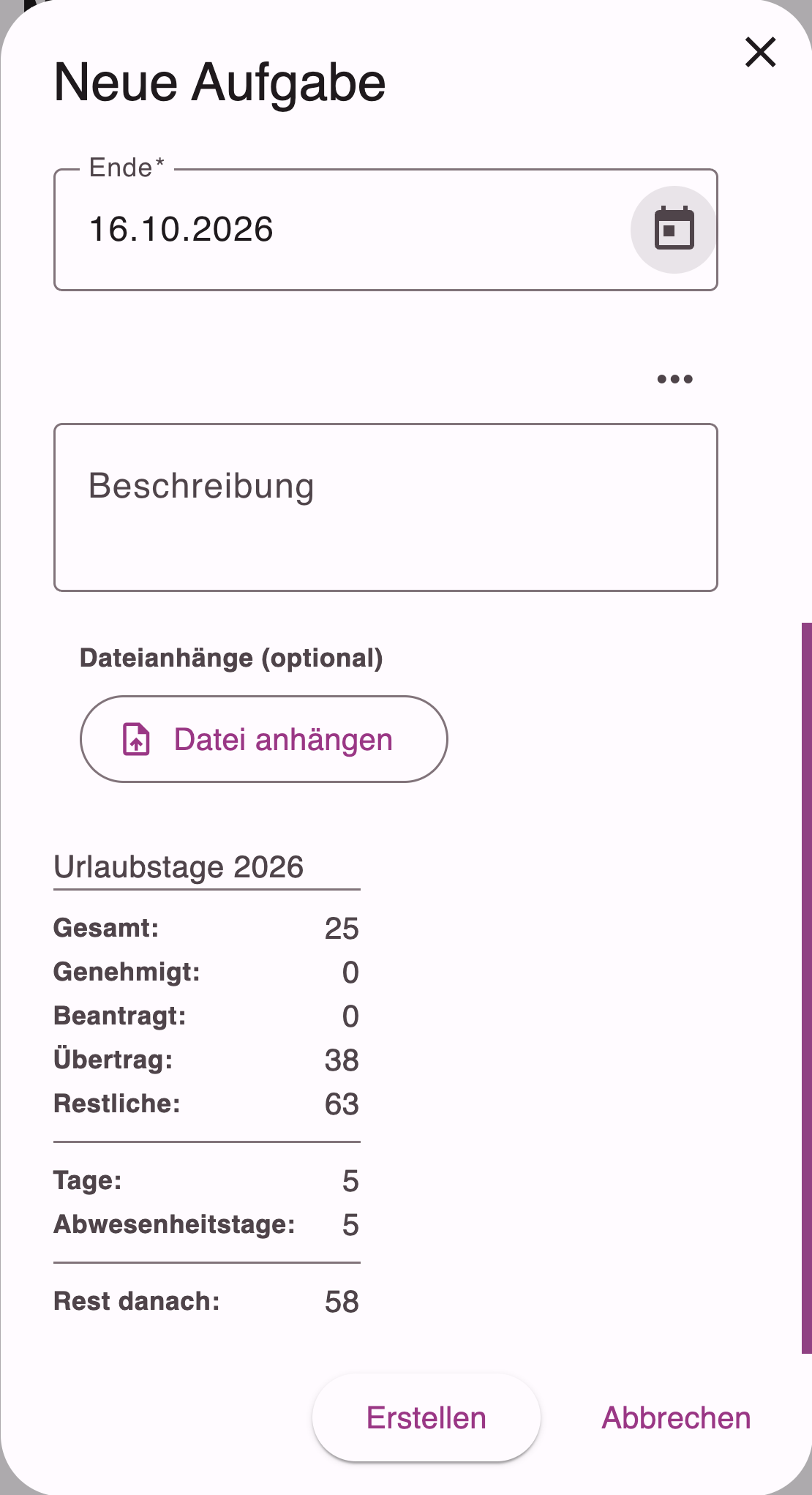
Am unteren Rand des Dialogs befinden sich zwei Buttons:
-
Erstellen: Mit diesem Button erstellst du den Abwesenheitsantrag.
-
Abbrechen: Mit diesem Button kannst du den Vorgang abbrechen, ohne den Antrag zu stellen.