Einsatzübersicht
Die Einsatzübersicht zeigt dir tagesaktuell, welche Mitarbeiter für deine Aufträge eingeplant, eingecheckt oder überfällig sind, und ersetzt die frühere Anwesenheitsübersicht; sie richtet sich an Disponenten und Einsatzleiter.
Du findest den Menüpunkt unter Unternehmen → Einsatzübersicht. Sichtbar ist er, wenn du die Rolle Mitarbeiterzeiten oder Disposition hast — eine der beiden Rollen genügt.
Nutzt du einen verbundenen Dienstleister, um Personal für deine Aufträge anzufragen (siehe Auftraggeber plant mit Dienstleister), erscheinen auch diese extern gestellten Mitarbeiter hier in deiner Einsatzübersicht, da sie auf deinem Auftrag arbeiten.
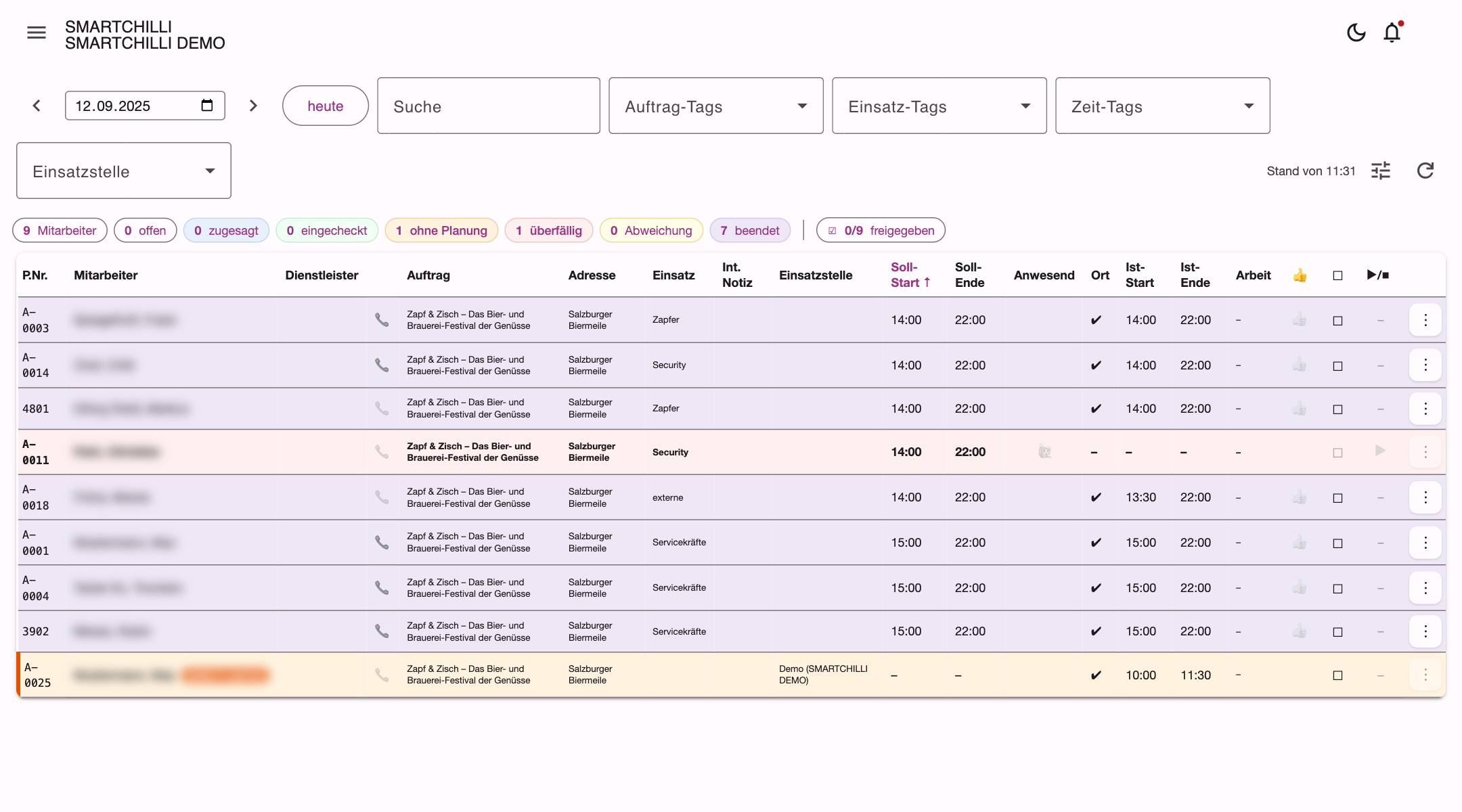
Legt umgekehrt ein Dienstleister einen eigenen Auftrag an und trägt dich dort als Auftraggeber ein (siehe Neuen Auftrag anlegen), erscheint die von ihm geplante Zeile ebenfalls in deiner Einsatzübersicht — mit Soll-Start, Soll-Ende und der Auftragsbezeichnung, sobald der Dienstleister die Einteilung vorgenommen hat.
Tagesansicht
Oben in der Werkzeugleiste stellst du den Tag ein, für den die Übersicht angezeigt wird:
- Mit den Pfeilen springst du einen Tag vor oder zurück.
- Über das Datumsfeld wählst du einen beliebigen Tag direkt aus.
- heute springt zurück auf den aktuellen Tag.

Die Tabelle zeigt pro Zeile eine geplante Mitarbeiter-Zuweisung an diesem Tag: Zugesagte und bestätigte Einsätze erscheinen ebenso wie Zeitbuchungen ohne passende Planung (siehe Zeilenfarben und Status).
Automatische Aktualisierung
Die Einsatzübersicht hält sich während du sie geöffnet hast selbstständig aktuell: Status, die sich allein durch die verstreichende Zeit ändern (z. B. offen → überfällig), werden etwa jede Minute neu berechnet. Nach einer eigenen Aktion — Buchen, Korrigieren, Freigeben, einen Mehrarbeitsantrag entscheiden — aktualisiert sich die betroffene Zeile sofort.
Zusätzlich lädt die Ansicht etwa jede Minute automatisch im Hintergrund neu vom Server — so siehst du auch Buchungen, die eine andere Person währenddessen vornimmt (z. B. ein zweiter Disponent), ohne selbst etwas tun zu müssen. Kehrst du nach längerer Zeit zu einem im Hintergrund geöffneten Tab zurück, lädt die Einsatzübersicht sofort nach, statt auf den nächsten Takt zu warten.
Rechts in der Werkzeugleiste zeigt Stand von HH:MM, wie aktuell die angezeigten Daten sind. Über das Symbol Aktualisieren lädst du jederzeit sofort neu. Schlägt ein automatisches Nachladen einmal fehl (z. B. wegen einer kurzen Netzwerkstörung), bleibt der zuletzt geladene Stand unverändert sichtbar — ein kleines Warnsymbol neben dem Zeitstempel weist darauf hin, bis das nächste Nachladen wieder klappt.
Suche und Filter
Mit dem Feld Suche filterst du nach Name, Personalnummer, Auftrag oder Einsatz.
Zusätzlich kannst du nach Auftrag-Tags, Einsatz-Tags, Zeit-Tags und Einsatzstelle filtern (Mehrfachauswahl möglich).
Filter auf dem Smartphone
Auf schmalen Bildschirmen sind die vier Auswahlfelder standardmäßig eingeklappt. Tippe auf das Filter-Symbol neben der Suche, um sie ein- oder auszublenden; eine Zahl am Symbol zeigt, wie viele Filter gerade aktiv sind. Ab Tablet-Breite sind alle Filter direkt sichtbar.
Sortieren
Klickst du auf eine sortierbare Spaltenüberschrift (z. B. Mitarbeiter, Soll-Start oder Einsatzstelle), wird die Tabelle danach sortiert; ein Pfeil zeigt die Richtung. Ein erneuter Klick auf dieselbe Überschrift kehrt die Richtung um. Standardmäßig ist nach Soll-Start aufsteigend sortiert. Deine Sortierung wird wie die Spaltenauswahl pro Gerät gespeichert und bleibt nach einem Neuladen der Seite erhalten.
Suchbegriff, aktive Filter und Sortierung stehen zusätzlich in der Adresszeile — ein Browser-Zurück nach einem Klick auf einen Auftrag bringt dich wieder zur selben gefilterten und sortierten Ansicht.
Status-Leiste
Unter der Werkzeugleiste zeigt eine Leiste mit farbigen Kennzahlen, wie viele Mitarbeiter sich in welchem Status befinden:
| Status | Bedeutung |
|---|---|
| Mitarbeiter | Gesamtzahl der Zeilen des Tages (nach Suche und Filtern der Werkzeugleiste) |
| offen | Bestätigt, Einsatz hat noch nicht begonnen |
| zugesagt | Mitarbeiter hat zugesagt, ist aber noch nicht bestätigt |
| eingecheckt | Ist-Start gebucht, noch kein Ist-Ende |
| ohne Planung | Zeitbuchung ohne passende Einplanung — in der Disposition prüfen |
| überfällig | Bestätigt, geplante Startzeit überschritten, kein Ist-Start |
| Abweichung | Ein Mehrarbeitsantrag (Start oder Ende) wartet auf Entscheidung |
| beendet | Ist-Ende gebucht |
| freigegeben | Zähler rechts: wie viele der angezeigten Einsätze bereits freigegeben sind |
Klickst du auf eine der Kacheln, filtert die Tabelle auf genau diesen Status. Ein erneuter Klick hebt den Filter wieder auf. Du kannst mehrere Kacheln gleichzeitig wählen; ein Klick auf Mitarbeiter hebt alle Kachel-Filter auf. Ein Klick auf freigegeben zeigt nur die noch nicht freigegebenen Zeilen.

Zeilenfarben und Status
Jede Zeile ist entsprechend ihres Status eingefärbt, damit du den Tag auf einen Blick überblickst:
- Weiß – offen (bestätigt, Einsatz beginnt noch)
- Blau – zugesagt, aber noch nicht bestätigt
- Grün – eingecheckt
- Orange – ohne Planung (Buchung ohne passende Zuweisung); zusätzlich am Namen mit dem Textzusatz „ohne Planung" markiert, damit der Zustand auch ohne Farbe erkennbar bleibt
- Rot – überfällig
- Gelb – Abweichung (offener Mehrarbeitsantrag)
- Grau – beendet und freigegeben
- Lavendel – beendet, aber noch nicht freigegeben
Hat ein Mitarbeiter an einem Tag mehrere Buchungen, siehst du das an einer kleinen Zahl neben dem Namen; ein Klick öffnet den Buchungsverlauf des ganzen Tages. Hat ein eigener Mitarbeiter an diesem Tag Geburtstag, erscheint ein Kuchen-Symbol neben dem Namen.
Spalten konfigurieren
Über das Symbol Spalten konfigurieren (Schieberegler-Symbol rechts in der Werkzeugleiste, neben Stand von) öffnest du rechts eine Seitenleiste, in der du einzelne Spalten per Kästchen ein- oder ausblendest. Fertig schließt die Leiste.
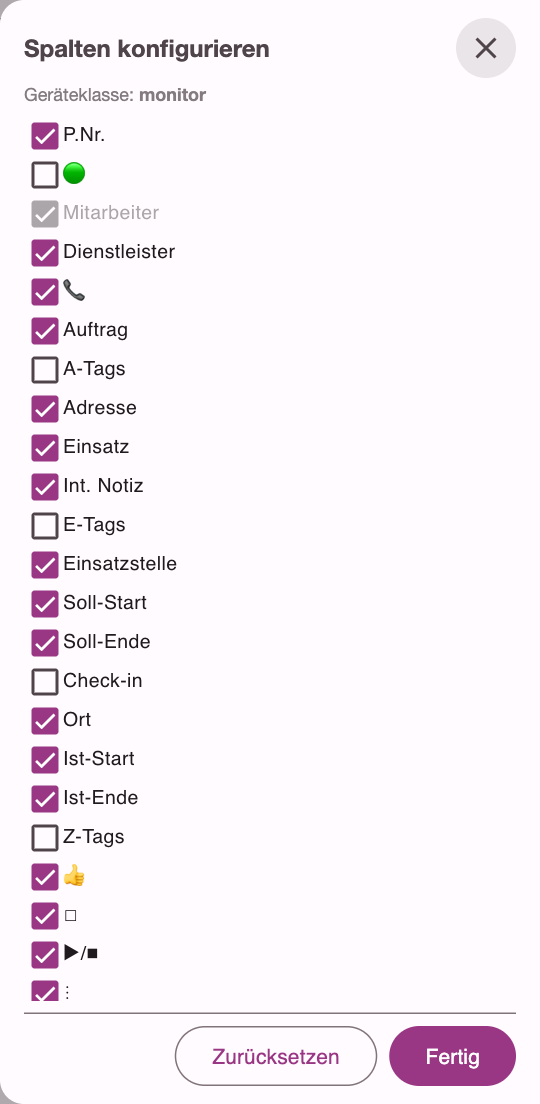
Verfügbare Spalten sind unter anderem: P.Nr. (Personalnummer), Vertragsampel (🟢/🔴), Mitarbeiter (immer sichtbar), Dienstleister, Telefon, Auftrag, Auftrag-Tags, Adresse, Einsatz, interne Notiz, Einsatz-Tags, Einsatzstelle, Soll-Start und Soll-Ende (geplante Arbeitszeit), Check-in-Art, Ort, Ist-Start, Ist-Ende, Anwesend, Arbeit (laufende Netto-Arbeitszeit), Zeit-Tags, Gefällt mir, Freigabe, Start/Stopp und das Menü.
Die Spalten P.Nr. und Telefon sowie der Geburtstagshinweis sind nur bei deinen eigenen Mitarbeitern gefüllt. Bei Mitarbeitern eines verbundenen Dienstleisters bleiben sie leer: Von ihnen siehst du Name, Bild und Zeiten, die Personaldaten bleiben beim Arbeitgeber. Mitarbeiter eines internen Auftraggebers (Mutter-, Kind- oder Schwesterorganisation deines Verbunds, siehe Verknüpfte Unternehmen) zählen dabei als eigene Mitarbeiter. Eine bewusste Ausnahme ist die Einsatzliste eines Auftrags (siehe Einsatzlisten): Sie enthält Personalnummer und Geburtsdatum weiterhin, weil Veranstalter sie für die Akkreditierung brauchen.
Deine Auswahl wird getrennt für Smartphone, Tablet und Monitor gespeichert, weil auf einem kleinen Bildschirm weniger Platz für Spalten ist. Über Zurücksetzen stellst du die Standardauswahl für dein aktuelles Gerät wieder her.
Standardmäßig ausgeblendet sind auf allen Geräten: die Vertragsampel, die Check-in-Art, die Spalte Arbeit sowie Auftrag-Tags und Zeit-Tags. Deine eigene, bereits gespeicherte Spaltenauswahl bleibt davon unberührt — die Standardwerte gelten nur, wenn du die Einsatzübersicht zum ersten Mal öffnest oder noch keine eigene Konfiguration gespeichert hast.
Die Vertragsampel zeigt dir auf einen Blick, ob ein Mitarbeiter seinen Vertrag bereits eingereicht hat: 🟢 = Vertrag übermittelt, 🔴 = noch nicht.
Die Spalte Check-in-Art zeigt, wie der Einsatz eingecheckt wird: Selbst, GL (Einsatzleitung) oder QR (STAFF HUB vor Ort). Sie zeigt immer den Wert, der gerade gilt – unabhängig davon, woher er kommt. Die Check-in-Art entscheidet auch über die Einsatz-Erinnerung: Nur bestätigte Einsätze mit festgelegter Check-in-Art erinnern den Mitarbeiter rund eine Stunde vorher. Ist sie weder am Einsatz noch an der Einsatzstelle gesetzt, bleibt die Erinnerung aus, weil dort keine Zeiterfassung vorgesehen ist.
Den Wert setzt du über das Kontextmenü der Mitarbeiter-Karte im Dialog Vertrag & Check-in. Steht dort von der Einsatzstelle, ist am Einsatz selbst nichts festgelegt und es gilt die Vorauswahl der Einsatzstelle (siehe Meine Einsatzstellen) – der Dialog nennt sie in Klammern. Wählst du stattdessen eine der drei Arten aus, gilt sie nur für diesen einen Einsatz und schlägt die Vorauswahl. Über von der Einsatzstelle stellst du wieder zurück.
Hinweis
Bei Einsätzen aus dem PERSPlan-Import gewinnt die importierte Check-in-Art. Liefert der Import dazu nichts, greift die Vorauswahl der Einsatzstelle. Eine von Hand gesetzte Check-in-Art an einem importierten Einsatz hält nur bis zum nächsten Import.
Die Spalte Arbeit zeigt für einen laufenden Einsatz (Ist-Start gebucht, noch kein Ist-Ende) die bereits geleistete Netto-Arbeitszeit — Pausen sind bereits abgezogen, der Wert aktualisiert sich automatisch. Ab 9 Stunden färbt sich der Wert orange, ab 10 Stunden rot, damit du erkennst, wenn ein Mitarbeiter sich einer gesetzlichen Arbeitszeitgrenze nähert. Bei beendeten Einsätzen bleibt die Spalte leer.
Die Spalte Anwesend (🙋) zeigt, ob ein Mitarbeiter über den Haken Anwesend im Check-in-Bildschirm (siehe Mitarbeiter einchecken) als anwesend gemeldet wurde, auch wenn noch keine echte Zeitbuchung vorliegt. Du kannst das Symbol direkt hier anklicken — das setzt oder entfernt denselben Haken wie im Check-in-Bildschirm. Sobald ein Ist-Start gebucht wird, übernimmt die echte Zeitbuchung die Anzeige, und das Symbol verschwindet wieder.
Die Spalte Ort zeigt, ob eine laufende oder abgeschlossene Zeitbuchung an der zugewiesenen Einsatzstelle erfolgt ist:
- – Keine Zeitbuchung vorhanden.
- ✔ Die Buchung ist an der zugewiesenen Einsatzstelle erfolgt.
- 🏃 Die Buchung ist an einer ANDEREN Einsatzstelle erfolgt als der zugewiesenen — zum Beispiel, weil der Mitarbeiter sich zunächst am Eingang statt an der eigentlichen Einsatzstelle eingecheckt hat. Das ist ein Hinweis für dich, genauer hinzuschauen; ein Klick auf ⋮ öffnet die Einsatzdetails mit der genauen Buchung.
Ein Tooltip auf dem Symbol nennt den jeweiligen Zustand noch einmal in Worten.
Die Spalten Ist-Start und Ist-Ende zeigen die tatsächlich gebuchten Zeiten. Eine Zeitbuchung landet in der Zeile, wenn sie zeitlich zum Einsatz passt — oder wenn sie am selben Tag an derselben Einsatzstelle erfolgt ist. Deshalb siehst du eine Buchung auch dann, wenn sie deutlich vor dem Soll-Start liegt, etwa weil jemand früher da war als geplant. Hat ein Mitarbeiter am selben Tag mehrere Einsätze an derselben Einsatzstelle, wird die Buchung dem zeitlich nächstgelegenen zugeordnet. Buchungen von anderen Tagen bleiben außen vor.
Zeiten buchen
In der Spalte ▶/⏹ startest oder beendest du die Zeitbuchung eines Mitarbeiters direkt aus der Übersicht:
- ▶ bucht den Ist-Start auf die geplante Sollzeit des Einsatzes.
- ⏹ bucht das Ist-Ende ebenfalls auf die geplante Sollzeit — höchstens jedoch auf die aktuelle Uhrzeit. Ein Einsatzende kann nie in der Zukunft liegen: Klickst du vor dem geplanten Ende, wird die Uhrzeit deines Klicks eingetragen; klickst du danach, die Sollzeit. Die einzige Ausnahme ist die Toleranz der Klick-Logik: Stempelt sich ein Mitarbeiter wenige Minuten vor dem Soll-Ende selbst aus, rundet SMARTCHILLI auf das Soll-Ende auf — zugunsten des Mitarbeiters, die tatsächliche Klickzeit bleibt im Buchungsverlauf.
- Direkt nach dem Klick verwandelt sich der Button für rund 5 Sekunden in ⇄: Ein Klick darauf setzt die soeben gebuchte Zeit stattdessen auf die aktuelle Uhrzeit („jetzt"), ein erneuter Klick zurück auf die Sollzeit — beim Ende höchstens auf die aktuelle Uhrzeit — beliebig oft, solange das Zeitfenster läuft. Jeder Klick auf ⇄ verlängert das Fenster wieder um 5 Sekunden. Es endet automatisch ohne weiteren Klick, bei einem Klick außerhalb des Buttons oder wenn du die Seite verlässt; der zuletzt gewählte Wert bleibt gebucht. Es gibt keinen separaten Dialog zur Auswahl „Sollzeit oder Echtzeit buchen" — jeder ▶/⏹-Klick bucht immer zuerst die Sollzeit, das Umschalten passiert danach direkt am Button.
▶ bei laufender Zeitbuchung
Läuft für den Mitarbeiter noch eine Zeitbuchung — etwa vom Scan am Eingang, die Spalte Ort zeigt dann 🏃 —, beendet ▶ diese Buchung zur aktuellen Uhrzeit und startet den Einsatz zur Sollzeit. In der Zeitübersicht entstehen zwei Zeilen: die Eingangsbuchung mit ihren Zeiten und der Einsatz ab Sollzeit. Begann die laufende Buchung innerhalb der Vorlaufzeit des Einsatzes, passiert das ohne Rückfrage. Begann sie früher, fragt SMARTCHILLI nach und nennt Beginn und Einsatzstelle der laufenden Buchung; ab 11 Stunden Gesamtzeit (bereits erfasste plus noch anstehende Zeit) weist der Hinweis deutlich auf ein vermutlich vergessenes Ausbuchen hin. Abbrechen lässt alles unverändert. Die Zu-früh-Sperre gilt auch bei laufender Buchung.
Bei Mitarbeitern eines verbundenen Dienstleisters erscheint ⇄ nur, wenn der Dienstleister dir die Zeitkorrektur erlaubt hat (siehe Abschnitt Freigeben); ▶ und ⏹ stempeln auch ohne diese Erlaubnis — dann aber zur tatsächlichen Uhrzeit statt zur Sollzeit, und ein Hinweis sagt dir das.
Bei Zeilen ohne Planung steht kein Start/Stopp-Button zur Verfügung — diese Buchungen bearbeitest du über die Disposition.
Welche Buchungen dort landen: Buchungen an deinen Einsatzstellen (auch von Mitarbeitern fremder Dienstleister) und Buchungen deiner eigenen Mitarbeiter (auch an Einsatzstellen fremder Auftraggeber). Laufende Buchungen bleiben bis 24 Stunden rückwirkend sichtbar, beendete nur an dem Tag, an dem sie begonnen haben.
Freigeben
In der Spalte Freigabe markierst du einzelne Einsätze mit einem Klick auf das Kästchen als freigegeben. Ein Einsatz mit offener Abweichung (Mehrarbeitsantrag) lässt sich erst freigeben, wenn der Antrag entschieden wurde.
Auch Zeilen ohne Planung kannst du freigeben — entscheidend ist die gebuchte Zeit, nicht die Einplanung. Nur wenn noch gar keine Zeitbuchung vorliegt, gibt es nichts freizugeben und das Kästchen bleibt deaktiviert. Welchem Auftraggeber die Einsatzstelle zugeordnet ist, spielt für deine eigenen Mitarbeiter keine Rolle: Was sie gebucht haben, kannst du hier freigeben. Bei Mitarbeitern eines verbundenen Dienstleisters brauchst du dagegen dessen erlaubte Zeitkorrektur (siehe Hinweis unten).
Mitarbeiter verbundener Dienstleister
Die Zeiten eines Mitarbeiters, der bei einem verbundenen Dienstleister angestellt ist, kannst du nur freigeben, umschalten (⇄) und bei Mehrarbeitsanträgen entscheiden, wenn die Partnerschaft besteht und der Dienstleister dir die Zeitkorrektur erlaubt hat (siehe Verknüpfte Unternehmen, Abschnitt „Zeitkorrektur durch den Auftraggeber"). Sonst sind diese Knöpfe in der Zeile ausgegraut; der Tooltip nennt dir den Grund. ▶ und ⏹ stempeln weiterhin — ohne erlaubte Zeitkorrektur aber zur tatsächlichen Uhrzeit statt zur Sollzeit; ein Hinweis sagt dir das nach dem Klick. Die Zeilen deiner eigenen Mitarbeiter und der Mitarbeiter interner Auftraggeber (Mutter-, Kind- oder Schwesterorganisation deines Verbunds) sind nie betroffen.
Über das Kästchen-Symbol im Spaltenkopf löst du eine Massenfreigabe aus: Sie gibt alle aktuell sichtbaren Einsätze frei, die keine offene Abweichung haben — einschließlich der Zeilen ohne Planung. Zeilen von Dienstleister-Mitarbeitern ohne erlaubte Zeitkorrektur lässt sie aus; die Rückfrage vor der Freigabe nennt, wie viele Zeilen deshalb nicht dabei sind.
Jede Freigabe wird protokolliert: Der Tooltip auf dem gesetzten Häkchen zeigt, wer den Einsatz wann freigegeben hat, und im Buchungsverlauf des Einsatzes erscheint eine eigene Karte Freigegeben. Ein erneuter Klick auf das Häkchen hebt die Freigabe wieder auf — auch das wird als Karte Freigabe aufgehoben im Buchungsverlauf festgehalten.
Einsatzdetails öffnen
Ein Doppelklick auf eine Zeile oder ein Klick auf ⋮ öffnet die Einsatzdetails. Hat der Mitarbeiter an dem Tag nur diesen einen Einsatz, öffnet sich direkt der Dialog Einsatzdetails mit Start, Ende, Pause, Netto-Arbeit und Ort sowie den Reitern Tags und Buchungsverlauf. Dort passt du Ist-Zeiten an und entscheidest Mehrarbeitsanträge. Die Freigabe setzt oder hebst du nicht hier auf, sondern in der Spalte Freigabe der Tabelle. Hat er mehrere Einsätze am selben Tag, öffnet sich zunächst der Buchungsverlauf mit einer Übersicht über den ganzen Tag.
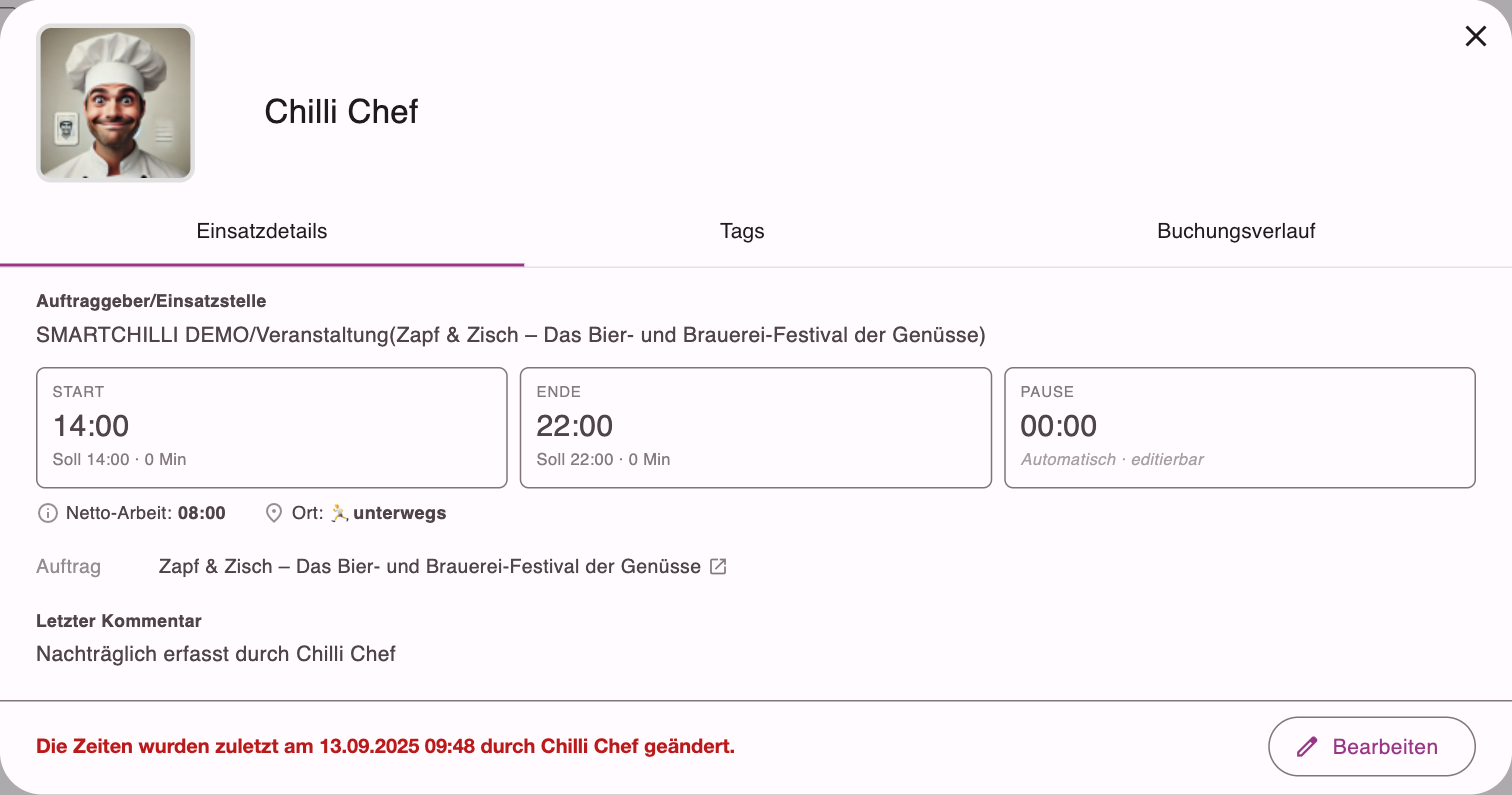
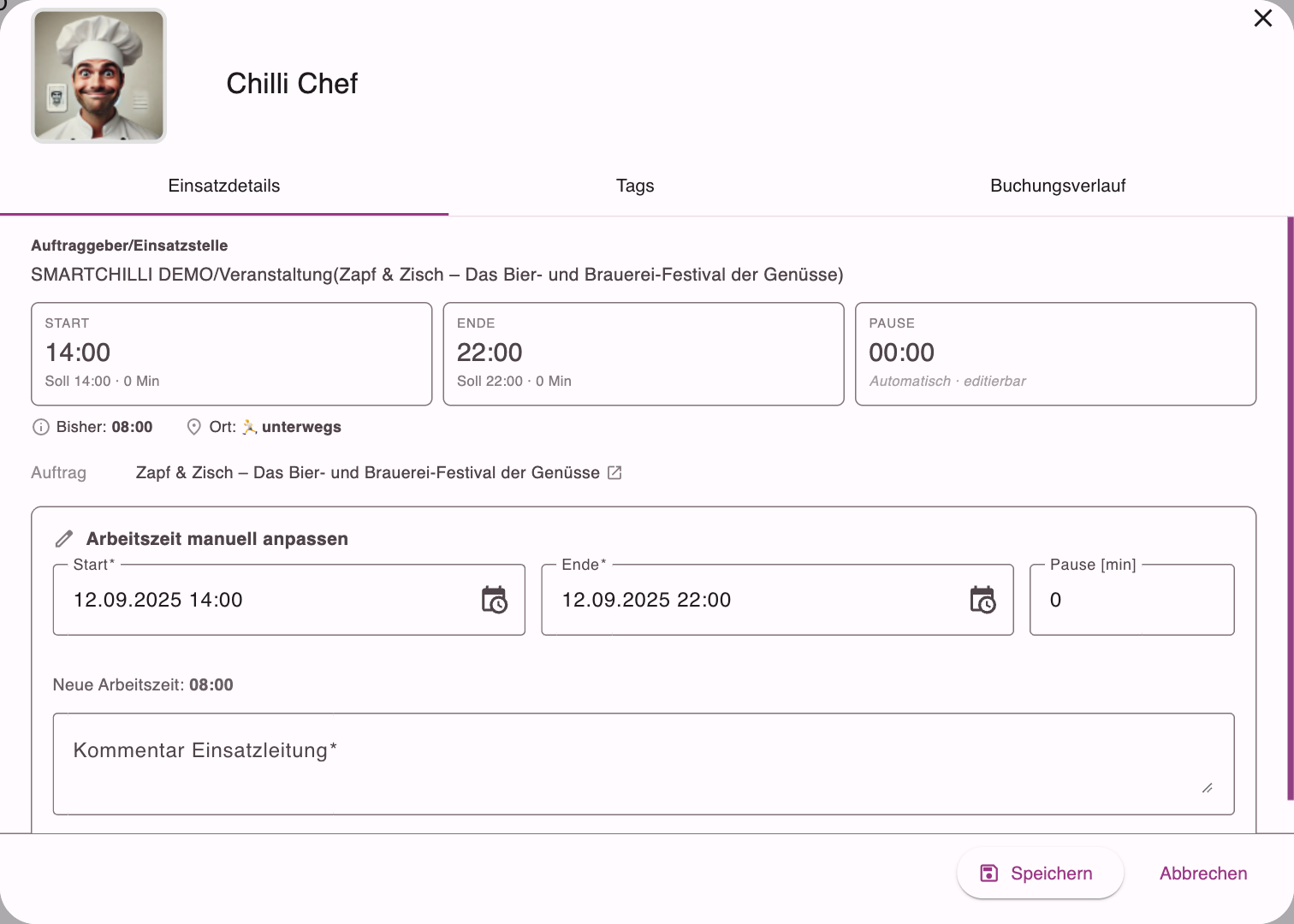
Über Bearbeiten klappt der Bereich Arbeitszeit manuell anpassen auf: Dort änderst du Start, Ende und Pause und siehst die neue Arbeitszeit. Der Kommentar Einsatzleitung ist Pflicht — trage dort den Grund der Korrektur ein. Speichern übernimmt die Änderung, Abbrechen verwirft sie. Läuft der Einsatz noch, steht neben Bearbeiten zusätzlich Einsatz beenden.
Läuft der Einsatz noch (kein Ist-Ende gebucht), zeigt der Dialog zusätzlich das geplante Soll-Ende sowie die seit dem Ist-Start vergangene Dauer. Die Netto-Arbeit lässt sich für einen laufenden Einsatz noch nicht berechnen (Pausen sind erst nach dem Buchen des Ist-Endes vollständig bekannt) — statt eines irreführenden Werts von 00:00 zeigt der Dialog hier den Hinweis „wird erst bei Einsatzende berechnet".
Passt du hier den Ist-Start oder das Ist-Ende eines Mitarbeiters an, wird er automatisch per Push-Nachricht und E-Mail über die geänderte Zeit informiert.
Ein Klick auf den Namen öffnet die Mitarbeiterakte, ein Klick auf den Auftrag öffnet ihn in der Disposition.
Mehrarbeitsanträge genehmigen
Stellt ein Mitarbeiter über seine Zeiterfassung einen Antrag auf eine abweichende Start- oder Endezeit (siehe Zeiten erfassen), erscheint die betroffene Zeile in der Einsatzübersicht mit dem Status Abweichung (gelb) und lässt sich nicht freigeben, bis du entschieden hast.
Öffne die Einsatzdetails der Zeile (Doppelklick oder ⋮). Bei einem Mitarbeiter eines verbundenen Dienstleisters siehst du die Knöpfe zum Entscheiden nur, wenn der Dienstleister dir die Zeitkorrektur erlaubt hat (siehe Abschnitt Freigeben). Dort zeigt der Abschnitt Änderungsanträge je einen Eintrag für Start und/oder Ende getrennt: die bisherige Zeit, die beantragte neue Zeit, die Begründung des Mitarbeiters sowie wer und wann den Antrag gestellt hat. Du kannst optional einen Kommentar zur Entscheidung hinterlegen, der im Buchungsverlauf sichtbar bleibt.
- ✅ Anträge bestätigen übernimmt die beantragte Zeit als neue Ist-Zeit.
- ❌ Ablehnen verwirft den Antrag; die Ist-Zeit bleibt auf der ursprünglich gebuchten Sollzeit.
In beiden Fällen ist der Antrag danach entschieden, die Zeile ist nicht mehr gelb und dieselbe Zeit lässt sich nicht erneut beanstanden. Der Mitarbeiter wird über die Entscheidung automatisch per E-Mail und Push-Nachricht informiert.
„Gefällt mir"-Bewertung
Neben dem eingecheckten oder beendeten Einsatz kannst du einen Mitarbeiter mit Gefällt mir (👍) bewerten. Der Mitarbeiter bekommt dadurch einen neuen Eintrag in seinem Aktivitäten-Feed.
Die Spalte erscheint nur, wenn die Bewertung für diesen Einsatz freigeschaltet ist. Dafür müssen zwei Organisationen zustimmen: die Organisation des Mitarbeiters (die entscheidet, ob ihre Leute überhaupt bewertet werden dürfen) und deine eigene Organisation als Betrachter. Ist die Bewertung nicht freigeschaltet, fehlt die Spalte komplett — auch im Spalten-Konfigurator.
Deinen eigenen Haken dafür stellst du unter Verwaltung → Einstellungen → Zufriedenheitsbewertung ein (Checkbox „Einsätze dürfen mit 'Gefällt mir' bewertet werden"). Hat ein SMARTCHILLI-Administrator die Bewertung für deine Organisation zusätzlich gesperrt (z. B. auf Wunsch des Betriebsrats), verschwindet dieser Haken aus deinen Einstellungen — die Sperre kannst du dann selbst nicht mehr aufheben.