Aufgaben
Mit Aufgaben kannst du Aufgaben für Mitarbeiter erstellen, Unterlagen anfordern oder Anfragen von Mitarbeitern erhalten. Es gibt fünf Arten von Aufgaben.
Du kannst die Aufgaben über das Burger-Menü oder über das Glocken-Symbol oben rechts öffnen.
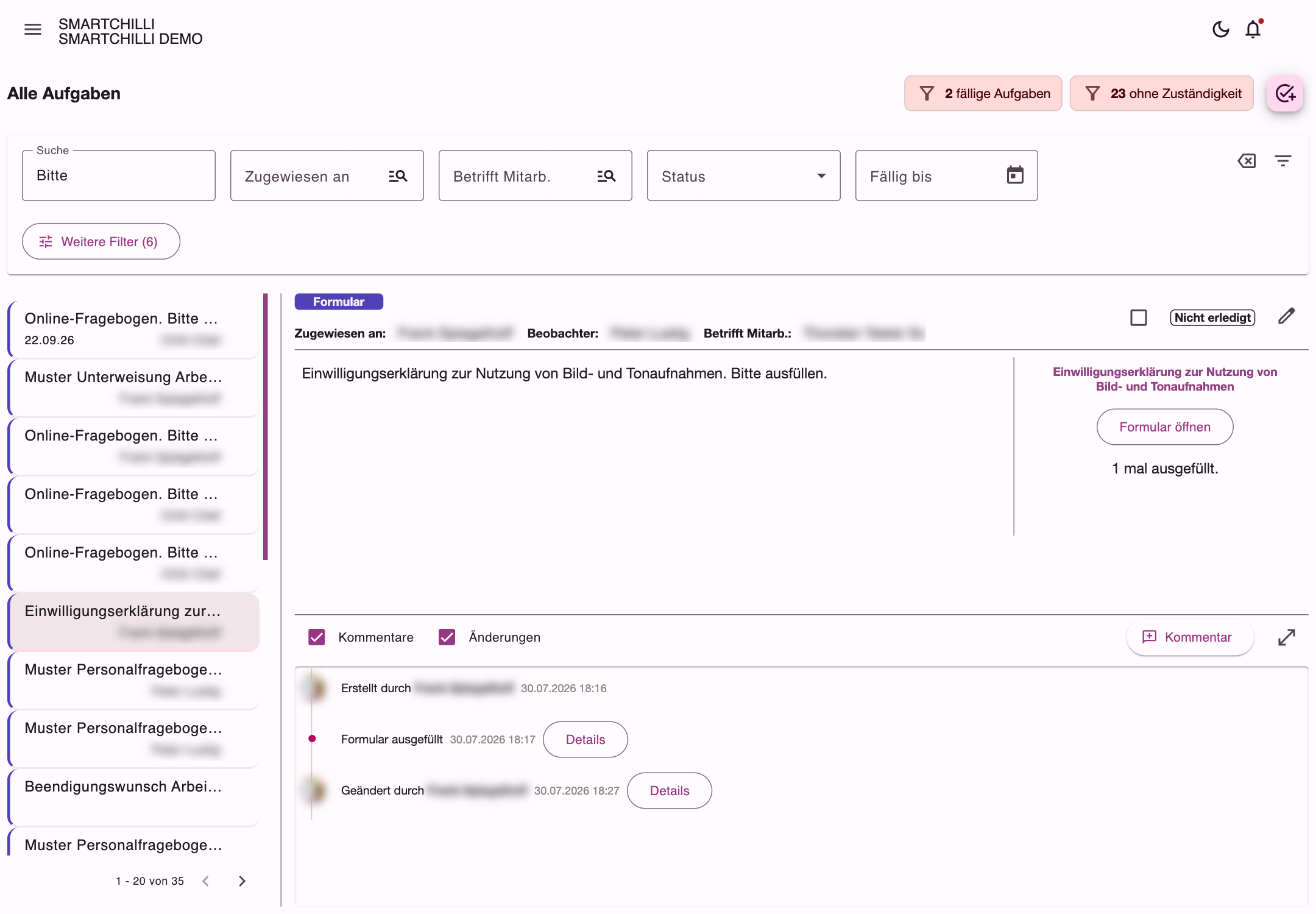
Links steht die Liste, rechts die gerade geöffnete Aufgabe mit Beschreibung, Anhängen und dem Verlauf aus Kommentaren und Änderungen.
Welche Aufgaben du siehst
Was in der Maske Aufgaben steht, hängt davon ab, ob du die Aufgaben deiner Organisation verwalten darfst.
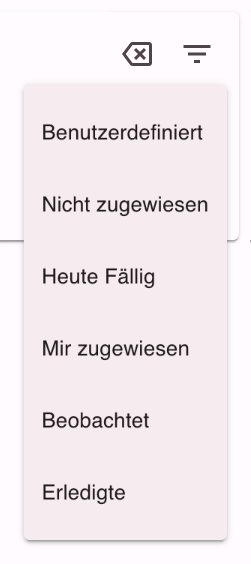
Darfst du sie verwalten, öffnet sich die Maske mit der Überschrift Alle Aufgaben: Du siehst alle Aufgaben deiner Organisation, auch die, für die noch niemand zuständig ist. Über das Filtersymbol rechts in der Filterleiste erreichst du die Schnellfilter:
- Nicht zugewiesen — die Aufgaben ohne Zuständigkeit
- Heute fällig — die Aufgaben, die heute erledigt sein müssen
- Mir zugewiesen — nur die Aufgaben, für die du verantwortlich bist
- Beobachtet — die Aufgaben, bei denen du als Beobachter eingetragen bist
- Erledigte — das Archiv der erledigten Aufgaben
Benutzerdefiniert hebt einen Schnellfilter wieder auf, danach stellst du die Filter selbst zusammen.
Darfst du sie nicht verwalten, öffnet sich die Maske mit der Überschrift Meine Aufgaben. Dort stehen die Aufgaben, die du selbst bearbeitest, und die, bei denen du als Beobachter berechtigt bist, den Inhalt zu sehen. Über den Umschalter darüber wählst du, was die Liste zeigt:
- Offen — alles, was noch aussteht. Damit startet die Maske.
- Beobachtet — nur die Aufgaben, bei denen du als Beobachter eingetragen bist und selbst nichts tun musst
- Erledigte — dein Archiv
Ein Suchfeld erscheint zusätzlich, sobald du genug Aufgaben gesammelt hast, dass Blättern unpraktisch wird.
Betrifft eine Aufgabe einen Abwesenheitsantrag eines anderen Mitarbeiters (z. B. weil du als Vorgesetzter genehmigen darfst), findest du den Mitarbeiternamen sowie die Genehmigen- und Ablehnen-Buttons direkt in der Liste.
Alle Aufgaben haben folgende Attribute, die auch zum Filtern genutzt werden können.
-
Zugewiesen an
Derjenige, dem die Aufgabe zugewiesen wird, ist für deren Erledigung verantwortlich. -
Beobachter
Beobachter sollen über den Sachverhalt in Kenntnis bleiben, aber nicht eingreifen. Das Feld ist vergleichbar mit einem cc.-Feld bei einer Email. -
Betrifft Mitarb.
In diesem Feld trägst du ein, um welchen Mitarbeiter es bei der Aufgabe geht. Wenn du später z. B. alle Aufgaben suchst, bei denen im Feld „Max Mustermann“ steht, findest du so schnell alle über Aufgaben angeforderten Dokumente. -
Fällig
Bis zu diesem Datum muss die Aufgabe erledigt sein. -
Aufgabe bearbeiten (Stift)
Öffnet einen eigenen Dialog, in dem du die Aufgabe änderst – siehe Eine Aufgabe bearbeiten. Den Stift siehst du, wenn du die Aufgaben deiner Organisation verwalten darfst. -
Nicht erledigt
Erledigte Aufgaben können markiert werden. Sie werden dann in der Aufgabenliste als erledigt (durchgestrichen) dargestellt.
Die Filter ermöglichen das Durchsuchen des Aufgabenarchivs nach Schlagwörtern, Bearbeitern, Beobachtern, Erledigt-Status, Aufgabenart und Fälligkeitsdatum. In der Maske Alle Aufgaben stehen Suche, Zugewiesen an, Betrifft Mitarb., Status und Fällig bis sofort in der Filterleiste. Beobachter, Aufgabenart, die Felder zum Erstelldatum, Fällig ab und Mitarbeiter-Tags blendest du bei Bedarf über Weitere Filter ein, siehe Listen filtern.
Direkt zu einer Aufgabe springen
Du kannst eine einzelne Aufgabe gezielt öffnen: aus dem Aktivitäten-Feed, über den Reiter Aufgaben in der Mitarbeiterakte, aus einer Benachrichtigung oder über einen Link, den dir jemand geschickt hat.
Die Aufgabe öffnet sich rechts, und in der Liste steht sie ganz oben — auch dann, wenn sie schon erledigt ist oder länger zurückliegt und sonst weit hinten im Archiv läge. Die Liste selbst bleibt vollständig, du kannst also direkt weiterarbeiten.
Sobald du selbst etwas filterst oder eine andere Aufgabe anklickst, sortiert sich die Liste wieder wie gewohnt nach der letzten Änderung.
Aufgabenarten
In SMARTCHILLI gibt es die folgenden Aufgabenarten:
Aufgabenart - Anfrage an den Arbeitgeber (gelb)
Anfragen an den Arbeitgeber stellen deine Mitarbeiter an dich. Das können zum Beispiel Änderungswünsche in der Disposition oder Anforderungen von Unterlagen wie Lohnabrechnungen sein. Du legst diese Art nicht selbst an, sie taucht im Dialog Neue Aufgabe deshalb nicht auf. Siehe Aufgabenart - Anfrage an Arbeitgeber.
Aufgabenart - Abwesenheitsantrag (grün)
Über die Aufgaben kannst du auch Abwesenheitsanträge stellen. Siehe Aufgabenart - Abwesenheitsantrag.
Aufgabenart - Anforderung (rot)
Als Unternehmen kannst du von deinen Mitarbeitern Unterlagen anfordern, die du für die Personalakte benötigst. Eine Anforderung legst du als Aufgabe an und entfernst dabei den Haken Mitarbeiter darf die Aufgabe selbst als erledigt markieren: Der Mitarbeiter gibt sie dann nur zur Prüfung zurück, erledigt wird sie von dir.
Aufgabenart - Aufgabe (blau)
Du kannst deinen Mitarbeitern Aufgaben zuweisen, von denen du möchtest, dass sie erledigt werden. Zum Beispiel kannst du dem ersten Mitarbeiter eines Einsatzes die Aufgabe zuweisen, die Kaffeemaschine anzuschalten, und dem letzten, den Kühlschrank aufzufüllen - und das dokumentieren zu lassen, indem z. B. ein Foto an dich gesendet wird. Hier kannst du auch zukünftige Vertragsverlängerungen hinterlegen oder auslaufende Dokumente rechtzeitig anfordern.
Aufgabenart - Formular (lila)
Online-Formulare und Umfragen sind effektive Werkzeuge, um Informationen von Mitarbeitern zu sammeln, Feedback einzuholen und sicherzustellen, dass wichtige Unterweisungen, wie zum Beispiel zum Arbeits- und Gesundheitsschutz, vollständig und korrekt durchgeführt werden. Siehe Aufgabenart - Formulare.
Eine Aufgabe erstellen
Eine neue Aufgabe legst du über den Knopf oben rechts neben den Kacheln an. Es öffnet sich der Dialog Neue Aufgabe.
Unter Aufgabenart wählst du zwischen Aufgabe, Formular und Abwesenheitsantrag. Für eine Anforderung wählst du Aufgabe und entfernst den Haken Mitarbeiter darf die Aufgabe selbst als erledigt markieren, siehe Aufgabenarten.
In der Beschreibung hinterlässt du kurz und eindeutig den Inhalt der Aufgabe. Wichtige Schlagwörter stellst du direkt an den Anfang.
Fällig ist das Datum, bis zu dem die Aufgabe erledigt sein muss – es zählt der ganze Tag, überfällig wird die Aufgabe also erst am Folgetag. Vorbelegt sind drei Werktage; über die Schnellauswahl daneben setzt du stattdessen 1 Woche oder 1 Monat, über das Kalendersymbol im Feld ein beliebiges Datum.
Zuweisen an gibt an, wer die Aufgabe bearbeiten soll. Du kannst hier mehrere Personen auswählen – siehe Dieselbe Aufgabe an mehrere Mitarbeiter.
Beobachter gibt an, wer über die Aufgabe informiert bleiben soll, aber nicht eingreifen muss.
Betrifft Mitarb. gibt an, um welchen Mitarbeiter es bei dieser Aufgabe geht.
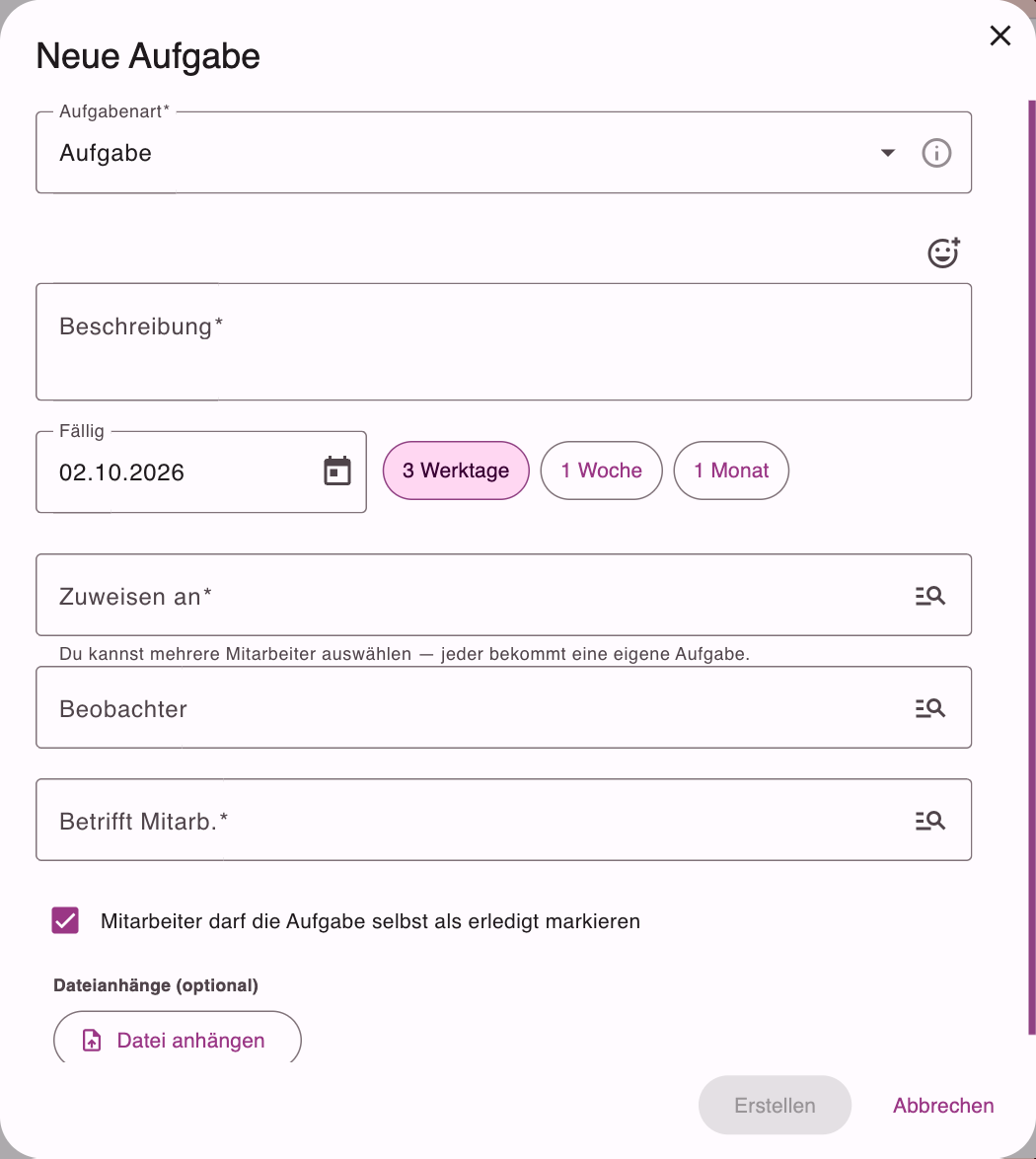
Über Datei anhängen kannst du der Aufgabe schon beim Erstellen Dateien mitgeben, zum Beispiel ein Formular oder eine Arbeitsanweisung.
Eine Aufgabe bearbeiten
Darfst du die Aufgaben deiner Organisation verwalten, steht in der geöffneten Aufgabe oben rechts ein Stift. Ein Klick darauf öffnet den Dialog Aufgabe bearbeiten mit den aktuellen Werten. Er hat dieselben Felder wie beim Erstellen: Beschreibung, Fällig (hier mit Uhrzeit), Zugewiesen an, Beobachter und Betrifft Mitarb.
Mit Speichern übernimmst du die Änderungen, mit Abbrechen oder dem X verwirfst du sie. Ein Klick neben den Dialog schließt ihn nicht – so geht nichts versehentlich verloren. Speichern wird aktiv, sobald du etwas geändert hast.
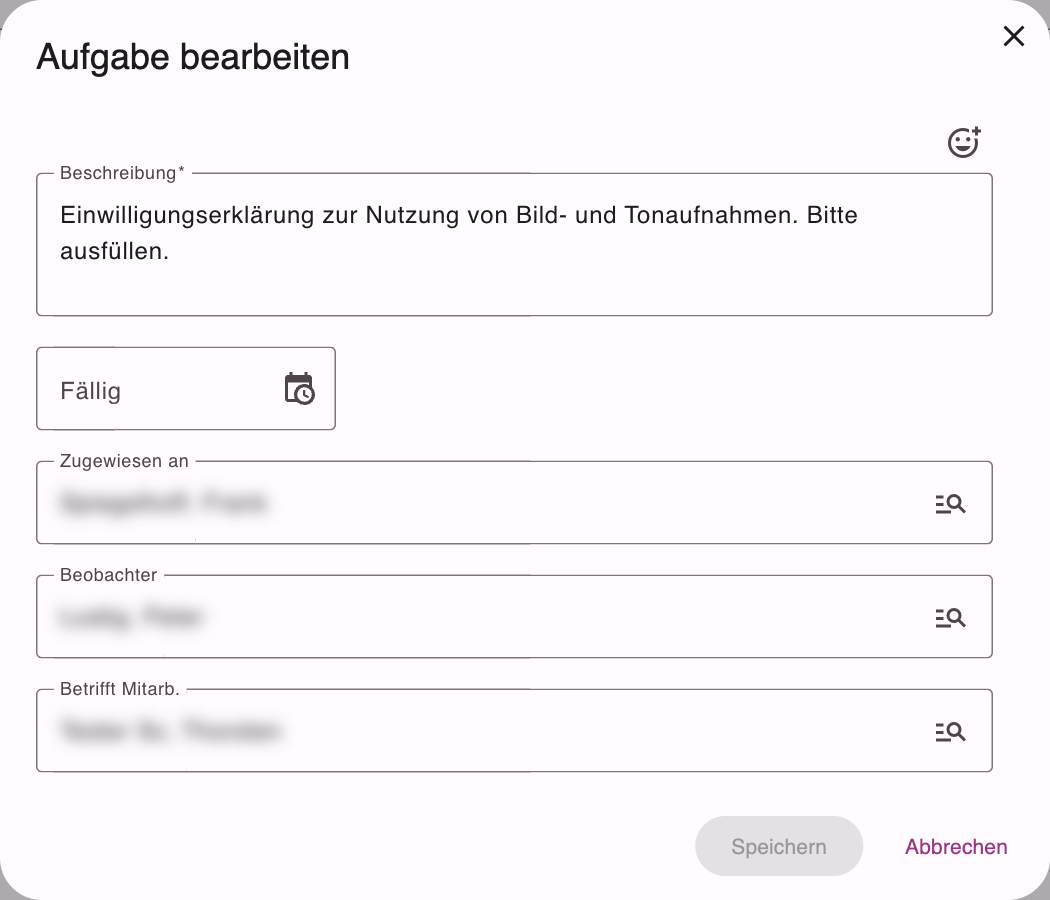
Bei Aufgaben und Anforderungen findest du im Dialog zusätzlich den Haken Mitarbeiter darf die Aufgabe selbst als erledigt markieren. Entfernst du ihn, kann der Mitarbeiter die Aufgabe nur noch zur Prüfung zurückgeben; erledigt wird sie dann von dir. Damit das Zurückgeben funktioniert, trägt SMARTCHILLI den zugewiesenen Mitarbeiter dabei auch als Beobachter ein.
Bei einem Abwesenheitsantrag lässt sich nur ändern, wem er zugewiesen ist. Alles andere pflegst du an der Abwesenheit selbst.
Erledigt-Status, Dateien und Kommentare gehören nicht in den Dialog – die änderst du wie gewohnt direkt in der geöffneten Aufgabe, und sie werden sofort gespeichert.
Wenn zwei gleichzeitig dieselbe Aufgabe ändern
Hat jemand anderes dasselbe Feld geändert, während dein Dialog offen war, fragt SMARTCHILLI beim Speichern nach. Mit Speichern setzt du deine Fassung durch, mit Verwerfen bleibt die Fassung des anderen stehen. Änderungen des anderen an Feldern, die du nicht angefasst hast, bleiben in jedem Fall erhalten.
Dieselbe Aufgabe an mehrere Mitarbeiter
Wählst du unter Zuweisen an mehrere Personen aus, entsteht für jede Person eine eigene Aufgabe. Jeder bearbeitet also seine eigene und sieht die der anderen nicht.
Weicht die Zahl der entstehenden Aufgaben von deiner Auswahl ab – etwa weil jemand zwischenzeitlich ausgeschieden ist –, weist der Dialog dich darauf hin.
Was sich bei mehreren Empfängern ändert:
- Betrifft Mitarb. wird ausgeblendet. Das Feld beschreibt genau eine Person – SMARTCHILLI trägt bei jeder Aufgabe automatisch den jeweiligen Empfänger ein.
- Beobachter gilt für alle erstellten Aufgaben.
- Angehängte Dateien landen an jeder Aufgabe.
Ab 25 Empfängern fragt SMARTCHILLI vor dem Erstellen noch einmal nach und legt die Aufgaben anschließend im Hintergrund an. Das kann einen Moment dauern.
Info
Aufgaben lassen sich nur an Mitarbeiter mit Benutzerkonto vergeben – ohne Konto gibt es niemanden, der die Aufgabe öffnen könnte. Ist jemand in der Auswahl noch nicht registriert, weist der Dialog darauf hin und überspringt ihn.
Denselben Weg gibt es auch aus der Mitarbeiterliste heraus: Siehe Meine Mitarbeiter.
Aufgaben kommentieren
Jede Aufgabe kann von Beobachtern und Bearbeitern kommentiert werden. So wird sichergestellt, dass Rückfragen genau zu dem Sachverhalt an der richtigen Stelle gestellt werden. An erledigten Aufgaben können keine Kommentare verfasst werden. Um neue Kommentare zuzulassen, muss der Status wieder auf nicht erledigt geändert werden.
Über das Emoji-Symbol neben dem Kommentarfeld (und neben der Beschreibung beim Erstellen und Bearbeiten einer Aufgabe) öffnest du einen Emoji-Picker und fügst ein Emoji direkt an der Stelle ein, an der gerade dein Cursor steht. Auf dem Smartphone brauchst du den Picker in der Regel nicht – deine Tastatur bringt eigene Emoji mit.
Datei anhängen
Über den Button Datei anhängen können der Aufgabe Dateien angehängt werden. So kann z. B. der Mitarbeiter aufgefordert werden, Dokumente zur Verfügung zu stellen, die er dann direkt mit seinem Smartphone aufnimmt und so bereitstellt.
Info
Auf dem Computer kannst du Dateien auch einfach per Drag & Drop auf die Aufgaben ziehen.
Aufgaben nach Mitarbeiter-Tags filtern
Darfst du die Aufgaben deiner Organisation verwalten, kannst du die Aufgabenliste nach den Tags des betroffenen Mitarbeiters filtern — also der Person, die im Feld Betrifft Mitarb. hinterlegt ist. Das sind dieselben Tags, die du schon aus der Mitarbeiterakte kennst, zum Beispiel Qualifikationen, Standorte oder Kunden.
Blende dazu über Weitere Filter das Feld Mitarbeiter-Tags ein und wähle die Tags aus, um die es dir geht. Wählst du mehrere, zeigt die Liste nur Aufgaben, deren Betrifft-Mitarbeiter alle davon trägt. Mit dem Schalter neben dem Feld drehst du die Auswahl um und siehst genau die Aufgaben, deren Betrifft-Mitarbeiter diese Tags nicht trägt — Aufgaben ganz ohne Betrifft-Mitarbeiter tauchen dabei nie auf, es gibt dort keinen Mitarbeiter-Tag zu prüfen. Der Filter steht wie die übrigen Filter in der Adresszeile — du kannst eine so gefilterte Ansicht also als Lesezeichen ablegen oder weitergeben.
Tags legst und vergibst du nicht an der Aufgabe selbst, sondern am Mitarbeiter: im Reiter Tags der Mitarbeiterakte (siehe Meine Mitarbeiter) oder zentral unter Verwaltung → Tags.
Info
Der Mitarbeiter-Tag-Filter gibt es nur für Personen, die die Aufgaben der Organisation verwalten dürfen. In der Ansicht Meine Aufgaben steht er nicht zur Verfügung.
Sortierung und fällige Aufgaben
Damit du die letzten Änderungen und die fälligen Aufgaben siehst, stehen die kürzlich geänderten Aufgaben immer oben in der Liste. Wenn es fällige oder überfällige Aufgaben gibt, erscheint oben rechts eine Kachel mit der Anzahl.
Die Kachel ist ein Schalter: Ein Klick grenzt die Liste auf diese Aufgaben ein, ein erneuter Klick zeigt wieder alle. Solange der Filter aktiv ist, ist die Kachel farblich abgesetzt und das Symbol wechselt zum durchgestrichenen Filter. Erledigst du dabei die letzte fällige Aufgabe, bleibt die Kachel stehen, bis du den Filter aufhebst.

Aufgaben ohne Zuständigkeit
Manche Aufgaben entstehen ohne festen Bearbeiter — zum Beispiel, wenn ein Mitarbeiter über die Selbstbedienung einen Abwesenheitsantrag stellt. Darfst du die Aufgaben deiner Organisation verwalten, erscheint oben eine Kachel mit der Anzahl. Sie funktioniert wie die Kachel für fällige Aufgaben: Ein Klick grenzt die Liste auf diese Aufgaben ein, ein erneuter Klick zeigt wieder alle. So arbeitest du sie der Reihe nach ab oder weist sie jemandem zu.