Buchungsverlauf und Änderungen
Zu jeder deiner Zeitbuchungen kannst du den vollständigen Buchungsverlauf einsehen und bei Bedarf eine Änderung an der Start- oder Endezeit beantragen. Diese Seite richtet sich an alle, die ihre Arbeitszeit selbst über SMARTCHILLI erfassen.
So gelangst du zum Buchungsverlauf
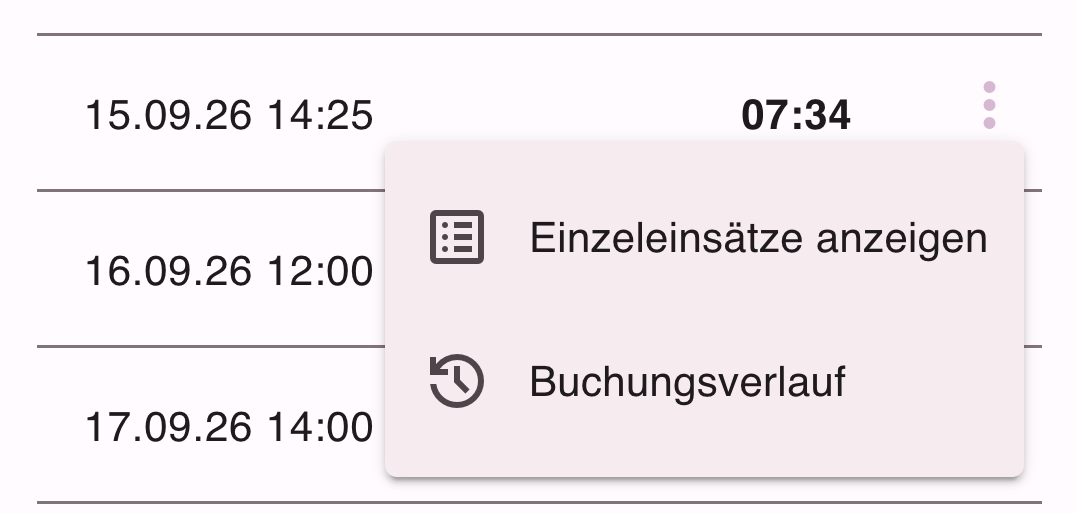
Ausgangspunkt ist Meine Zeiten. Öffne dort über die drei Punkte hinter einer Zeile das Kontextmenü. Es stehen zwei Einträge zur Verfügung:
- Buchungsverlauf öffnet direkt die Verlaufsansicht für den Tag.
- Einzeleinsätze anzeigen öffnet die Liste der Einzeleinsätze; tippst du dort doppelt auf einen Einsatz, gelangst du in den Einsatzdetails-Dialog. Dort findest du sowohl die Start-/Ende-/Pause-Zeiten mit dem Stift-Symbol für eine Änderung als auch, über den Reiter Buchungsverlauf, denselben Verlauf wie oben.
Der Buchungsverlauf-Dialog
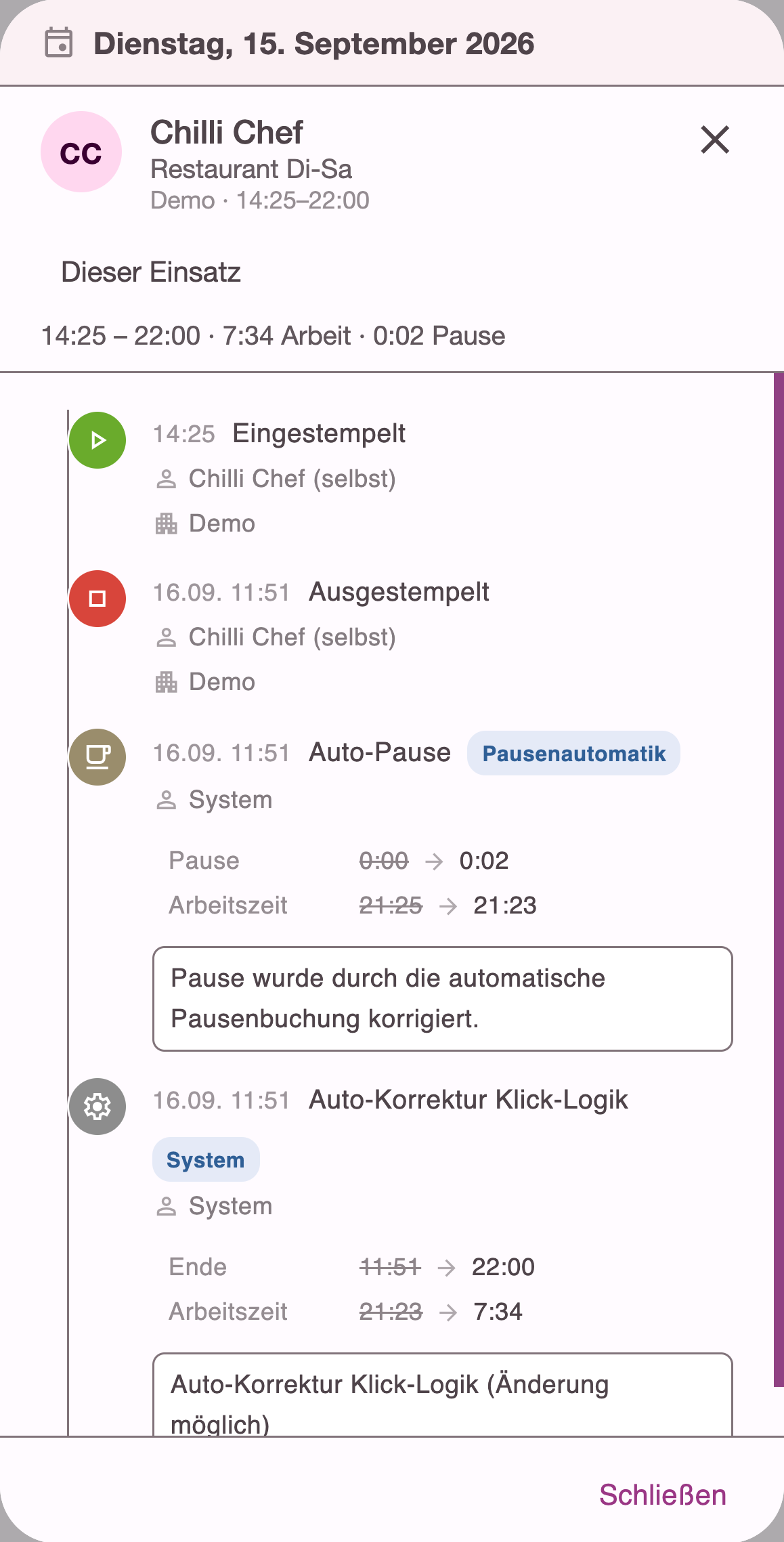
Der Buchungsverlauf zeigt dir chronologisch, was mit einer Zeitbuchung passiert ist — als Abfolge von Karten:
- Ein-/Ausstempel-Ereignisse (Start, Ende, Pause-Start, Pause-Ende): Du siehst, wer die Buchung ausgelöst hat (du selbst oder ein Name), an welcher Einsatzstelle und, wenn deine Einsatzstelle das erfasst, mit einem Link zum Standort samt Entfernungsangabe.
- Automatische Ereignisse: zum Beispiel eine automatische Pause oder ein automatisches Ausstempeln, wenn eine Buchung nicht abgeschlossen wurde. Diese Karten sind als System-Ereignis gekennzeichnet.
- Buchungen durch den Disponenten: Wenn ein Disponent für dich aus der Einsatzübersicht heraus eine Zeit gebucht hat, erkennst du das an der Kennzeichnung Disponent — ohne Standortangabe, da diese Buchung nicht vor Ort erfolgt ist.
- Änderungsanträge: eine eingereichte, genehmigte oder abgelehnte Änderung samt Zeitpunkt, beantragender Person und Begründung (siehe unten).
- Freigabe-Ereignisse: Gibt dein Disponent, dein Auftraggeber oder dein Dienstleister den Einsatz frei oder hebt die Freigabe wieder auf, erscheint eine Karte Freigegeben bzw. Freigabe aufgehoben — mit Name und Zeitpunkt.
Löst ein Doppelklick oder eine kurze Verbindungsstörung mehrere gleiche Ein-/Ausstempel-Ereignisse kurz hintereinander aus, fasst der Buchungsverlauf sie zu einer Karte mit einem Hinweis wie 3× ausgelöst zusammen. Ein Klick auf diesen Hinweis zeigt die einzelnen Zeitpunkte an. Deine Arbeitszeit wird dadurch nicht mehrfach gezählt.
Hat dein Einsatz an einem Tag mehrere Einzeleinsätze, zeigt der Reiter Ganzer Tag alle Einsätze dieses Tages im Zusammenhang — bei mehreren unterschiedlichen Aufträgen gruppiert nach Auftrag.
Der Buchungsverlauf ist für dich eine reine Ansicht — Änderungen an einer Buchung nimmst du über das Stift-Symbol im Einsatzdetails-Dialog vor (siehe nächster Abschnitt).
Eine Änderung an Start oder Ende beantragen
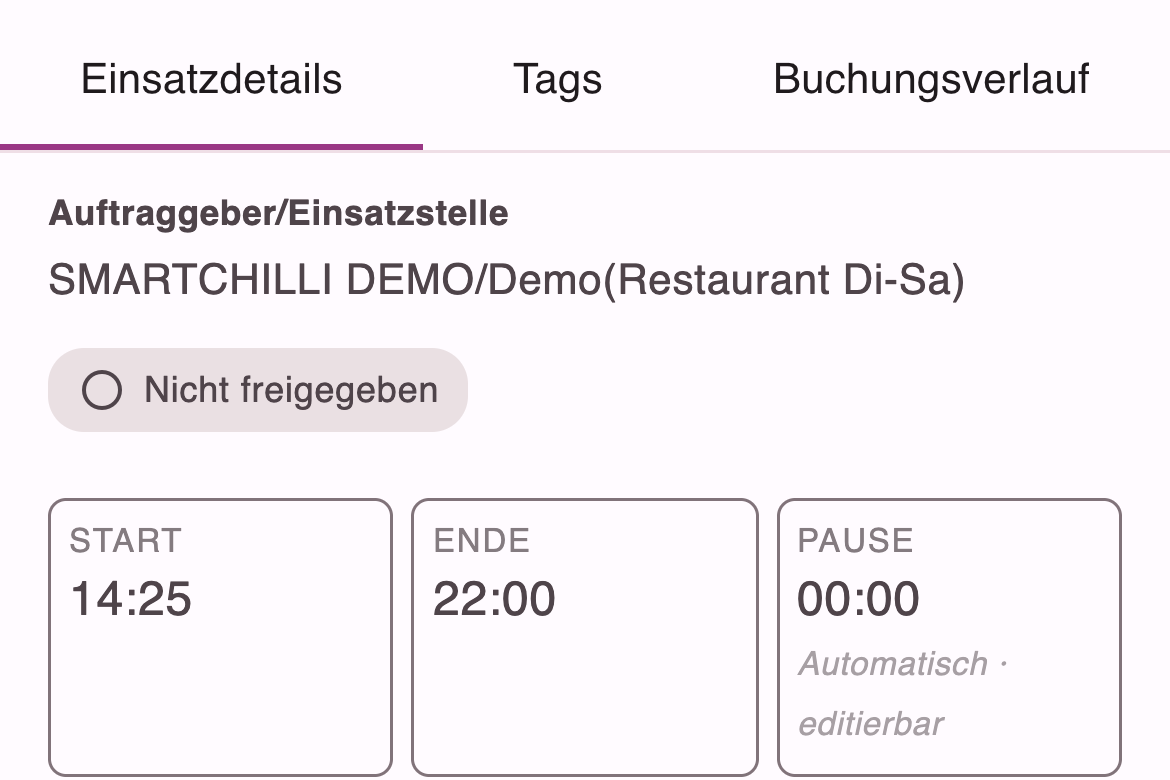
Stimmt eine bereits gebuchte Start- oder Endezeit nicht, kannst du dafür eine Änderung beantragen — unabhängig voneinander für Start und Ende. Öffne dazu über Meine Zeiten → ⋮ → Einzeleinsätze anzeigen den betreffenden Einsatz. Im Reiter Einsatzdetails siehst du die Karten Start, Ende und Pause. Oben rechts in der Karte Start bzw. Ende erscheint ein Stift-Symbol, sofern eine Änderung an dieser Zeit noch möglich ist. Im Bild unten ist die Antragsfrist bereits abgelaufen, deshalb fehlt der Stift.
Ein Klick auf den Stift öffnet den Dialog Änderung beantragen:
- Der Dialog zeigt dir die aktuell gebuchte Zeit.
- Über den Stepper wählst du die aus deiner Sicht korrekte Zeit (in 1-Minuten-Schritten, in einem Bereich von zwei Stunden vor bis zwei Stunden nach der gebuchten Zeit).
- Im Feld Begründung erklärst du kurz, warum die gebuchte Zeit nicht stimmt — die Begründung ist Pflicht.
- Über Änderung beantragen reichst du den Antrag ein.
Der Button ist erst aktiv, wenn sich die gewählte Zeit von der gebuchten Zeit unterscheidet und die Begründung lang genug ist.
Nach dem Absenden verschwindet der Stift an dieser Karte, und im Buchungsverlauf erscheint eine neue Karte Änderung beantragt. Eine Person mit der Berechtigung, Zeiten zu verwalten — in der Regel dein Disponent — entscheidet anschließend über deinen Antrag, entweder in der Einsatzübersicht oder in der Zeitübersicht. Wird der Antrag angenommen, übernimmt SMARTCHILLI die von dir vorgeschlagene Zeit als neue gebuchte Zeit; wird er abgelehnt, bleibt die ursprüngliche Buchung bestehen. In beiden Fällen siehst du das Ergebnis — inklusive eines eventuellen Kommentars zur Entscheidung — im Buchungsverlauf.
Wann der Stift nicht (mehr) angezeigt wird
Das Stift-Symbol steht dir nicht zur Verfügung, wenn:
- die Buchung bereits freigegeben wurde,
- für dieses Feld (Start bzw. Ende) schon einmal eine Änderung beantragt wurde — unabhängig davon, ob sie inzwischen entschieden wurde oder noch offen ist,
- die Antrags-Frist nach der gebuchten Zeit bereits abgelaufen ist,
- es sich um die Endezeit handelt und du direkt im Anschluss einen weiteren Einsatz begonnen hast — die Endezeit ergibt sich dann automatisch aus dem Beginn des nächsten Einsatzes.
Modul-Freischaltung
Die Möglichkeit, eine Änderung zu beantragen, wird von SMARTCHILLI für deine Organisation freigeschaltet. Ist sie aktiv, legt deine Organisation zusätzlich fest, wie lange nach einer Buchung du noch eine Änderung beantragen kannst.
Verwandte Themen
- Meine Zeiten — Ausgangspunkt für den Buchungsverlauf und die Einzeleinsätze.
- Zeitübersicht — hier entscheidet dein Disponent oder eine andere berechtigte Person über deinen Änderungsantrag und kann Buchungen direkt bearbeiten.
- Dialog Zeiten erfassen — wie Disponenten Zeiten zentral im Auftrag nacherfassen und bestehende Buchungen einsehen.