Einsatzlisten
Einsatzlisten fassen für einen Auftrag alle geplanten Mitarbeiter und Einsatzzeiten zusammen. Dieses Kapitel richtet sich an Disponenten, die Einsatzlisten drucken, anpassen oder exportieren wollen.
Einsatzlisten drucken
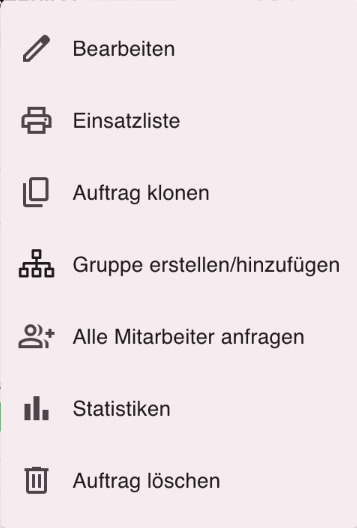
Einsatzlisten öffnest du über das Kontextmenü eines Auftrags in der Auftragsübersicht oder das Menü der drei Punkte in der Detailplanung und die Funktion Einsatzliste.
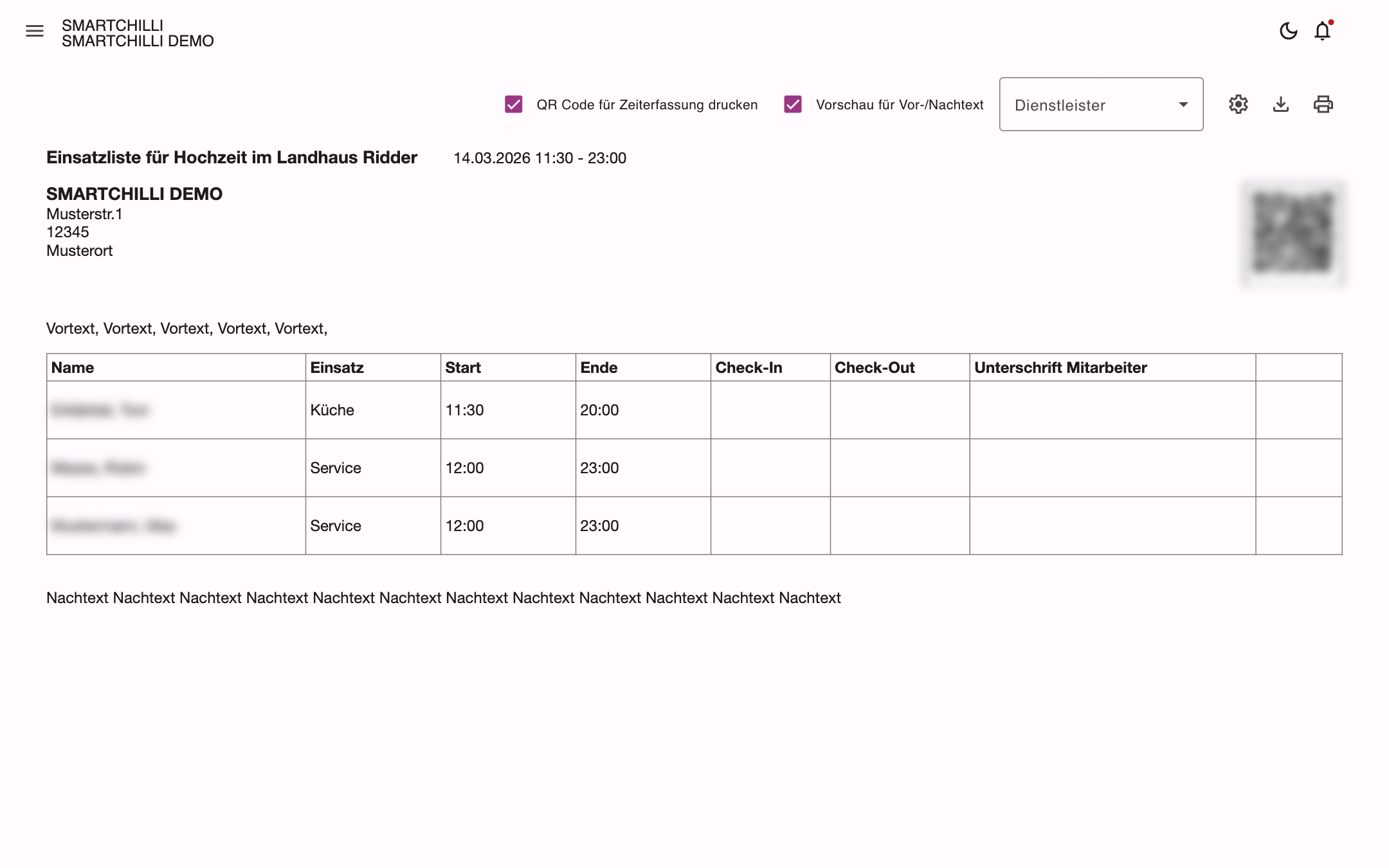
Über der Liste wählst du, ob der QR Code für Zeiterfassung mitgedruckt wird und ob die Vor- und Nachtexte schon in der Vorschau erscheinen (Vorschau für Vor-/Nachtext). Über Dienstleister grenzt du die Liste auf einen Dienstleister ein, über das Drucker-Symbol druckst du sie.

Vor- und Nachtexte für die Einsatzlisten hinzufügen
Du kannst Einsatzlisten anpassen: Unter Verwaltung → Einstellungen, Abschnitt Disposition → Vor- und Nachtext Einsatzlisten, hinterlegst du individuelle Vor- und Nachtexte für die Einsatzliste pro Unternehmen. Diese Texte werden auch dann angedruckt, wenn der Veranstalter die Einsatzliste ausdruckt. So wird sichergestellt, dass die Vor- und Nachtexte unabhängig davon, wer die Liste ausdruckt, immer vor Auftragsbeginn verfügbar sind.
Einsatzlisten bearbeiten
Du kannst Einsatzlisten deinen eigenen Bedürfnissen anpassen. Über das Zahnrad-Symbol kannst du die Felder hinzufügen oder entfernen, die du aktuell benötigst. Dafür brauchst du die Rolle Admin in der Organisation.
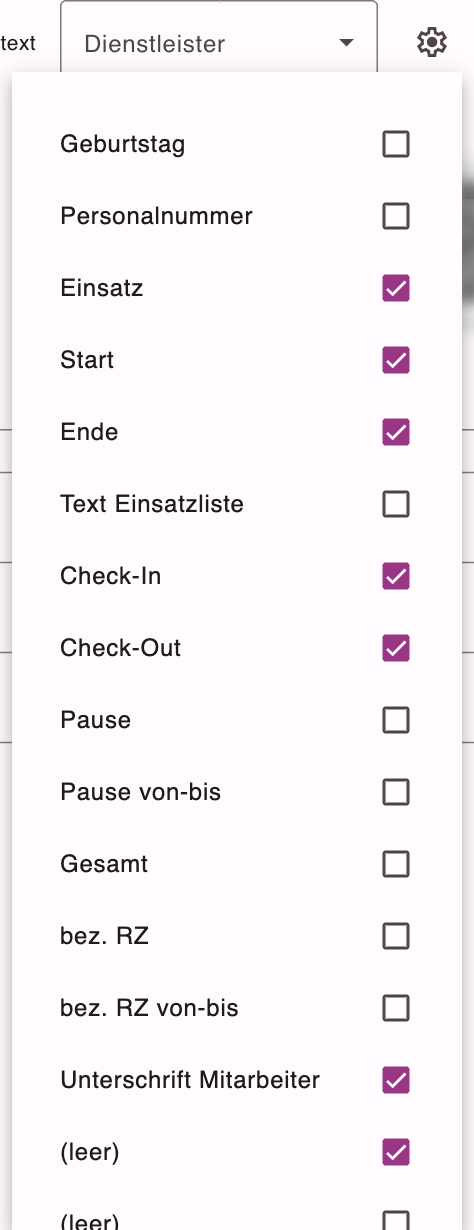
Zu den verfügbaren Feldern gehört auch Geburtstag, das Geburtsdatum des jeweiligen Mitarbeiters. Blende die Spalte über das Zahnrad-Symbol ein, wenn du z. B. vor einem Einsatz prüfen willst, ob ein Mitarbeiter Geburtstag hat.
Excel-Export der Einsatzliste
In der Einsatzliste gibt es einen Download-Button (Pfeil nach unten neben dem Zahnrad), mit dem du die aktuelle Ansicht als Excel-Datei herunterladen kannst. Exportiert werden dabei nur die Tabelleninhalte (keine Vor- und Nachtexte) und nur die Spalten, die SMARTCHILLI bereits mit Daten füllt. So kannst du die Einsatzliste in Excel nach deinen individuellen Bedürfnissen anpassen, zum Beispiel um zusätzliche Spalten, eine andere Sortierung oder Gruppierung zu ergänzen.
Den Export kannst du mit der Rolle Disposition nutzen — wie die Einsatzliste selbst. Er umfasst immer genau einen Auftrag, eine Zeitraum-Grenze gibt es hier deshalb nicht. Jeder Export wird mit Zeitpunkt, Person und Zeilenzahl protokolliert.
Tipp: In Excel gibt es Funktionen zum Automatisieren.