Zeitbuchung manuell nacherfassen
In der Zeitübersicht können Arbeitszeiten eingesehen und ausgewertet werden. Sollte ein Mitarbeiter einmal vergessen haben, seine Arbeitszeit am STAFF HUB oder über die App zu buchen, kannst du diese manuell nachtragen.
Dafür gibt es den Dialog Neuen Einsatz erfassen, den du in der Zeitübersicht oben rechts über das Pluszeichen (+) oder über das 3-Punkte-Menü aufrufen kannst. Der Dialog unterstützt zwei Varianten:
-
Einsatzstellen-basiert
-
Auftrags-basiert
1. Variante: Einsatzstellen-basierte Zeitbuchung
Hierbei wird die Zeitbuchung direkt mit einer Einsatzstelle verknüpft.
Dies ist sinnvoll, wenn eine Schicht oder ein Einsatz an einem bestimmten Ort erfasst werden soll, unabhängig von einem übergeordneten Auftrag.
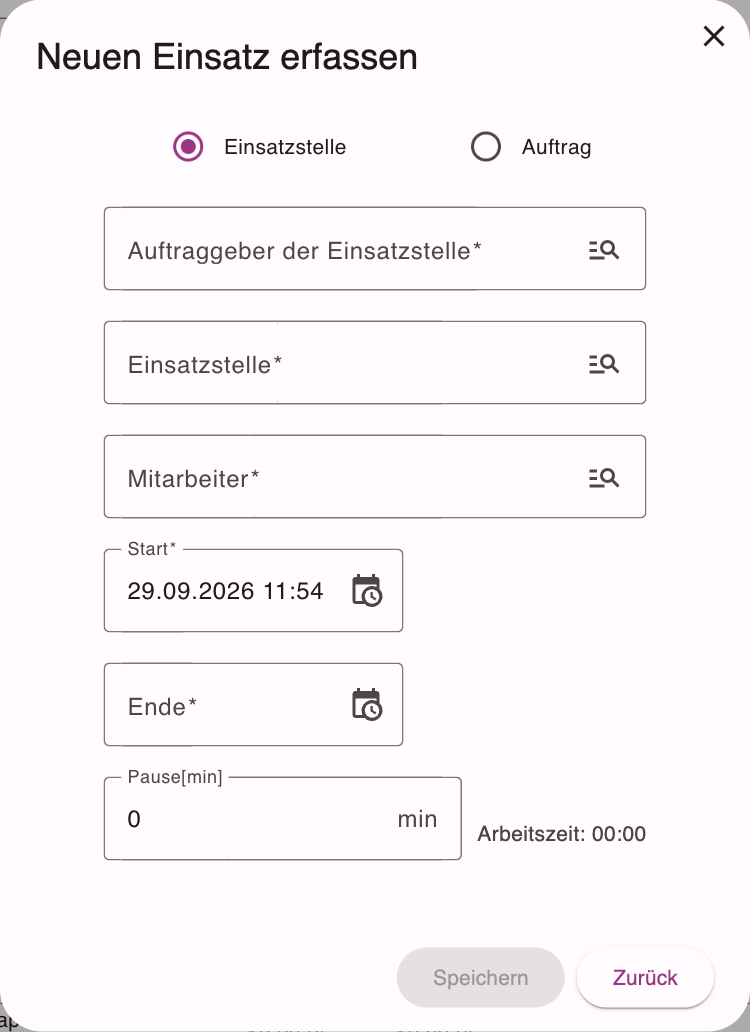
Pflichtfelder:
-
Auftraggeber der Einsatzstelle
-
Einsatzstelle
-
Mitarbeiter
-
Startzeit und Endzeit
Optional kann eine Pause in Minuten eingetragen werden. Die Arbeitszeit wird automatisch berechnet.
2. Variante: Auftrags-basierte Zeitbuchung
Alternativ kann die Zeitbuchung direkt mit einem Auftrag verknüpft werden.
Dies ist besonders sinnvoll, wenn die Arbeitszeit einem spezifischen Kundenauftrag oder Event zugeordnet werden soll.
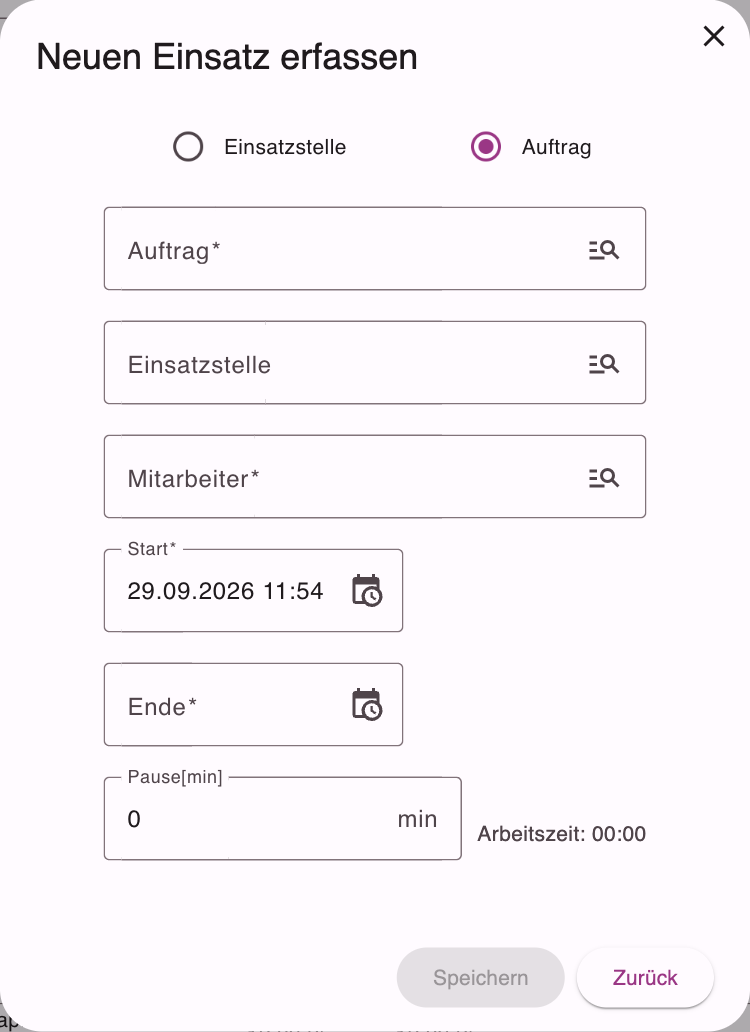
Pflichtfelder:
-
Auftrag
-
Mitarbeiter
-
Startzeit und Endzeit
Die Einsatzstelle ist hier optional. Auch hier können Pausenzeiten in Minuten eingetragen werden. Die Arbeitszeit wird automatisch berechnet.
Hinweise für beide Varianten
-
Rechte: Nur berechtigte Nutzer (z. B. Disponenten oder Administratoren) dürfen Zeitbuchungen manuell erfassen.
-
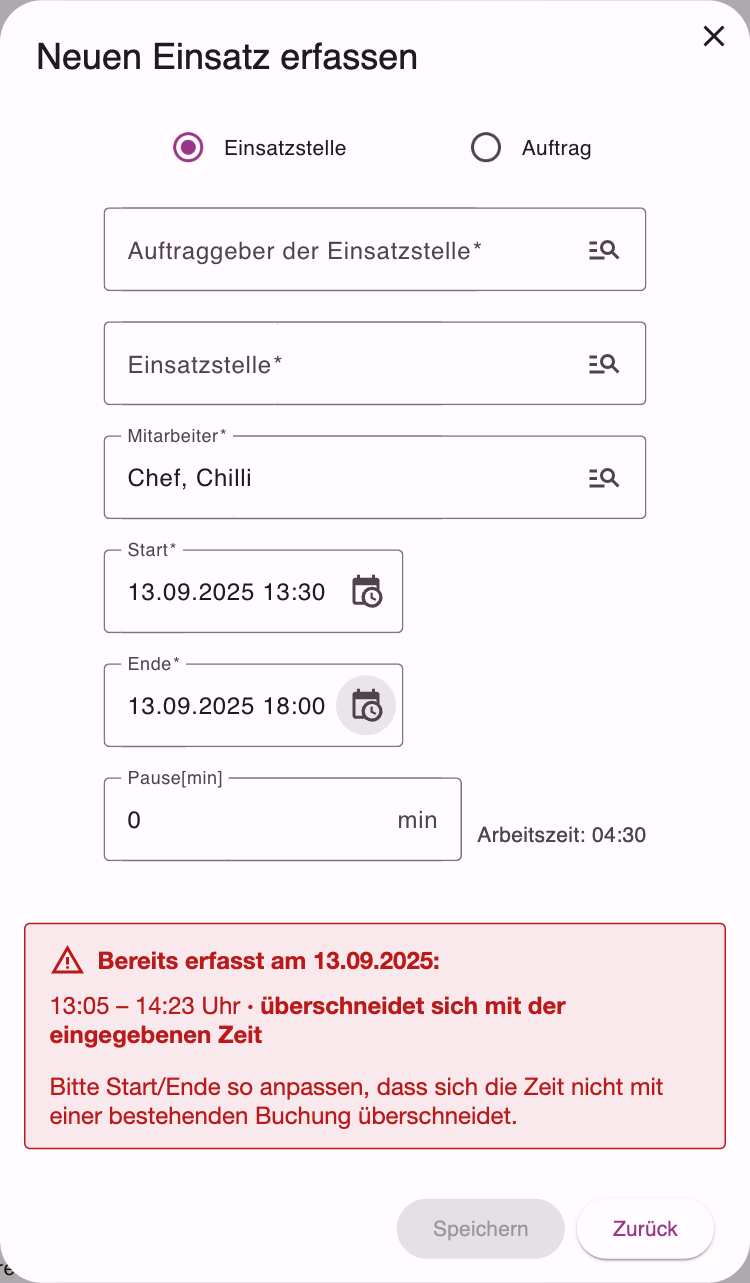
Bereits erfasste Zeiten: Sobald du Mitarbeiter und Tag ausgewählt hast, zeigt dir der Dialog alle Buchungen, die für diesen Mitarbeiter an diesem Tag schon vorliegen. So siehst du vor dem Speichern, was bereits erfasst ist.
-
Laufende Buchung: Ist der Mitarbeiter gerade eingestempelt, erscheint seine laufende Buchung als „aktuell anwesend". Du kannst sie über „Jetzt beenden" stellvertretend abschließen — musst du aber nicht: Eine Zeit außerhalb dieses Zeitraums, etwa für einen vergangenen Tag, kannst du trotzdem erfassen.
-
Überschneidungen: Gespeichert werden kann nur, wenn sich die eingegebene Zeit nicht mit einer bestehenden Buchung überschneidet. Überschneidet sie sich, wird die betroffene Buchung im Dialog hervorgehoben und der Speichern-Button bleibt deaktiviert. Eine noch laufende Buchung gilt dabei als andauernd — sie überschneidet sich also mit allen Zeiten nach ihrem Beginn.
Fazit
Die manuelle Nachbuchung stellt sicher, dass keine Arbeitszeit verloren geht. Ob eine Einsatzstelle oder ein Auftrag ausgewählt wird, hängt davon ab, wie die Organisation ihre Einsätze strukturiert:
-
Einsatzstelle = ortsbezogen
-
Auftrag = kunden-/projektbezogen
So bleibt die Zeiterfassung in SMARTCHILLI stets vollständig, korrekt und nachvollziehbar.